# Веб-сервис Huckster Platform

Веб-сервис Huckster Platform — это современное и эффективное Ecommerce-программное обеспечение типа SaaS («Soft as a Service», то есть сервис по подписке). Он разработан для автоматизации ключевых бизнес-задач селлеров на маркетплейсах.

**Основные модули Huckster Platform:**

* Модуль «Репрайсер» — помогает управлять ценообразованием на маркетплейсах;
* Модуль «Единое окно» — позволяет обрабатывать заказы покупателей со всех площадок (с интеграцией с 1С/МойСклад);
* Модуль аналитики и отчётов SAPR (Seller Analytics & Reporting Platform) — даёт возможность анализировать данные и формировать отчёты;
* AI-ассистент HucksterMind — использует искусственный интеллект для обработки данных;
* Модуль «Пульс» — отвечает за уведомления и алерты.

**Особенности сервиса:**

* внесён в реестр Роспатента (свидетельство о регистрации программы №2024690703);
* представлен в виде интернет-сервиса;
* не требует установки на компьютеры пользователей.

**Что можно делать с Huckster Platform (работает в автоматическом режиме 24/7):**

1. Управлять ценами на всех площадках с помощью Репрайсера (доступно более 10 стратегий ценообразования).
2. Контролировать остатки товаров и автоматически обновлять их во всех кабинетах.
3. Обрабатывать заказы от маркетплейсов в «Едином окне» или через 1С/МойСклад.
4. Получать управленческие отчёты, анализировать данные в разных «срезах» и оценивать прогнозы по ключевым показателям в реальном времени.
5. Использовать передовые AI-технологии для работы с многомерными данными:
   * формировать «Отчёт руководству»;
   * получать прогнозные оценки от AI-ассистента HucksterMind.
6. Контролировать маржинальность и снижать риски убытков с помощью:
   * план-факт стратегий;
   * AI-подбора цены;
   * «умного бустинга»;
   * других стратегий.
7. Быть в курсе всех событий с помощью системы алертов от Модуля «Пульс».
8. Автоматизировать рутинные задачи селлера и экономить ресурсы благодаря новым технологиям.
9. Повышать экономическую эффективность своей работы на маркетплейсах.
10. Получать неоспоримые конкурентные преимущества при разумных затратах.

Желаем удачи в работе на маркетплейсах вместе с командой Huckster Platform!

<table data-view="cards"><thead><tr><th></th><th></th><th data-hidden data-card-cover data-type="image">Cover image</th><th data-hidden data-card-target data-type="content-ref"></th></tr></thead><tbody><tr><td><strong>Радар репрайсера</strong></td><td>Канал уведомлений о работе модуля Репрайсер сервиса Huckster</td><td><a href="https://1191220832-files.gitbook.io/~/files/v0/b/gitbook-x-prod.appspot.com/o/spaces%2FqZHafIPRlg0AagbG7W23%2Fuploads%2FfvQ7XhXXpNOwy5hiwY6a%2F%D1%80%D0%B0%D0%B4%D0%B0%D1%802.jpg?alt=media&amp;token=e5209e82-3207-4fba-889c-008cd58e2d39">радар2.jpg</a></td><td><a href="https://t.me/radar_repricer">https://t.me/radar_repricer</a></td></tr><tr><td><strong>Маркет Гуру</strong></td><td>Представляем информацию по работе на маркетплейсах</td><td data-object-fit="cover"><a href="https://1191220832-files.gitbook.io/~/files/v0/b/gitbook-x-prod.appspot.com/o/spaces%2FqZHafIPRlg0AagbG7W23%2Fuploads%2FO10tZCPXLOtMhh6sndYp%2F%D0%9C%D0%B0%D1%80%D0%BA%D0%B5%D1%82%20%D0%B3%D1%83%D1%80%D1%83.jfif?alt=media&amp;token=a3943e68-b936-41ae-8487-fafe9bb1a89e">Маркет гуру.jfif</a></td><td><a href="https://t.me/hucksterMarkets">https://t.me/hucksterMarkets</a></td></tr><tr><td><strong>Академия Huckster</strong></td><td>Организуем, оптимизируем и автоматизируем работу с маркетплейсами</td><td><a href="https://1191220832-files.gitbook.io/~/files/v0/b/gitbook-x-prod.appspot.com/o/spaces%2FqZHafIPRlg0AagbG7W23%2Fuploads%2FZoGcv6AaNN1PtF7LdVEG%2F%D0%B0%D0%BA%D0%B0%D0%B4%D0%B5%D0%BC%D0%B8%D1%8F.png?alt=media&amp;token=05ef6bdb-0ec6-4b1f-a244-b0d88e03dd1c">академия.png</a></td><td><a href="https://huckster.ru/academy">https://huckster.ru/academy</a></td></tr><tr><td>Rutube</td><td>Делимся кейсами и вебинарами</td><td data-object-fit="contain"><a href="https://1191220832-files.gitbook.io/~/files/v0/b/gitbook-x-prod.appspot.com/o/spaces%2FqZHafIPRlg0AagbG7W23%2Fuploads%2F4QWTLnl8g5V54FvE5wOT%2F%D1%80%D1%83%D1%82%D1%83%D0%B1.avif?alt=media&amp;token=44e4a20c-eb2f-42dd-9179-78c4f4a7aa22">рутуб.avif</a></td><td><a href="https://rutube.ru/channel/42693656/">https://rutube.ru/channel/42693656/</a></td></tr></tbody></table>


# Общая информация по веб-сервису

* [Термины и определения](/obshaya-informaciya-po-veb-servisu/terminy-i-opredeleniya)
* [Руководство пользователя](/obshaya-informaciya-po-veb-servisu/rukovodstvo-polzovatelya)
* [Инструкция по восстановлению пароля](/obshaya-informaciya-po-veb-servisu/instrukciya-po-vosstanovleniyu-parolya)
* [Видеоинструкции по подключению кабинетов](/obshaya-informaciya-po-veb-servisu/videoinstrukcii-po-podklyucheniyu-kabinetov)


# Термины и определения

Термины и определения Huckster

***

#### Веб-сервис Huckster

Система двустороннего обмена данными между источниками информации продавца о каталоге товаров, ценах, остатках (в том числе из систем учёта, таких как 1С или МойСклад) и маркетплейсами. Huckster позволяет автоматизировать процессы управления ценами, остатками и заказами на различных маркетплейсах, обеспечивая эффективное взаимодействие между ними.

***

#### Аккаунт Huckster (Телепорт)

Пользовательская регистрация в Huckster, привязанная к договору и плательщику. Аккаунт позволяет управлять подключёнными кабинетами маркетплейсов и общим каталогом товаров. Независимо от юридического лица, зарегистрированного на маркетплейсе, все кабинеты обслуживаются в рамках одного аккаунта Huckster.

***

#### Кабинет маркетплейса

Подключённый к аккаунту Huckster кабинет продавца на маркетплейсе (например, Wildberries, Ozon, Яндекс.Маркет). Кабинеты управляются через Huckster и связаны с общим каталогом товаров, что позволяет централизованно контролировать цены, остатки и заказы.

#### Каталог Huckster

Общий список артикулов Huckster, сопоставленных с карточками товаров на маркетплейсах. Каталог не разделяется по кабинетам, один и тот же артикул Huckster может быть связан с разными карточками в разных кабинетах.е если их наименования отличаются

***

#### Артикул Huckster (UID)

Основной связующий идентификатор между маркетплейсами и системой учёта клиента (например, артикул поставщика на Ozon или артикул IMT на Wildberries). Репрайсер использует именно артикул Huckster для управления ценами и остатками. Артикулы Huckster формируются импортом из наиболее полного кабинета или системы учёта клиента.

***

### SKU

Внутренний код карточки товара на маркетплейсе, формируемый самим маркетплейсом. Используется для идентификации товаров на платформах Ozon и Яндекс.Маркет. SKU помогает различать товары внутри маркетплейса и при обмене данными с Huckster.

***

### Код размера (chrt\_id)

Основной связующий идентификатор между маркетплейсами и системой учёта клиента (например, артикул поставщика на Ozon или артикул IMT на Wildberries). Репрайсер использует именно артикул Huckster для управления ценами и остатками. Артикулы Huckster формируются импортом из наиболее полного кабинета или системы учёта клиента.

***

### Артикул Wildberries

Поле, связанное с кодом размера на Wildberries, отвечающее за управление ценой товара. Может быть неуникальным и совпадать у однотипных товаров, поэтому важно использовать код размера для точной идентификации.

***

### Импорт артикула в Huckster

Процесс создания нового артикула Huckster (UID) с минимальным набором характеристик. Выполняется на основе выбранного кабинета маркетплейса или системы учёта. Во время импорта можно внести замены, если требуется сопоставление с собственными артикулами.

***

### Основная цена каталога Huckster

Цена продажи, привязанная к артикулу Huckster. Является одним из основных параметров работы репрайсера и используется для формирования цен на маркетплейсах.

***

### Дополнительный тип цен

Созданный альтернативный прайс-лист для всего каталога Huckster. Может иметь произвольное название и подключаться к любому указанному кабинету маркетплейса. Позволяет реализовать разные цены для разных маркетплейсов или сегментов рынка.

***

### Минимальный остаток товара

Количество товара, ниже которого система передаёт на маркетплейсы ноль, делая товар недоступным для заказа. Может задаваться на весь аккаунт Huckster или индивидуально для отдельных товаров.

***

### Репрайсер

Инструмент в Huckster, позволяющий автоматически управлять ценами на маркетплейсах с использованием различных сценариев и стратегий. Репрайсер учитывает заданные параметры, такие как маржинальность, цены конкурентов, акции маркетплейсов и оборачиваемость товаров, чтобы оптимизировать прибыль и поддерживать конкурентоспособность.

***

### Номенклатура

Информация о товаре, содержащая в себе коды, артикулы, числовые и текстовые характеристики. Номенклатура используется для идентификации и описания товаров в системе Huckster и на маркетплейсах.

***

### Задвоенный артикул

Ситуация, когда к одному SKU (внешнему артикулу маркетплейса) привязаны два артикула Huckster (UID). Может возникнуть из-за смены артикула или ошибок при импорте. Требует исправления для корректной работы системы.

***

### РРЦ (Рекомендуемая розничная цена)

Цена, рекомендованная производителем или стоимость, которую продавец хочет удерживать на рынке. Указывается в шаблоне «Обновить цены товаров» и может использоваться в стратегиях репрайсера для поддержания определённого уровня цен.

***

### Режим плавного удержания РЦ (для ВБ)

Режим, позволяющий более плавно управлять ценой на ВБ, чтобы избежать снятия СПП. Он берет плавающий процент (8%, 10%, 12%) и, если процент отклонения от РРЦ больше, то в первую проверку цена будет изменена на этот процент. При следующей проверке колебания будут еще меньше и изменения тоже. Таким образом РРЦ будет восстанавливаться не сразу, а за 2–3 прохода.

***

### Скорость продаж

Показатель, отражающий максимальное количество продаж товара за конкретный период времени. Используется для анализа оборачиваемости товара и принятия решений по ценообразованию и управлению запасами.

***

### Скидка

Снижение стоимости товара от цены продажи. Устанавливается в процентах или рублях и используется для стимулирования продаж или участия в акциях маркетплейса.

***

### Наценка

Дополнительная сумма или процент, который добавляется к основной цене продажи. Наценка может компенсировать дополнительные расходы или увеличивать маржу, но на витрине маркетплейса не отображается.

***

### Комплект

Отдельная карточка товара на маркетплейсе, состоящая из набора товаров, также продающихся или учитываемых поштучно. В Huckster можно настроить правила пересчёта, связывая комплект с компонентами в системе учёта.

***

### Телепорт-склад

Промежуточный склад в Huckster между системой учёта клиента и складом маркетплейса. Часто соответствует складу в 1С или другой системе учёта. На один склад маркетплейса может быть привязано несколько телепорт-складов, их остатки суммируются для передачи на маркетплейс.

## Процессы

***

#### Связки товаров

Процесс добавления или сопоставления товаров между Huckster и маркетплейсом. Позволяет установить связь между артикулом Huckster (UID) и карточкой товара на маркетплейсе. Связки можно устанавливать самостоятельно через интерфейс Huckster, выбирая подходящий вариант в окне настройки.

***

### Автоимпорт

Процесс, при котором раз в сутки, ночью, в каталог Huckster автоматически загружаются все незнакомые артикулы из кабинета маркетплейса. Позволяет поддерживать актуальность каталога, но может создавать дубли, если артикулы клиента имеют собственный код.

***

#### **Акция**

Маркетплейс предоставляет дополнительную скидку за свой счёт, снижая цену на витрине. Это может увеличить прибыль за счёт роста объёма продаж. Репрайсер Huckster управляет участием в акциях и может исключать товары из нежелательных акций.

***

#### **Обновление каталога**

\
Процесс синхронизации кабинета маркетплейса в Huckster, чтобы поддерживать актуальность данных о товарах, ценах и остатках.

***

#### **Связывание (matching)**

\
Сопоставление артикула Huckster (UID) с карточкой товара на маркетплейсе или в системе учёта (например, 1С или МойСклад) для корректного обмена данными и управления остатками.

***

#### **Обнуление остатков**

Регулярная передача нулевых остатков по выбранным артикулам, делая их недоступными для заказа. Используется для временной остановки продаж без прекращения обмена остатками.

***

#### **Миграция**

Копирование товарных карточек между кабинетами маркетплейсов. Требует сопоставления категорий и полезно при изменении аккаунта или расширении каналов продаж.

***

#### **Запрет трансляции остатков**

Опция, при которой для выбранного артикула не передаются обновления остатков в указанный кабинет маркетплейса. Используется для ручного управления остатками или продажи уценённых товаров.

***

#### ABC-анализ

Метод классификации товаров по влиянию на прибыль компании. Товары могут классифицироваться по выручке или объёму продаж.

***

#### Демпинг&#x20;

Искусственное занижение стоимости товара с целью укрепиться на рынке или вытеснить конкурентов.&#x20;

***

#### Оборачиваемость

Период, за который продаётся запас товара на складе. Используется для анализа эффективности управления запасами.

***

#### Товарная матрица

Ассортиментный перечень продукции селлера, организованный по признакам (модель, материал, размер). Используется для планирования ассортимента.

***

#### Индекс цен

&#x20;Инструмент в личном кабинете продавца на Ozon, показывающий конкурентоспособность цен. Помогает сравнивать цены с предложениями конкурентов и корректировать их для повышения привлекательности.

***

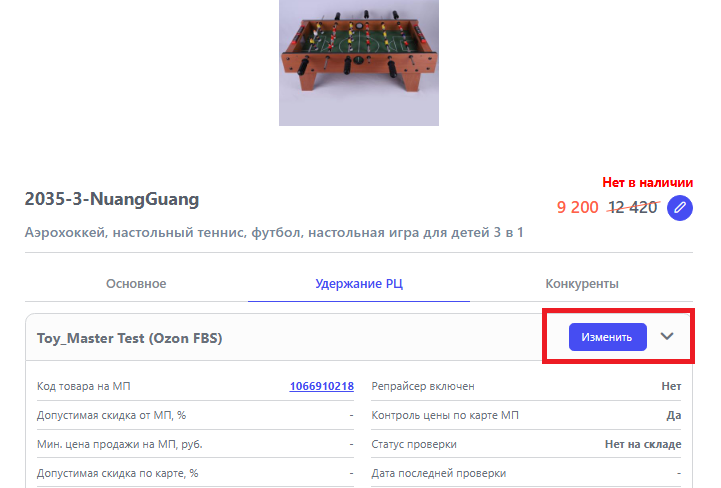
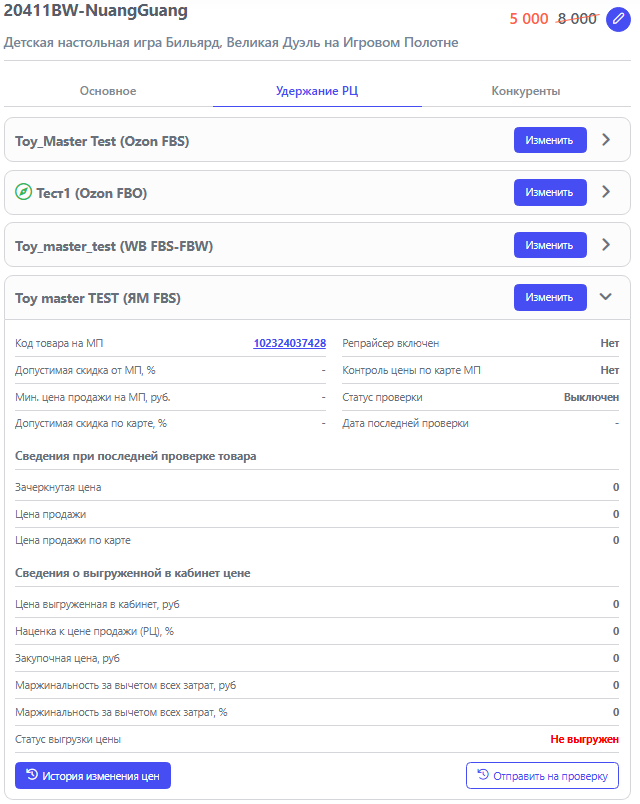
## Карточка в кабинете репрайсера

#### Код товара на маркетплейсе

&#x20;SKU товара или внешний код, который можно найти в карточке товара на маркетплейсе. Используется для идентификации товара внутри маркетплейса и при обмене данными с Huckster.

***

#### Допустимая скидка от маркетплейса

Процент скидки, ниже которого маркетплейс не снижает цену без согласия продавца. Защищает от чрезмерных скидок.

***

#### Минимальная цена продажи&#x20;

Это нижний предел цены товара, защищающий маржу и соблюдение условий производителей.

***

#### Учитывать минимальную цену на витрине&#x20;

Опция для отображения минимальной возможной цены, информируя покупателей.

***

#### Цена на витрине&#x20;

Текущая цена на маркетплейсе, включая скидки и акции.

***

#### Контроль цены по карте маркетплейса&#x20;

Опция управления акционными ценами через Huckster.

***

#### Зачёркнутая цена&#x20;

Максимальная цена, отображаемая для демонстрации скидки.

***

#### Цена продажи&#x20;

Последняя отправленная цена на маркетплейс через Huckster.

***

#### Цена продажи по карте&#x20;

Цена со скидкой, доступная покупателям с учётом акций.

***

#### Цена, выгруженная в кабинет&#x20;

Цена, отправленная в кабинет маркетплейса. Проверяет успешность обновлений.

***

Наценка к цене продажи&#x20;

#### Доплата к цене продажи для увеличения маржи.

***

Закупочная цена&#x20;

#### Цена закупки у поставщика, основа для расчёта себестоимости.

***

#### Статус выгрузки цены&#x20;

Информация о принятии новой цены маркетплейсом для контроля обновлений.

***

## Область настроек в кабинете

#### Устанавливать мин. цену на ОЗОН как «Цена продажи минус 1 руб.»

Позволяет сервису выгружать минимальную цену продажи внутри кабинета озон, как рц минус 1 рубль. Это помогает в автоматическом режиме управлять минимальной ценой и избежать части конфликтов при выгрузке.&#x20;

***

#### Отключить автовход в акции при удержании рц&#x20;

Способ запретить репрайсеру автоматически входить в акции, если вы используете стратегию удержания рц.&#x20;

***

#### Отключить автовыход в акции при удержании рц&#x20;

Способ запретить репрайсеру автоматически выходить из акций, если вы используете стратегию удержания рц. Важно: при этой настройке репрайсер не будет выходить из акций, даже если они мешают корректно функционировать стратегии и держать цену.&#x20;

***

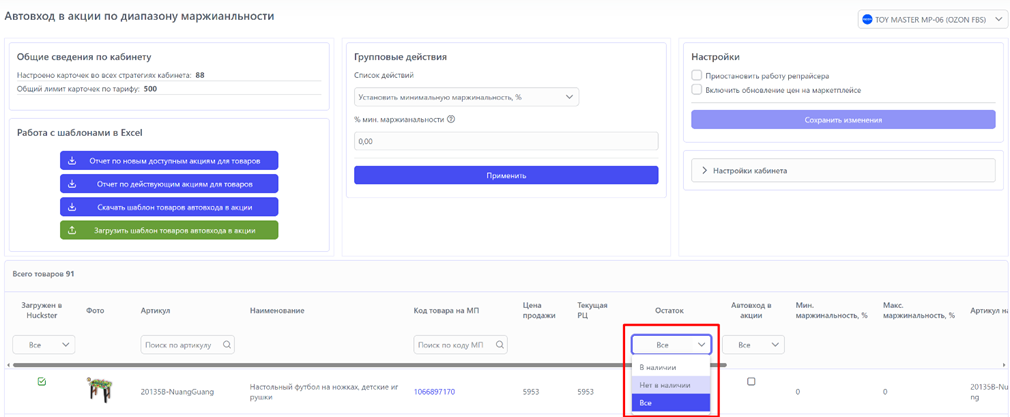
#### Автовход в акции с диапазоном маржинальности&#x20;

Стратегия репрайсера, позволяющая автоматически управлять участием товаров в акциях на маркетплейсах. Репрайсер анализирует условия акций и принимает решение о входе или выходе из них, основываясь на заданном диапазоне маржинальности. Если участие в акции выгодно и маржинальность остаётся в пределах, товар автоматически включается в акцию.

***

#### Включить режим мониторинга по ценам конкурентов

Настройка, позволяющая репрайсеру отслеживать цены конкурентов и корректировать цены товаров в соответствии с заданными правилами. Например, устанавливать цену на определённый процент ниже минимальной цены конкурентов или следовать за изменениями цен на рынке.

***

## Типы цен и расписание

***

#### Типы цен

Способ реализовать разные цены для разных маркетплейсов или ситуаций. В Huckster можно создавать различные типы цен (например, оптовые, розничные, акционные) и привязывать их к конкретным кабинетам или стратегиям репрайсера.

***

#### Расписание

Инструмент, позволяющий задавать разные сценарии ценообразования в разные временные периоды. Например, поддержание РРЦ в дневное время и включение допустимой скидки в ночные часы. Расписание помогает оптимизировать цены в зависимости от активности покупателей и рыночных условий.

***

#### Калькулятор маржинальности

Внутренний инструмент Huckster, рассчитывающий прибыль от продажи каждого товара на основе следующих данных:

* Себестоимость товара: стоимость закупки или производства товара.
* Цена продажи: цена, по которой товар продаётся на маркетплейсе.
* Затраты на маркетплейсе: комиссии, логистика, обработка заказов и другие расходы.
* Дополнительные затраты: расходы на маркетинг, упаковку и прочие переменные расходы.

***

#### Формула расчёта маржинальности:

<figure><img src="https://1191220832-files.gitbook.io/~/files/v0/b/gitbook-x-prod.appspot.com/o/spaces%2FqZHafIPRlg0AagbG7W23%2Fuploads%2FoV3EYaFo3BzJsUMinhcS%2Fimage.png?alt=media&amp;token=546633e0-3d59-452d-b424-aa6ffdb0269a" alt=""><figcaption></figcaption></figure>

***

#### Диапазон маржинальности

Интервал от минимальной до максимальной маржинальности, установленный продавцом. Используется репрайсером для определения допустимых ценовых изменений и обеспечения прибыльности продаж.

***

#### Следование ценам конкурентов

Инструмент, автоматически корректирующий цену продажи на основе анализа цен конкурентов на маркетплейсах. Репрайсер отслеживает минимальные цены конкурентов и регулирует вашу цену в соответствии с заданными параметрами, такими как скидка или наценка относительно цен конкурентов.

![Иллюстрация следования ценам конкурентов](https://content.gitbook.com/content/qZHafIPRlg0AagbG7W23/blobs/uO9ArtkwBUONHpuyr6nE/image)

***

#### Цены конкурентов

Стоимость аналогичных товаров, предлагаемых другими продавцами на маркетплейсе. Используются для сравнения и принятия решений по ценообразованию с целью поддержания конкурентоспособности.

***

## Отчёты Huckster

Список основных шаблонов и отчётов, доступных в Huckster:

* Репрайсер. Удержание РРЦ
* Репрайсер. Следование ценам конкурентов
* Репрайсер. Автовход в акции по диапазону маржинальности
* Репрайсер. Автовход в акции по диапазону цены
* Репрайсер. Стратегия оборачиваемости товаров
* Репрайсер. Шкала стратегии оборачиваемости товаров
* Юнит-экономика товаров кабинетов
* Наценки / скидки по товарам (%)
* Соответствия артикулов товаров на маркетплейсах
* Контент-рейтинг товаров. Подробный
* Контент-рейтинг товаров. Динамика за период
* Обновить цены товаров
* Отключить обновления цен товаров

Эти отчёты помогают анализировать различные аспекты бизнеса на маркетплейсах, принимать обоснованные решения по ценообразованию, управлению ассортиментом и оценке эффективности стратегий продаж.

***

<a href="/sluzhba-tekhnicheskoi-podderzhki" class="button primary">Контакты поддержки</a>


# Руководство пользователя

Руководство пользователя сервиса Huckster

Huckster Platform — веб-сервис или программное SaaS-обеспечение для управления продажами на маркетплейсах, которое помогает онлайн-продавцам автоматизировать такие бизнес-процессы как управление ценами, сбор внутренней аналитики и формирование отчетов, оповещения о существенных событиях, использование AI-ассистента для анализа и прогнозирования, а также управление рекламой, остатками и обработка заказов со всех маркетплейсов в едином окне.

С веб-сервисом Huckster Platform (далее также – «Сервис» или Huckster) вы можете (в зависимости от выбранного Пользователем функционала и тарифа):\
• Эффективно управлять ценами по 10+ стратегиям с помощью Модуля Репрайсер\
• Контролировать остатки товаров и автоматически обновлять их на маркетплейсах\
• Обрабатывать заказы от разных маркетплейсов с помощью Модуля «Единое окно»\
• Получать внутреннюю аналитику продаж в различных «срезах»\
• Использовать API и интеграции с 1С/МойСклад для автоматизации обменов\
• Формировать «Отчет руководству» с помощью AI-ассистента HucsterMind\
• Использовать информирования о существенных событиях (алерты Модуля «Пульс»)

а также экономить время для иных не менее важных бизнес-задач, автоматизируя рутинные процедуры, используя новые алгоритмы и возможности современных цифровых технологий с целью получения конкурентных преимуществ и плановых показателей продаж на маркетплейсах.

### Регистрация в Huckster

1. Перейдите на сайт: <https://market.e-teleport.ru/registration>
2. Заполните форму регистрации:
   * **Электронная почта:** введите актуальный e‑mail.
   * **Пароль:** придумайте надёжный пароль.
   * Примите условия использования и политику конфиденциальности (поставьте галочку).
3. Нажмите кнопку **«Зарегистрироваться»**.
4. Подтвердите регистрацию — на почту придет письмо для подтверждения.&#x20;

**От кого приходит письмо для подтверждения**

Письмо с подтверждением регистрации отправляется с адреса: `no_reply@e-teleport.ru`.

***

#### Что делать, если письмо с подтверждением не пришло

Если вы не видите письмо в папке «Входящие», выполните следующие шаги:

1. **Проверьте папку «Спам» / «Нежелательная почта»**. Иногда письма от автоматических систем попадают туда.
2. **Поищите письмо по адресу отправителя.** В поисковой строке почтового ящика введите `no_reply@e-teleport.ru` и запустите поиск.
3. **Добавьте адрес отправителя в «Белый список» / «Список надёжных отправителей»**. Это предотвратит попадание будущих писем в спам.
   * Как правило, в настройках почты есть раздел **«Правила фильтрации»** или **«Антиспам»**. Там можно добавить адрес `no_reply@e-teleport.ru` или весь домен `e-teleport.ru` в исключения.
4. **Подождите некоторое время.** Из‑за нагрузки на серверы доставка письма может занять до 15–30 минут.
5. **Запросите повторную отправку письма.**
   * Вернитесь на страницу регистрации или на главную страницу сайта.
   * Введите тот же e‑mail, который использовали при регистрации, и подтвердите действие.
6. **Используйте другой адрес электронной почты.**
   * Если предыдущие шаги не помогли, попробуйте зарегистрироваться заново, используя другой почтовый ящик (например, на популярных доменах: `mail.ru`, `yandex.ru`). Это часто решает проблему, если ваш основной почтовый сервер слишком строго фильтрует входящие сообщения.

После подтверждения вы будете перенаправлены в личный кабинет Huckster

### Добавление аккаунта маркетплейса в Huckster

{% stepper %}
{% step %}

### Интеграция с учетными записями маркетплейсов

1. Войдите в личный кабинет Huckster.
2. Перейдите в раздел «Кабинеты» в верхнем меню.
3. Нажмите «Добавить аккаунт» и выберите нужный маркетплейс (например, Wildberries, Ozon, Яндекс.Маркет).
   {% endstep %}

{% step %}

### Получение API-ключей на маркетплейсах

1. Зайдите в личный кабинет продавца на маркетплейсе.
2. Сгенерируйте токен.
3. Скопируйте ID кабинета.
   {% endstep %}

{% step %}

### Вставка API-ключей в Huckster

1. Вернитесь в личный кабинет Huckster.
2. Вставьте API-ключ в соответствующее поле при добавлении аккаунта.
3. Сохраните настройки.
   {% endstep %}

{% step %}

### Проверка подключения

1. Убедитесь, что статус подключения отображается как «Активно».
2. Повторите шаги для всех маркетплейсов, с которыми вы работаете.
   {% endstep %}
   {% endstepper %}

<a href="/repraiser/zapusk-i-primenenie-repraisera-na-ozon/podklyuchenie-kabineta-ozon" class="button secondary">Подключение кабинета Озон</a><a href="/repraiser/zapusk-i-primenenie-repraisera-na-wildberries/podklyuchenie-kabineta-wb" class="button secondary">Подключение кабинета WB</a><a href="/repraiser/zapusk-i-primenenie-repraisera-na-yandeks/podklyuchenie-kabineta-yandeks" class="button secondary">Подключение кабинета Яндекс</a>   &#x20;

### Знакомство с интерфейсом

Основные разделы Huckster:

* Репрайсер: управление ценами и стратегиями ценообразования.
* Единое окно:
  * Товары и остатки: управление ассортиментом и остатками на маркетплейсах.
  * Заказы: обработка и контроль заказов из всех подключенных маркетплейсов.
* Аналитика: отчеты и статистика по продажам и эффективности.
* Настройки: управление аккаунтами и персональными настройками.
* Интеграция с учётными системами (1С, МойСклад): осуществляется сотрудниками техподдержки Huckster для двусторонней интеграции и автоматизации обмена.

Навигация по интерфейсу:

* Меню сверху для переключения между разделами.
* Верхняя панель с быстрым доступом к поиску, уведомлениям и профилю пользователя.
* Основная рабочая область, где отображается информация по выбранному разделу.

### Первая настройка

#### Настройка параметров в интерфейсе репрайсера

{% stepper %}
{% step %}

### Установка цен РРЦ в каталоге Huckster

1. В личном кабинете выберите меню «Управление каталогом» → «Обновить цены РРЦ».
2. Выберите «Обновить цены товаров», скачайте шаблон текущих цен.
3. Заполните колонку  «Цена РЦ» и загрузите шаблон обратно.

Примечание: при запуске проверок репрайсер ориентируется на цены, которые указаны в каталоге Huckster. Поэтому после регистрации аккаунта и загрузки каталога основной задачей является установка цены РРЦ.
{% endstep %}

{% step %}

### Включение стратегий репрайсера

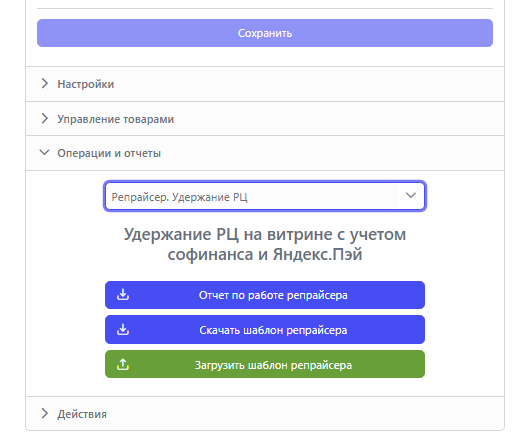
Доступные стратегии (включаются по каждому кабинету в карточке кабинета во вкладке «Операции и отчеты»):

* Удержание РЦ
* Следование ценам конкурентов
* Автовход в акции по диапазону маржинальности/диапазону цены
* Управление ценами от остатков товара
* Стратегия оборачиваемости
* Контроль демпинга цен у конкурентов / дилеров
* Инструкция по запуску стратегии динамического ценообразования по "Лестнице цен"

Также можно настроить расписание работы репрайсера и сформировать отчет по unit‑экономике.
{% endstep %}

{% step %}

### Трансляция цен на маркетплейс

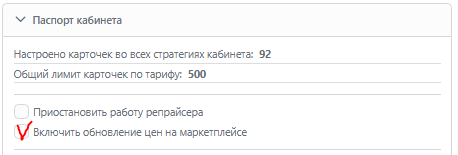
В карточке кабинета в блоке «Репрайсер» поставьте галочку «Включить обновления цен на маркетплейсе» и сохраните изменения.\
Если обновления не включены, репрайсер будет работать в режиме мониторинга (только просмотр цен и формирование отчетов), но не будет корректировать цены на маркетплейсе.
{% endstep %}
{% endstepper %}

### Функциональные возможности

#### Репрайсер и управление ценами

**Основы работы репрайсера**

Репрайсер Huckster — инструмент для автоматической корректировки розничных цен ваших товаров на маркетплейсах в соответствии с выбранной стратегией. Виды репрайсеров:

* Удержание РЦ
* Следование ценам конкурентов
* Автовход в акции по диапазону маржинальности/диапазону цены
* По расписанию
* Управление ценами от остатков
* По оборачиваемости

Шаблоны для управления стратегиями репрайсера и расчетов юнит-экономики доступны в разделе «Операции и отчеты».

**Ключевые понятия**:

* Закупочная цена (себестоимость): стоимость закупки или производства товара.
* Розничная цена: цена, по которой товар продается конечному покупателю на маркетплейсе.
* Маржа (прибыль): разница между розничной ценой и всеми переменными расходами (себестоимость, комиссии маркетплейса, логистика и дополнительные затраты).

Пример формирования цены:

* Себестоимость товара: 500 руб.
* Комиссия маркетплейса: 100 руб.
* Логистика: 100 руб.
* Желаемая маржа: 800 руб.
* Розничная цена = 500 + 100 + 100 + 800 = 1500 руб.

Репрайсер регулирует вашу маржу, изменяя розничную цену в соответствии с заданными параметрами стратегии и настройками кабинета. При уменьшении маржи репрайсер снижает цену, при увеличении — повышает до заданного уровня.

#### Параметры изменения цен

Репрайсер учитывает:

* Скидки маркетплейсов.
* Акции маркетплейса и требования для участия.
* Границы маржинальности (минимальная/максимальная маржа).
* Стратегии движения (цели: максимизация прибыли и т.д.).
* Следование за конкурентами.
* Мин./Макс. границы цены.

#### Участие в акциях маркетплейса

Репрайсер может автоматически участвовать в акциях или не входить в них в зависимости от заданных правил:

* По умолчанию включен автовход в акции, если акция позволяет сохранять заданную маржинальность.
* В настройках можно отключить автовход в акции.
* Важно: если автовход отключен, репрайсер не будет заходить в подходящие акции. Если отключен автовыход, репрайсер не будет самостоятельно выходить из акции, даже если участие мешает выбранной стратегии.

Репрайсер также анализирует условия акции и предлагает решение:

* Участвовать в акции, если требуемая цена обеспечивает заданную маржинальность.
* Не участвовать, если участие приведет к маржинальности ниже допустимого уровня.

Пример с акцией:

* Текущая розничная цена: 1500 руб.
* Требуемая цена для акции: 750 руб.
* Минимальная маржинальность: 10%

Репрайсер выявляет, что при цене 750 руб. маржа 9% — ниже минимально допустимой — и предлагает не участвовать в акции и установить цену, обеспечивающую маржинальность 10% с учетом комиссии.

Следование за конкурентами

* Можно указать артикулы конкурентов для мониторинга.
* Репрайсер корректирует вашу цену в соответствии с ценами конкурентов в рамках заданных мин./макс. границ.

Пример со следованием за конкурентами:

* Цена конкурента: 1200 руб.
* Ваша минимальная цена: 1250 руб.
* Ваша скидка: -1%

Если цена конкурента ниже минимальной заданной цены, репрайсер установит вашу минимальную цену (1250 руб.). Иначе он установит цену, равную цене конкурента с учетом допустимой скидки (например, 1188 руб. при условии скидки 1% от 1200 руб.).

#### Работа репрайсера по расписанию

Настройка работы репрайсера по расписанию позволяет:

* Оптимизировать работу под временные акции маркетплейсов.
* Избегать лишних корректировок в периоды низкого спроса.
* Подстраиваться под динамику цен конкурентов.

Как настроить расписание:

{% stepper %}
{% step %}

1. Перейдите в раздел «Настроить расписание» в нужном кабинете.
2. Нажмите «Добавить».
   {% endstep %}

{% step %}
3\. В настройках активируйте «Стратегию расписания» и задайте временные интервалы для корректировок (например, обновления цен утром и вечером).
4\. Нажмите «Создать» настройки.
{% endstep %}
{% endstepper %}

Доступные подходы по расписанию: разделение по маржинальности, по диапазону цен, управление ценами от остатков, по оборачиваемости. Более подробно запуск и настройку отдельных стратегий репрайсера см. в отдельных инструкциях.

Важно: функционал Репрайсера и Единого окна работают независимо друг от друга на платформе Huckster. Для запуска репрайсера не обязательно настраивать Единое окно и наоборот.

### Единое окно: управление остатками и заказами

#### Управление остатками

Функции:

* Автоматическая синхронизация остатков с маркетплейсами.
* Ручное управление остатками.
* Установка минимального остатка для предотвращения продаж товаров, которых нет в наличии.
* Уведомления о низких остатках.

Как это работает:

1. Система собирает данные об остатках с маркетплейсов.
2. Вы видите сводную информацию по всем товарам в одном окне.
3. Вносите изменения, которые автоматически применяются на маркетплейсах.
4. Настройка правил обновления позволяет автоматизировать процессы.

Настройка управления остатками:

{% stepper %}
{% step %}

1. Перейдите в раздел «Управление каталогом» → «Обновить остатки» для ручной установки необходимых остатков.
2. Нажмите кнопку «Обновить остатки» для синхронизации.
   {% endstep %}

{% step %}
3\. Установите правила управления:

* Автоматическое обновление: включите опцию для регулярной синхронизации.
* Резервирование остатков: задайте количество, которое должно оставаться в резерве.
  {% endstep %}
  {% endstepper %}

#### Управление заказами

С Huckster вы можете обрабатывать заказы из разных маркетплейсов в едином интерфейсе.

Ключевые функции:

* Сбор заказов со всех подключенных маркетплейсов.
* Единый список заказов с возможностью фильтрации по статусам, маркетплейсам и датам.
* Обработка заказов: изменение статусов, печать этикеток и накладных.
* Интеграция с логистическими службами для автоматической передачи данных доставки.

Процесс работы:

1. Заказы автоматически поступают в Huckster после оформления на маркетплейсе.
2. Вы просматриваете и обрабатываете заказы в едином списке.
3. Меняете статусы (Например: «В обработке», «Отправлен», «Доставлен»).
4. Интегрируете с курьерскими службами для автоматизации доставки.

Настройка управления заказами:

1. Перейдите в раздел «Заказы».
2. Нажмите «Обновить заказы» для синхронизации.
3. Настройте фильтры и сортировку.
4. Обрабатывайте заказы: меняйте статусы, формируйте документы, отслеживайте отправления.

#### Отчеты Huckster

В разделе «Отчеты» доступны:

* Продажи: анализ объема продаж, прибыльности товаров, сезонность.
* Ассортимент и остатки: динамика оборачиваемости товаров, оптимизация запасов.
* Клиенты и заказы: отчеты по выполнению заказов, статистика возвратов.
* Рентабельность: расчеты общей и чистой прибыли, динамика маржинальности.
* Ценообразование: эффективность стратегий репрайсера, изменения цен.
* Аналитика конкурентов: сравнение цен и ассортимента, доля рынка.
* ABC-анализ: определение ключевых товаров, влияющих на доход.

Примечание: указанные отчеты Единого окна доступны селлерам, подключившим этот функционал по договору.

#### Заключение

Huckster — комплексное решение для онлайн‑продавцов, позволяющее автоматизировать ключевые процессы на маркетплейсах:

* Управление ценами с помощью репрайсера для обеспечения оптимальной маржинальности и конкурентоспособности.
* Контроль остатков для поддержания актуальности информации и предотвращения нехватки товаров.
* Обработка заказов в едином интерфейсе, экономящая время и снижающая риск ошибок.

Используя Huckster, вы сможете сосредоточиться на развитии бизнеса и увеличении продаж, доверив рутинные задачи системе.

<a href="/sluzhba-tekhnicheskoi-podderzhki" class="button primary">Контакты поддержки</a>


# Инструкция по восстановлению пароля

Если вы забыли пароль от аккаунта в Huckster, воспользуйтесь встроенной функцией восстановления. Ниже приведена пошаговая инструкция.

#### Шаг 1: Переход на страницу восстановления пароля

На странице входа в Huckster найдите и нажмите ссылку **«Восстановить пароль»**.\
Вы будете перенаправлены на страницу восстановления доступа.

<figure><img src="https://1191220832-files.gitbook.io/~/files/v0/b/gitbook-x-prod.appspot.com/o/spaces%2FqZHafIPRlg0AagbG7W23%2Fuploads%2FZExFfdda22c0n8EHvJGB%2Fimage.png?alt=media&amp;token=dbe05e20-eefc-49ae-b837-d812774806af" alt=""><figcaption></figcaption></figure>

#### Шаг 2: Ввод email

В поле для электронной почты введите адрес, который вы использовали при регистрации в Huckster.\
Нажмите кнопку **«Восстановить»**.

> ⚠️ Важно: система проверяет наличие аккаунта по указанной почте.

<figure><img src="https://1191220832-files.gitbook.io/~/files/v0/b/gitbook-x-prod.appspot.com/o/spaces%2FqZHafIPRlg0AagbG7W23%2Fuploads%2FKCpmsgCfLW8BKgU8DPTM%2Fimage.png?alt=media&amp;token=206490c6-7542-4a2c-90ed-3ed7f39d7aae" alt=""><figcaption></figcaption></figure>

#### Возможные результаты:

1. **Почта найдена**\
   На указанный email придет письмо с инструкцией по смене пароля.\
   Перейдите по ссылке в письме, чтобы продолжить.
2. **Почта не найдена**\
   Система отобразит сообщение:\
   *Пользователь не найден*\
   Убедитесь, что вы вводите корректный email, использованный при регистрации.
3. **Превышен лимит запросов**\
   Если вы отправили слишком много запросов за короткое время, появится уведомление:\
   *Превышен лимит запросов. Пожалуйста, попробуйте через минуту*\
   Подождите указанное время и повторите попытку.

***

#### Шаг 3: Смена пароля

Ссылка в письме действует **в течение 15 минут**.\
Если вы не успели перейти по ней — запрос станет недействительным.\
В этом случае необходимо повторить процесс восстановления с шага 1.

После перехода по ссылке:

1. Откроется страница смены пароля.
2. Введите новый пароль в поле **«Новый пароль»**.
3. Повторите его в поле **«Повторите пароль»**.
4. Нажмите кнопку **«Установить пароль»**.

> ✅ Требования к паролю (рекомендации):
>
> * Минимум 8 символов
> * Наличие заглавных и строчных букв
> * Наличие цифр
> * Желательно избегать повторения старого пароля

<figure><img src="https://1191220832-files.gitbook.io/~/files/v0/b/gitbook-x-prod.appspot.com/o/spaces%2FqZHafIPRlg0AagbG7W23%2Fuploads%2FfQ3San0RzSMo8Jac1stL%2Fimage.png?alt=media&amp;token=73d85623-729b-4c2f-b0dc-d912f87436a6" alt=""><figcaption></figcaption></figure>

#### **Шаг 4. Выход из аккаунта (если вы вошли автоматически)**

После успешной смены пароля система может оставить вас авторизованным со старым сеансом. Для корректного применения нового пароля рекомендуется:

1. В главном меню ваша почта.![](https://1191220832-files.gitbook.io/~/files/v0/b/gitbook-x-prod.appspot.com/o/spaces%2FqZHafIPRlg0AagbG7W23%2Fuploads%2FZYmLRwC6wGVNJwJ7OVRT%2Fimage.png?alt=media\&token=148d0fd3-eb56-4410-8c32-a5c244b71b12)
2. Дождаться завершения сессии — вы будете перенаправлены на страницу входа.

#### **Шаг 5. Вход в аккаунт с новым паролем**

Теперь вы можете войти в Huckster с обновлёнными данными:

1. На странице входа введите ваш email.
2. Укажите **новый пароль**, который вы только что установили.
3. Нажмите «Войти».

При успешном входе вы получите доступ к своему аккаунту.

### **Инструкция по изменению пароля в личном кабинете (если пароль не забыт)**

Если вам нужно поменять пароль в личном кабинете, воспользуйтесь следующей пошаговой инструкцией:

**Шаг 1. Открытие настроек аккаунта**

<figure><img src="https://1191220832-files.gitbook.io/~/files/v0/b/gitbook-x-prod.appspot.com/o/spaces%2FqZHafIPRlg0AagbG7W23%2Fuploads%2FdtgH6LvyrgV4i0LGDyiy%2Fimage.png?alt=media&amp;token=b78db0d1-c33c-4ede-ad66-4454f46c125a" alt=""><figcaption></figcaption></figure>

1. В правом верхнем углу экрана найдите свой email&#x20;
2. Кликните на email — откроется выпадающее меню.
3. Выберите пункт **«Изменить пароль»**.

**Шаг 2. Изменение пароля**

На странице изменения пароля выполните следующие действия:

1. Введите **текущий пароль** — тот, который используете сейчас.
2. Придумайте и введите **новый пароль**, соблюдая требования безопасности:
   * минимум 8 символов;
   * сочетание заглавных и строчных букв;
   * наличие цифр и/или специальных символов.
3. Повторите новый пароль в поле **«Повторите пароль»** для подтверждения.
4. Нажмите кнопку **«Сохранить»** или **«Изменить пароль»**.

**Шаг 4. Выход из старой сессии**

Чтобы изменения вступили в силу, необходимо завершить текущую сессию:

1. Снова кликните на свой email в правом верхнем углу.
2. В выпадающем меню выберите пункт **«Выход»**.
3. Дождитесь, пока система завершит вашу сессию — вы будете перенаправлены на страницу входа.

**Шаг 5. Вход в аккаунт с новым паролем**

1. На странице входа введите ваш email/номер телефона.
2. Введите **новый пароль**, который вы только что установили.
3. Нажмите кнопку **«Войти»**.
4. Если всё верно, вы получите доступ к аккаунту с обновлённым паролем.

**Важные рекомендации:**

* Если возникли сложности с входом после смены пароля, воспользуйтесь функцией восстановления доступа.


# Видеоинструкции по подключению кабинетов

* [Подключение кабинета Яндекс](/obshaya-informaciya-po-veb-servisu/videoinstrukcii-po-podklyucheniyu-kabinetov#podklyuchenie-kabineta-yandeks)
* П[одключение кабинета WB](/obshaya-informaciya-po-veb-servisu/videoinstrukcii-po-podklyucheniyu-kabinetov#podklyuchenie-kabineta-wb)
* [Подключение кабинета МегаМаркет](/obshaya-informaciya-po-veb-servisu/videoinstrukcii-po-podklyucheniyu-kabinetov#podklyuchenie-kabineta-megamarket)
* [Подключение кабинета Озон](/obshaya-informaciya-po-veb-servisu/videoinstrukcii-po-podklyucheniyu-kabinetov#podklyuchenie-kabineta-ozon)

### Подключение кабинета Яндекс

{% embed url="<https://cdn-huckster.huckster.ru/instructions/video/connecting_the_ym_cabinet.mp4>" %}
Подключение кабинета Яндекс
{% endembed %}

***

### Подключение кабинета WB

{% embed url="<https://cdn-huckster.huckster.ru/instructions/video/connecting_the_wb_cabinet.mp4>" %}
Подключение кабинета WB
{% endembed %}

***

### Подключение кабинета МегаМаркет

{% embed url="<https://cdn-huckster.huckster.ru/instructions/video/connecting_the_smm_cabinet.mp4>" %}
Подключение кабинета МегаМаркет
{% endembed %}

***

### Подключение кабинета Озон

{% embed url="<https://cdn-huckster.huckster.ru/instructions/video/connecting_the_ozon_cabinet.mp4>" %}
Подключение кабинета Озон
{% endembed %}

***

<a href="/sluzhba-tekhnicheskoi-podderzhki" class="button primary">Контакты поддержки</a>


# Видеоинструкции по подключению кабинетов

Видеоинструкции по подключению кабинетов RUTUBE

* [Подключение кабинета Яндекс](#podklyuchenie-kabineta-yandeks)
* [Подключение кабинета WB](#podklyuchenie-kabineta-wb)
* [Подключение кабинета МегаМаркет](#podklyuchenie-kabineta-megamarket)
* [Подключение кабинета Озон](#podklyuchenie-kabineta-ozon)

### Подключение кабинета Яндекс

{% embed url="<https://rutube.ru/video/9b939efff7bcd32caf1eedecd0e32df5/?r=plwd>" %}
Подключение кабинета Яндекс
{% endembed %}

***

### Подключение кабинета WB

{% embed url="<https://rutube.ru/video/4d63faf63cb78d1f85cc6b7a415040a9/>" %}

***

### Подключение кабинета МегаМаркет

{% embed url="<https://rutube.ru/video/5412c41aeae098c321243b57e0ea38c9/?r=plwd>" %}
Подключение кабинета МегаМаркет
{% endembed %}

***

### Подключение кабинета Озон

{% embed url="<https://rutube.ru/video/d3818cb20b386ab562ca2299b8023072/>" %}

***

### Создание и замена токена ВБ

{% embed url="<https://rutube.ru/video/d317475863193683a7ff460f72dd4ecd/>" %}

<a href="/sluzhba-tekhnicheskoi-podderzhki" class="button primary">Контакты поддержки</a>


# Для чего нужен раздел «Главная»

Е-commerce бизнес на маркетплейсах весьма динамичен и вполне очевидно, что любому селлеру для достижения нужных результатов необходимо в режиме 24/7 контролировать все основные события, обмены данными c площадками и настройки самого сервиса, оказывающие непосредственное влияние на бесперебойность, устойчивость и успешность всех бизнес-процессов.

Первый раздел HucksterPlatform под названием «Главная» предназначен именно для этого и позволяет пользователю всегда держать «руку на пульсе» с возможностью  контроля основных показателей продаж (по каждому маркетплейсу и в целом по бизнесу),  а также мониторинга важных уведомлений (от критических до информационных), связанных  не только с продажами, обменами информации с площадками, но и с настройками  Репрайсера HucksterPlatform.

<figure><img src="https://1191220832-files.gitbook.io/~/files/v0/b/gitbook-x-prod.appspot.com/o/spaces%2FqZHafIPRlg0AagbG7W23%2Fuploads%2Fssx5KT6JB1TXy74PC7lK%2Fimage.png?alt=media&amp;token=621bb7eb-036f-4282-9a7d-4e0433f36e65" alt=""><figcaption></figcaption></figure>

#### Основные функции раздела

Позволяет:

* Контролировать ключевые показатели продаж, сравнивать их с другими периодами и держать ситуацию всегда под контролем
* Мониторить важные уведомления
* Отслеживать настройки репрайсера
* Быстро реагировать на возникающие проблемы

### Структура раздела

Информация в разделе предоставляется для пользователя в двух разрезах:

* **Информационный блок А. Служебные Уведомления**&#x20;
* **Информационный блок Б. Основные показатели продаж**

#### **Блок А. Служебные уведомления**

<figure><img src="https://1191220832-files.gitbook.io/~/files/v0/b/gitbook-x-prod.appspot.com/o/spaces%2FqZHafIPRlg0AagbG7W23%2Fuploads%2FW2ozdAeNwNtl5KXAsjLT%2Fimage.png?alt=media&amp;token=8a71aff7-123d-4e34-872d-a242c9c4f041" alt=""><figcaption></figcaption></figure>

На панели уведомлений для селлера отображаются сигналы сервиса HucksterPlatform на события/показатели/настройки, на которые необходимо обратить внимание.

Данные сигналы-уведомления делятся на 3 типа по признаку их существенности:

**Типы уведомлений:**

* **Алерты (критические)** - важная для большинства селлеров информация, которая влияет не только на функционирование сервиса Huckster, но и на результаты продаж на маркетплейсах. На эти уведомления селлеру  необходимо обратить внимание в первую очередь. К таким Алертам относятс&#x44F;**:**
  * *Убыточные продажи (отрицательная маржинальность)*
  * *Защита от низких цен (Если товар подключен к репрайсеру, но защита не активированы)*
  * *Просрочен API токен*
* **Важные уведомления** – эти уведомления не являются критическими (для большинства селлеров), но для финансовых результатов работы с  маркетплейсами имеют существенное значение. К важным уведомлениям относятс&#x44F;**:**
  * *Товары с нулевыми остатками*
  * *Активные позиции(количество товаров проданных за последние 30 дней)*
  * *Продажи по минимальной цене (товар в следовании конкурентов продается по мин цене)*
* **Информационные уведомления** – данные уведомления точно не относятся к критическим и могут не быть чрезвычайно важными, однако содержат полезную информацию для любого селлера. К таким уведомлениям относятся, например, сообщения на тем&#x443;**:**
  * *Скорость продаж (сравнение с предыдущим периодом)*
  * *Отсутствие продаж по ряду товаров*
  * *Защита от низких цен (Если товар не подключен к репрайсеру*
  * *Нет продаж (товар в наличии не продавался 30 дней)*

*Перечень алертов, условия их возникновения, жизненный цикл, применимость и иная информация приведены в* [*Приложении 1 к настоящей Инструкции*](/glavnaya/tablica-alertov)*.*

#### **Особенности отображения:**

На пиктограмме вы можете также увидеть суммарное количество актуальных на данный момент уведомлений всех трех типов.

<figure><img src="https://1191220832-files.gitbook.io/~/files/v0/b/gitbook-x-prod.appspot.com/o/spaces%2FqZHafIPRlg0AagbG7W23%2Fuploads%2FQezyscppCKaKJkPiBM98%2Fimage.png?alt=media&amp;token=10b1560b-d9e7-4842-8a76-c97f13e37cbd" alt=""><figcaption></figcaption></figure>

Цвет пиктограммы изменяется в зависимости от наличия уведомлений трех типов. Так, в случае наличия хотя бы одного критического Алерта – цвет пиктограммы становится красным, а если нет критических алертов, а имеются только Важные сообщения – цвет меняется на оранжевый и т.д.

По клику на пиктограмму или на кнопку «Показать все» осуществляется перевод в раздел с полным списком всех уведомлений. А по кнопке «Подробнее» пользователю становится доступной  более подробная информация, которую можно скачать в виде файла в формате Excel и использовать для анализа и принятия соответствующих управленческих решений.

<figure><img src="https://1191220832-files.gitbook.io/~/files/v0/b/gitbook-x-prod.appspot.com/o/spaces%2FqZHafIPRlg0AagbG7W23%2Fuploads%2Ftd0otxfgjuiodGqddW9X%2Fimage.png?alt=media&amp;token=5e3031fc-e9d2-447c-a551-02abf0521409" alt=""><figcaption></figcaption></figure>

{% hint style="info" %}
Примечание: Никто кроме самого пользователя в условиях постоянных изменений на маркетплейсах лучше чем он сам не может четко оценивать важность и существенность различных уведомлений для его бизнеса.  В дальнейшем разработчиками планируется предоставить пользователю инструмент,  позволяющий самостоятельно переносить отдельные уведомления из одного типа в другой, временно блокировать дальнейшее получение некоторых уведомлений, а также для оперативности получения информации заказывать их пересылку (дублирование) в мессенджеры.
{% endhint %}

#### **Блок Б. Тепловая карта**

Тепловая карта на Главной странице даёт мгновенную картину того, **когда** у вас покупают — по дням недели и часам суток.&#x20;

<figure><img src="https://1191220832-files.gitbook.io/~/files/v0/b/gitbook-x-prod.appspot.com/o/spaces%2FqZHafIPRlg0AagbG7W23%2Fuploads%2FLgW74XOENJfkAaw3De3Q%2Fimage.png?alt=media&amp;token=d33f199c-f0dd-46f1-8bd0-3452b884bf1f" alt=""><figcaption><p>Показатели в деньгах (тыс. руб.)</p></figcaption></figure>

<figure><img src="https://1191220832-files.gitbook.io/~/files/v0/b/gitbook-x-prod.appspot.com/o/spaces%2FqZHafIPRlg0AagbG7W23%2Fuploads%2FXXgAz0rFIPCiwAWfdpRr%2Fimage.png?alt=media&amp;token=5b0cf022-06ac-40a0-8977-6c38c91d0fcf" alt=""><figcaption><p>Показатели в кол-ве заказов</p></figcaption></figure>

<details>

<summary>Как читать тепловую карту</summary>

* **Чекбокс Отобразить показатели (тыс. руб/шт.)** отвечает за **цифры внутри ячеек**.&#x20;
* **Строки** — дни недели (понедельник–воскресенье) и строка «среднее значение».
* **Столбцы** — часы суток (00–23).
* **Цвет ячейки** — интенсивность заказов: от светло‑бежевого (минимум) до тёмно‑зелёного (максимум).
* **Цифры в ячейках** — фактические значения (рубли в тыс. или штуки) при включённом чекбоксе «Отобразить показатели».
* **Правая колонка «сред.»** — среднее значение по дню недели.
* **Нижняя строка «среднее значение»** — среднее значение по часу суток.
* **Переключатель** **«РУБ / ШТ»** позволяет смотреть данные либо в деньгах (округление вверх, в тыс. руб), либо в количестве заказов.

</details>

#### Важные нюансы

* **Маркетплейсы.** Тепловая карта доступна для Ozon и Wildberries. Для Яндекс Маркета она не строится: в исторических отчётах нет точного времени заказа, и распределение по часам будет искажено.
* **Агрегация.** По умолчанию карта показывает данные по всем подключённым кабинетам (кроме Яндекс Маркета). При необходимости выберите конкретный кабинет.
* **Период.** Можно выбрать «7 дней», «30 дней», «90 дней» или задать свой диапазон — это меняет «температуру» карты и помогает сравнивать разные сезоны.

#### **Блок С. Основные показатели продаж**

Для того что бы пользователь мог реально держать «руку на пульсе» - недостаточно получать только уведомления и прилагаемые к ним расшифровки, необходимо также видеть и анализировать динамику основных показателей продаж в реальном времени. Именно поэтому во втором блоке информации сведены вместе основные показатели продаж и показана их динамика. В этом блоке информации пользователь за выбранный им период анализа (от 3-х до 90 дней) может анализировать динамику показателей Заказы/Выкупы/Доход, а также Удержания маркетплейсов в разрезе маркетплейсов и в целом по бизнесу. Поведение указанных показателей целесообразно сравнивать с периодами такой же длительности прошлых периодов. Изменение показателей фиксируется в процентах (для показателей Выкуп/Доход/Удержания в руб.) и в процентных пунктах (для показателей Доход/Удержанияв в %). Положительная динамика показателей акцентируется зеленым цветом, отрицательная динамика – красным цветом.

<figure><img src="https://1191220832-files.gitbook.io/~/files/v0/b/gitbook-x-prod.appspot.com/o/spaces%2FqZHafIPRlg0AagbG7W23%2Fuploads%2FcuS9ivuajPoYlINxjzLI%2Fimage.png?alt=media&amp;token=a91a6968-6db6-4cc3-80e0-8d82fbbf732a" alt=""><figcaption></figcaption></figure>

Сравнение с прошедшим выбранным полным календарным месяцем

<details>

<summary>Расшифровка основных показателей</summary>

* **Сумма заказов, РУБ**  – сумма заказов за вычетом отмен и процент изменения по сравнению с предыдущем периодом;
* **Выкуп руб** – сумма выкупленных заказов и процент изменения по сравнению с предыдущем периодом;
* **Доход руб** – сумма к выплате, т.е. сумма выкупа за вычетом всех удержаний (затрат) маркетплейса и процент изменения по сравнению с предыдущем периодом;
* **Удержаний всего, РУБ** – сумма затрат удержанных маркетплейсом  и процент изменения по сравнению с предыдущем периодом;
* **Хранение, РУБ** – сумма хранения  и процент изменения по сравнению с предыдущем периодом;
* **Логистика, РУБ** – сумма логистики и процент изменения по сравнению с предыдущем периодом;
* **Эквайринг, РУБ** – сумма эквайринга и процент изменения по сравнению с предыдущем периодом;
* **Продвижение, РУБ** – сумма продвижения и процент изменения по сравнению с предыдущем периодом;
* **Комиссия МП, РУБ** – сумма комиссии и процент изменения по сравнению с предыдущем периодом;
* **Прочие затраты, РУБ** – сумма прочих затрат и процент изменения по сравнению с предыдущем периодом.

</details>

{% hint style="info" %}
Все подсказки по значению используемых терминов и обозначений всегда можно увидеть под значком \<?>
{% endhint %}

#### Интеграция с SARP

Для углубленного анализа рекомендуется использовать **SARP** (Seller Analytics & Reporting Platform), который предоставляет:

* Полную аналитику
* АВС-анализ
* Различных способов прогнозирования продаж (тренд-прогноз/буст-прогноз)
* Получения сводного «Отчета для руководства» от нашего AI-ассистента

Инструкция по модулю SARP по ссылке:  [SARP](https://wiki.huckster.ru/sarp/instrukciya-po-funkcionalu-i-ispolzovaniyu-modulya-sarp-1)

***

<a href="/sluzhba-tekhnicheskoi-podderzhki" class="button primary">Контакты поддержки</a>


# Таблица алертов

## Перечень алертов модуля «Пульс» сервиса Huckster Platform

Модуль «Пульс» регулярно проверяет подключённые кабинеты маркетплейсов и формирует уведомления (алерты) о проблемах и важных событиях, влияющих на продажи и работу репрайсера. Ниже описано, что означает каждый алерт, в каких случаях он появляется, для каких товаров рассчитывается и как часто обновляется.

### Категории алертов (по важности)

* <mark style="color:red;">**Критичный**</mark> — блокирует или ломает работу репрайсера, требует немедленной реакции
* <mark style="color:$warning;">**Важный**</mark> — влияет на продажи и прибыль, разобраться желательно в ближайшее время
* <mark style="color:green;">**Информационный**</mark> — справочный сигнал без срочности

### Таблица алертов

<table><thead><tr><th width="118.0833740234375">Алерт</th><th width="118.111083984375">Маркет-плейсы</th><th width="161.33331298828125">Периодичность / Для каких товаров, кабинетов</th><th width="195.9998779296875">Когда возникает и что означает</th><th width="152.22943115234375">Общие рекомендации</th></tr></thead><tbody><tr><td><mark style="color:red;"><strong>Карантин цен</strong></mark></td><td>Ozon, Wildberries, Яндекс Маркет</td><td><p><strong>Периодичность:</strong> Каждые 3 часа.</p><p><strong>Товары:</strong> Товары, подключённые к репрайсеру.</p></td><td><p>Маркетплейс поместил товары в «карантин цен»: товар временно скрыт с витрины и не продаётся, изменить цену по нему нельзя — ни вручную, ни репрайсером.</p><p>Срок: фиксированного периода нет. Карантин снимает сам маркетплейс после того, как продавец подтвердит или исправит цену в личном кабинете.</p></td><td>Селеру необходимо в личном кабиенте маркетплейса проверить товары на попавшие в карантин маркетплейса и вручную вывести их оттуда</td></tr><tr><td><mark style="color:red;"><strong>Ошибка блокировки кабинета</strong></mark></td><td>Ozon, Wildberries, Яндекс Маркет</td><td><p><strong>Периодичность:</strong> По событию</p><p><strong>Товары:</strong> По товарам кабинета целиком (не по товарам, подключенным к Репрайсеру)</p></td><td>От маркетплейса пришло уведомление о блокировке кабинета. Обмен данными со стороны Huckster Platform автоматически приостанавливается на 12 часов.</td><td>Селлеру необходимо создать обращение в службу поддержки маркетплейса для определения причин блокировки и условий ее снятия</td></tr><tr><td><mark style="color:red;"><strong>Неверный API-ключ</strong></mark></td><td>Ozon, Wildberries, Яндекс Маркет</td><td><p><strong>Периодичность:</strong> По событию</p><p><strong>По кабинету:</strong> API-ключу</p></td><td>В кабинете указан некорректный API-ключ, либо у действующего ключа изменены или урезаны права доступа. Обмен с маркетплейсом невозможен.</td><td>API ключ некорректный или просрочен, необходимо селлеру получить новый токен в личном кабинете и обновить его в настройках кабинета ЛК Huclkster</td></tr><tr><td><mark style="color:red;"><strong>Защита от низких цен не задана</strong></mark></td><td>Ozon, Wildberries, Яндекс Маркет</td><td><p><strong>Периодичность:</strong> Каждые 3 часа</p><p><strong>Товары:</strong> Товары, подключённые к Репрайсеру</p></td><td>Для товаров не задана защитная минимально допустимая цена. Без неё Репрайсер может выгрузить на маркетплейс слишком низкую (демпинговую) цену, что может привести  к продажам ниже себестоимости и потенциальным убыткам.</td><td>В ЛК Huckster необходимо установить минимальную цену в разделе Защиты от низких цен</td></tr><tr><td><mark style="color:red;"><strong>Ошибки выгрузки цен</strong></mark></td><td>Ozon, Wildberries, Яндекс Маркет</td><td><p><strong>Периодичность:</strong> Каждые 6 часов</p><p><strong>Товары:</strong> Товары, по которым репрайсер выгружал цены за последние 3 дня</p></td><td>При выгрузке цен часть из них не была принята маркетплейсом по техническим причинам. Пока цена не принята, на витрине остаётся ранее выгруженная (неактуальная) цена — возможны продажи по ошибочной цене.</td><td>Устранить причину ошибки выгрузки цен и повторно выгрузить цены</td></tr><tr><td><mark style="color:red;"><strong>Недостаточно прав у токена</strong></mark></td><td>Ozon, Wildberries, Яндекс Маркет</td><td><p><strong>Периодичность:</strong> Каждые 12 часов</p><p><strong>По кабинету:</strong> Токен (API-ключ) кабинета (не по товарам)</p></td><td>У токена кабинета не хватает прав (ролей), необходимых для полноценной работы сервиса Huckster. Часть функционала недоступна, пока права токена не будут расширены.</td><td>Необходимо селлеру получить новый токен в личном кабинете со всеми необхдимыми правами и обновить его в настройках кабинета ЛК Huclkster</td></tr><tr><td><mark style="color:red;"><strong>Токен Мой Склад недействителен</strong></mark></td><td>Мой Склад</td><td><p><strong>Периодичность:</strong> По событию</p><p><strong>По кабинету:</strong> Мой Склад целиком (не по товарам)</p></td><td>При обмене с Мой Склад по API получена ошибка авторизации: токен недействителен, просрочен либо у него отозваны права доступа. Обмен данными с Мой Склад невозможен — до восстановления доступа данные в Мой Склад не выгружаются.</td><td>Необходимо выпустить новый токен в личном кабинете Мой Склад и передать его в поддержку Huckster Platform для восстановления обмена</td></tr><tr><td><mark style="color:$warning;"><strong>Отрицательная маржинальность</strong></mark></td><td>Ozon, Wildberries, Яндекс Маркет</td><td><p><strong>Периодичность:</strong> Каждые 6 часов</p><p><strong>Товары:</strong>  Товары с остатком > 0, по которым были продажи за последние 30 дней</p></td><td>Выявлены товары, у которых по расчёту Калькулятора юнит-экономики Репрайсера рентабельность не выше нуля. Продажи таких товаров могут генерировать убыток. В тексте алерта указывается количество и доля таких товаров.</td><td>Проверить ценообразование на товары и предпринять действия по выводу товаров из продажи или корректировке цен</td></tr><tr><td><mark style="color:$warning;"><strong>Товары к повышению цены</strong></mark></td><td>Ozon / Wildberries / Яндекс Маркет</td><td><p><strong>Периодичность:</strong> Каждые 24 часа</p><p><strong>Товары:</strong>  Товары с положительным остатком и продажами за последние 30 дней</p></td><td>При текущей скорости продаж имеющегося запаса хватит не более чем на 7 дней. В тексте алерта указывается количество таких товаров; в детализации — артикул, наименование, торговая марка, остаток, скорость продаж, количество дней запаса и продажи за 30 дней.</td><td>Проверить целесообразность повышения цены, уточнить фактические остатки товаров и спланировать поставку или пополнение запасов в случае необходимости</td></tr><tr><td><mark style="color:$warning;"><strong>Товары к понижению цены</strong></mark></td><td>Ozon / Wildberries / Яндекс Маркет</td><td><p><strong>Периодичность:</strong> Каждые 24 часа</p><p><strong>Товары:</strong>  Товары с положительным ФБО-остатком и продажами за последние 30 дней</p></td><td>При текущей скорости продаж ФБО-остатка хватит более чем на 100 дней. В тексте алерта указывается количество таких товаров; в детализации — артикул, наименование, торговая марка, ФБО-остаток, скорость продаж, количество дней запаса и продажи за 30 дней.</td><td>Проверить целесообразность снижения цены и усиления продвижения, чтобы ускорить продажи; скорректировать план поставок</td></tr><tr><td><mark style="color:$warning;"><strong>Заканчиваются остатки (Out of Stock)</strong></mark></td><td>Ozon, Wildberries, Яндекс Маркет</td><td><p><strong>Периодичность:</strong> Каждые 24 часа</p><p><strong>Товары:</strong> Товары с остатком > 0</p></td><td>При текущей скорости продаж имеющегося запаса товара хватит менее чем на 7 дней.</td><td>Уточнить фактические остатки товаров и спланировать поставку или пополнение запасов в случае необходимости</td></tr><tr><td><mark style="color:$warning;"><strong>Нулевые остатки</strong></mark></td><td>Ozon, Wildberries, Яндекс Маркет</td><td><p><strong>Периодичность:</strong> Каждые 24 часа</p><p><strong>Товары:</strong> Товары с нулевым остатком</p></td><td>Товар продавался в течение последних 30 дней, но сейчас его остаток равен нулю — приём заказов по нему невозможен.</td><td>Уточнить фактические остатки товаров и спланировать поставку или пополнение запасов в случае необходимости</td></tr><tr><td><mark style="color:$warning;"><strong>Активные позиции</strong></mark></td><td>Ozon, Wildberries, Яндекс Маркет</td><td><p><strong>Периодичность:</strong> Каждые 24 часа</p><p><strong>Товары:</strong> Все товары кабинета</p></td><td>Количество товарных позиций, по которым были продажи (заказы за вычетом отмен) за последние 30 дней.</td><td><p></p><ul><li></li></ul></td></tr><tr><td><mark style="color:$warning;"><strong>Продажи по минимальной цене</strong></mark></td><td>Ozon, Wildberries</td><td><p><strong>Периодичность:</strong> Каждые 2 часа</p><p><strong>Товары:</strong> Товары, подключенные к Репрайсеру по стратегии ценового следования конкурентам</p></td><td>Рассчитанная Репрайсером новая цена упёрлась в минимально допустимую цену продажи. Товар продаётся по нижней границе — дальше снижать цену нельзя, возможны убытки..</td><td>Проверить минимальную цену в отчете по указанным товарам и принять решение о необходимости ее корректировки или редактировании списка конкурентов</td></tr><tr><td><mark style="color:$warning;"><strong>Защита Out of Stock</strong></mark></td><td>Ozon</td><td><p><strong>Периодичность:</strong> Каждые 3 часа</p><p><strong>Товары:</strong> Товары Ozon при автоматическом входе в акции по ценам</p></td><td>При автоматическом входе товаров в акции сработала защита от вымывания остатков (out of stock): товар не был отправлен в акцию по сниженной цене, чтобы остаток не распродался слишком быстро.</td><td>Уточнить фактические остатки товаров и спланировать поставку или пополнение запасов в случае необходимости</td></tr><tr><td><mark style="color:$warning;"><strong>Индекс цен — невыгодные цены</strong></mark></td><td>Ozon</td><td><p><strong>Периодичность:</strong> Раз в сутки</p><p><strong>По кабинету:</strong> Кабинет в целом (по ценовому индексу Ozon), не по товарам</p></td><td>Показывает долю товаров в невыгодных ценовых зонах Ozon: «Невыгодный» (красная зона) и «Умеренный» (жёлтая). Формируется при выявлении Ozon таких товаров.</td><td>Высокая доля товаров красной/жёлтой зон снижает показы и продажи. Целесообразно проверить юнит-экономику и по возможности пересмотреть цены, чтобы вернуть товары в выгодные зоны.</td></tr><tr><td><mark style="color:$warning;"><strong>Заказы за вчера</strong></mark></td><td><p>Ozon</p><p>Wildberries</p><p>Яндекс Маркет</p></td><td><p><strong>Периодичность:</strong> Раз в сутки (после 09:00)</p><p><strong>По кабинету:</strong> По кабинету целиком, заказы за вчера и позавчера (не по товарам)</p></td><td><p>Ежедневная сводка заказов за вчерашний день: количество и сумма заказов в разрезе маркетплейсов и способов доставки, сравнение с позавчерашним днём (отклонение в процентах). Отменённые, неподтверждённые и ожидающие оплаты заказы не учитываются.</p><p>Формируется при наличии заказов за вчера или позавчера.</p></td><td>Ежедневный контроль заказов. Резкое падение к предыдущему дню — повод проверить цены, остатки и продвижение</td></tr><tr><td><mark style="color:$warning;"><strong>Индекс ошибок FBS и rFBS</strong></mark></td><td>Ozon</td><td><p><strong>Периодичность:</strong> Раз в сутки</p><p><strong>По кабинету:</strong> Кабинет в целом (индекс ошибок FBS/rFBS Ozon), не по товарам</p></td><td>Индекс ошибок по схемам FBS и rFBS. Важность зависит от значения индекса ошибок: 0–2% — отсутствует (алерт не формируется), 2–5% — стоимость ошибок обычная (информационный), 5–10% — х2 (важный), 10–100% — х3 (важный).</td><td>Чем выше индекс, тем дороже для селлера обходятся ошибки отгрузок. При значениях индекса выше 5% (важный алерт) селлеру во избежание убытков необходимо разобраться с причинами ошибок (приоритетная задача).</td></tr><tr><td><mark style="color:green;"><strong>Нет продаж</strong></mark></td><td>Ozon, Wildberries, Яндекс Маркет</td><td><p><strong>Периодичность:</strong> Каждые 24 часа</p><p><strong>Товары:</strong> Товары с остатком > 0</p></td><td>Товар есть в наличии, но за последние 30 дней по нему не было ни одной продажи (заказа за вычетом отмен).</td><td>Скорректировать политику ценообразования или усилить маркетинговую активность</td></tr><tr><td><mark style="color:green;"><strong>Скорость продаж</strong></mark></td><td>Ozon, Wildberries, Яндекс Маркет</td><td><p><strong>Периодичность:</strong> Каждые 24 часа</p><p><strong>Товары:</strong> Все товары кабинета (с остатком и без)</p></td><td><p>Сравнивается средняя скорость продаж (выручка в день) текущего месяца — с 1-го числа по вчерашний день — со средней скоростью продаж за весь предыдущий месяц. Показывает, выросла или снизилась интенсивность продаж.</p><p><strong>Примечание:</strong> рассчитывается начиная с 6-го календарного дня месяца.</p></td><td>Скорректировать политику ценообразования или усилить маркетинговую активность</td></tr><tr><td><mark style="color:green;"><strong>Участие в акциях</strong></mark></td><td>Ozon</td><td><p><strong>Периодичность:</strong> Каждые 6 часов</p><p><strong>Товары:</strong> Товары Ozon, подключенные к Репрайсеру по стратегии «Удержание РЦ»</p></td><td>Товары сейчас удерживают розничную цену (в стратегии «Удержание РЦ») и поэтому не участвуют в акциях. При этом они могут войти в акцию при допустимой скидке до 2% без нарушения ограничений, заданных Пользователем.</td><td>Скорректировать допустимые скидки по акции в стратегии удержание РЦ</td></tr><tr><td><mark style="color:green;"><strong>PnL — точка безубыточности</strong></mark></td><td>Все маркетплейсы</td><td><strong>По кабинету:</strong> Кабинет в целом, все кабинеты агрегировано за месяц (не по товарам)</td><td>Показывает статус достижения точки безубыточности на текущую дату: пройдена она или нет и величину отклонения</td><td>В разработке</td></tr><tr><td><mark style="color:green;"><strong>Индекс цен продавца</strong></mark></td><td>Ozon</td><td><p><strong>Периодичность:</strong> Раз в сутки</p><p><strong>По кабинету:</strong> Кабинет в целом (по ценовому индексу Ozon), не по товарам</p></td><td>Показывает долю товаров кабинета в выгодных ценовых зонах Ozon: «Выгодный» (зелёная зона) и «Супер-выгодный». Чем выше доля, тем конкурентнее цены и лучше видимость товара для покупателей.</td><td>В случае низкой доли товаров выгодных зон — целесообразно провести АВС-анализ (в т.ч. состав товаров-локомотивов), проверить юнит-экономику всего каталога и настройки репрайсера.</td></tr><tr><td><mark style="color:green;"><strong>Динамика выкупов помесячно</strong></mark></td><td><p>Ozon</p><p>Wildberries</p><p>Яндекс Маркет</p></td><td><p><strong>Периодичность:</strong> Раз в сутки</p><p><strong>По кабинету:</strong> Кабинет в целом, выкупы за месяц (не по товарам)</p></td><td>Сравнивает выкупы с 1-го числа по текущую дату с тем же периодом прошлого месяца. Показывает отклонение в процентах (рост или падение). Помогает отслеживать тренд продаж внутри месяца (после 10 числа месяца)</td><td>В случае падения продаж целесообразно проверить корректность цен, остатков, участие в акциях и скорректировать продвижение/ ценообразование.</td></tr><tr><td><mark style="color:green;"><strong>Динамика выкупов за 2 недели</strong></mark></td><td><p>Ozon</p><p>Wildberries</p><p>Яндекс Маркет</p></td><td><p><strong>Периодичность:</strong> Еженедельно (по понедельникам)</p><p><strong>По кабинету:</strong> Кабинет в целом, выкупы за неделю (не по товарам), не по товарам</p></td><td>Формируется еженедельно по понедельникам. Сравнивает выкупы законченной(прошлой) недели (пн–вс) с позапрошлой неделей и показывает их отклонение в процентах. Снижение показателя две недели подряд — негативный тренд и потенциальный риск убытков в текущем месяце.</td><td>В случае нестабильности/снижения показателей целесообразно выполнить анализ возможных причин/их сочетания.</td></tr><tr><td><mark style="color:green;"><strong>Некорректная себестоимость</strong></mark></td><td><p>Ozon</p><p>Wildberries</p><p>Яндекс Маркет</p></td><td><p><strong>Периодичность:</strong> Каждые 24 часа</p><p><strong>Товары:</strong> Товары, подключённые к Калькулятору юнит-экономики или к диапазонам маржинальности Репрайсера</p></td><td><p>Выявлены товары с некорректной себестоимостью: себестоимость не заполнена, не более 10% от цены продажи или равна цене продажи. По таким товарам расчёты маржинальности и юнит-экономики недостоверны.</p><p>В детальном отчёте — перечень товаров с указанием проблемы по каждому.</p></td><td>Заполнить корректную себестоимость по указанным товарам</td></tr><tr><td><mark style="color:green;"><strong>Удержание РЦ: цена на минимуме</strong></mark></td><td><p>Ozon</p><p>Wildberries</p></td><td><p><strong>Периодичность:</strong> Каждые 3 часа</p><p><strong>Товары:</strong> Товары, подключённые к Репрайсеру по стратегии «Удержание РЦ»</p></td><td>Рассчитанная Репрайсером цена достигла минимально допустимой цены продажи: товар удерживается на нижней границе, дальнейшее снижение цены для удержания РЦ невозможно. В тексте алерта указывается количество таких товаров.</td><td>Проверить минимальные цены по товарам из детального отчёта и принять решение о необходимости их корректировки</td></tr><tr><td><mark style="color:green;"><strong>Удержание РЦ: достигнут технический максимум наценки</strong></mark></td><td><p>Ozon</p><p>Wildberries</p></td><td><p><strong>Периодичность:</strong> Каждые 3 часа</p><p><strong>Товары:</strong> Товары, подключённые к Репрайсеру по стратегии «Удержание РЦ»</p></td><td>Наценка по товару достигла технического максимума (Wildberries — 160%, Ozon — 300%): Репрайсер прекратил дальнейшее повышение цены. Обычно это признак того, что цена до скидки задана слишком низкой относительно удерживаемой розничной цены.</td><td>Рекомендуется проверить, что товары не находятся в акции и корректировка цен не заблокирована. Например товар в карантине.</td></tr><tr><td><mark style="color:green;"><strong>Акции при расширении диапазона цен</strong></mark></td><td><p>Ozon</p><p>Wildberries</p><p>Яндекс Маркет</p></td><td><p><strong>Периодичность:</strong> Каждые 24 часа</p><p><strong>Товары:</strong> Товары с заданными диапазонами цен или маржинальности в кабинетах с включённым автовходом в акции</p></td><td><p>Найдены акции, в которые товары не проходят по текущим ограничениям, но могут войти при расширении допустимого диапазона цен на 5%: снижении минимальной цены или повышении максимальной (повышение учитывается только для Wildberries).</p><p>В детальном отчёте — акции, цены входа и текущие границы диапазона.</p></td><td>Принять решение о целесообразности понижения нижнего порога диапазона цен до 5% с целью получения дополнительного буста продаж</td></tr><tr><td><mark style="color:green;"><strong>Плавное понижение цен</strong></mark></td><td><p>Ozon</p><p>Wildberries</p></td><td><p><strong>Периодичность:</strong> Каждый час</p><p><strong>Товары:</strong> Товары, по которым Репрайсер выгружал цены за последний час</p></td><td><p>При выгрузке цен сработала защита от резкого падения: новая цена значительно ниже предыдущей выгруженной, поэтому снижение происходит плавно, за несколько выгрузок, а не сразу до целевой цены.</p><p>В детальном отчёте — выгруженная и целевая цены по каждому товару.</p></td><td>Проверить целевые цены по указанным товарам: резкое снижение может быть следствием ошибки в настройках или ценах конкурентов. Если снижение намеренное, цена достигнет целевой автоматически за несколько выгрузок</td></tr><tr><td><mark style="color:green;"><strong>Возвраты и отмены заказов за неделю</strong></mark></td><td><p>Ozon</p><p>Wildberries</p><p>Яндекс Маркет</p></td><td><p><strong>Периодичность:</strong> Еженедельно (по понедельникам)</p><p><strong>По кабинету:</strong> Кабинет в целом, возвраты и отмены за прошлую неделю (не по товарам)</p></td><td><p>Формируется по понедельникам. Сводка возвратов и отмен заказов за прошлую календарную неделю (пн–вс): общая сумма и количество.</p><p>В детальном отчёте — разбивка по товарам.</p></td><td>Высокий уровень возвратов и отмен или их резкое изменение - повод проверить качество товара и упаковки, сроки доставки и корректность карточек</td></tr><tr><td><mark style="color:green;"><strong>Продажи за неделю</strong></mark></td><td><p>Ozon</p><p>Wildberries</p><p>Яндекс Маркет</p></td><td><p><strong>Периодичность:</strong> Еженедельно (по понедельникам)</p><p><strong>Товары:</strong> Все товары кабинета, продажи за прошлую неделю</p></td><td><p>Формируется по понедельникам. Сводка продаж за прошлую календарную неделю (пн–вс): сколько всего товаров в кабинете, сколько из них на остатках, сколько наименований продано, на какую сумму и в каком количестве.</p><p>В детальном отчёте — разбивка продаж по товарам.</p></td><td>Недельный итог продаж для регулярного контроля динамики кабинета. В случае изменения показателей целесообразно проанализировать причины</td></tr><tr><td><mark style="color:green;"><strong>ABC-анализ за неделю</strong></mark></td><td><p>Ozon</p><p>Wildberries</p><p>Яндекс Маркет</p></td><td><p><strong>Периодичность:</strong> Еженедельно (по понедельникам)</p><p><strong>Товары:</strong> Все товары кабинета в разрезе ABC-групп</p></td><td><p>Формируется по понедельникам. ABC-анализ продаж за последние 30 дней (скользящий период). Товары кабинета ранжируются по вкладу в выручку; алерт показывает сводку по группе A (товары, дающие основную часть выручки): количество товаров, сумму и количество заказов, сумму и долю отмен.</p><p>В детальном отчёте — товары группы A с показателями: сумма и количество продаж, скорость продаж, доля отмен, доля в выручке.</p></td><td>Использовать для приоритизации ассортимента: товары группы A формируют основную часть выручки — держать их в наличии, на конкурентных ценах и контролировать долю отмен</td></tr><tr><td><mark style="color:green;"><strong>Заказы за последние 4 недели</strong></mark></td><td>Ozon / Wildberries / Яндекс Маркет</td><td><p><strong>Периодичность:</strong> Еженедельно (по понедельникам)</p><p><strong>Товары:</strong> Все товары кабинета; заказы за четыре последние полные календарные недели</p></td><td>Еженедельная сводка количества заказанных единиц по каждой из четырёх недель — от самой ранней к самой поздней. В детализации — товары и количество заказанных единиц по неделям, а также строка «Итого».</td><td>Контролировать недельную динамику заказов. Снижение — повод проверить цены, отзывы, карточки, остатки и продвижение</td></tr><tr><td><mark style="color:green;"><strong>Выкупаемость товаров за последние 4 недели</strong></mark></td><td>Ozon / Wildberries / Яндекс Маркет</td><td><p><strong>Периодичность:</strong> Еженедельно (по понедельникам)</p><p><strong>Товары:</strong> Товары кабинета за четыре последние полные календарные недели</p></td><td>Еженедельная сводка процента выкупа товаров по каждой из четырёх недель — от самой ранней к самой поздней. В детализации — товары и процент выкупа по неделям, а также строка «Итого».</td><td>Контролировать недельную динамику выкупа. Снижение — повод проверить качество карточек и товаров, цены, логистику и причины отмен</td></tr></tbody></table>

### Как «живёт» алерт

Алерт появляется, когда выполняется условие его возникновения, и автоматически исчезает из списка (перемещается в «Историю алертов»), как только при очередной проверке это условие перестаёт выполняться. Отдельно отключать алерты не требуется.

### Для каких кабинетов рассчитываются алерты

Большинство алертов рассчитывается только для активных кабинетов с работающим репрайсером. Активным считается кабинет, который одновременно:

•    не помечен на удаление;

•    не отключён;

•    у которого не остановлена работа Репрайсера;

•    у которого задан вид цены «Карантин цен».

Исключение — алерты **«Ошибка блокировки кабинета» и «Неверный API-ключ»**: они срабатывают по событию (в момент ошибки обмена) независимо от этих условий.

### Для каких товаров рассчитываются алерты

В таблице алертов по товарам указано, по какому набору товаров он определяется.  Используются два основных понятия:

•    **Товары, подключённые к Репрайсеру** — товары, по которым включён хотя бы одна стратегий Репрайсера: мониторинг конкурентов, контроль цен, диапазоны маржинальности, стратегия цен по остаткам или стратегия оборачиваемости.

•    **Товары кабинета** — вся номенклатура кабинета. В зависимости от алерта берётся нужный срез: товары с остатком (> 0), товары с нулевым остатком, товары с продажами за 30 дней или все товары сразу.

*Нажав кнопку «Подробнее», Вы сможете получить Excel-файл с соответствующей детализацией по Уведомлению. Файл показывается в правом верхнем углу экрана и доступен для сохранения.*

***

<a href="/sluzhba-tekhnicheskoi-podderzhki" class="button primary">Контакты поддержки</a>


# Каталог

#### Формирование каталога

Для начала любой работы в Huckster требуется сформировать каталог товаров, с которыми в дальнейшем предстоит работать. Каталог обычно формируется импортом из ведущего (наиболее полного и корректного по артикулам) кабинета. В качестве артикула Huckster будет принят текущий артикул поставщика на маркетплейсе (offer\_id). На начальном этапе, из-за больших объемов загрузки, лучше передать эту задачу в поддержку.\
В дальнейшем, штучные добавления можно делать через Связки товаров. При добавлении через Связки операция дополнительного обновления каталога кабинета МП и установка соответствий происходит автоматически, хотя может занимать некоторое время. При больших размерах каталога товар появится в каталоге сразу, но в шаблоны стратегий попадет чуть позже, по мере синхронизации.

С точки зрения синхронизаций, артикул в Huckster является промежуточным между системой учета клиента и маркетплейсами. Допустимо соответствие одного артикула Hickster (uid) нескольким карточкам кабинета маркетплейса, но дополнительные сопоставления потребуется указать вручную через отдельный шаблон (Соответствия артикулов товаров МП). Обратное соотношение (больше одного артикула Huckster к одной карточке маркетплейса) недопустимо и приведет к множественным ошибкам.

В результате каждый артикул каталога Huckster (в результате синхронизации с каталогами кабинетов МП) будет связан с соответствующими карточками кабинетов. В дальнейшем Артикул поставшика (uid) отвечает на вопрос "какой товар?", связка в нужном кабинете отвечает на вопрос "где?", а запущенные стратегии, включенные обмены, опции внутри стратегий и настройки в самом кабинете отвечают на вопрос "что делаем с карточкой товара на маркетплейсе?".

Требование одного артикула для одного товара (без повторов в каталоге) продиктовано синхронизациями с 1С, МойСклад или внешними фидами. При таких синхронизациях связность устанавливается, как правило, один-к-одному.\
Это же правило позволяет настроить несколько цен для одного и того же артикула в Huckster, автоматически их обновлять, и применять в качестве цен кабинета или границ стратегий.

Одним из рекомендуемых шагов в начале работы является приведение артикулов поставщика на маркетплейсах к одному значению. Наименование, штрихкоды и прочие характеристики могут быть разными, но артикул поставщика желательно использовать один, если товар один и тот же. Это намного упростит дальнейшие синхронизации, позволит использовать автоимпорт и автосопоставления, уберет необходимость постоянного обновления шаблона соответствий (какому артикулу в каком кабинете соответствует товар в Huckster). Также это сильно упростит переписку с поддержкой и ускорит проверки аварийных или проблемных ситуаций.


# Сопоставление артикулов товаров маркетплейсов

*Данная процедура не касается сопоставления товаров WB, для которых требуется другой порядок действий и другой шаблон.*

Часто встречается ситуация, при которой один и тот же товар имеет на разных площадках разные артикулы. Причины могут быть в истории заведения товаров, или требованиях площадок к артикулам. Так или иначе, в каталоге Huckster товар должен быть представлен одним артикулом. А все варианты написания артикула на площадках (или собственные идентификаторы площадок) должны быть сопоставлены с артикулом Huckster.

В идеальном случае, если во всех подключенных кабинетах маркетплейсов используются одинаковые артикулы, механизм сопоставлений не требуется. Только для кабинетов WB соответствия требуется устанавливать, потому что в них связываются карточки не через артикул поставщика, а через Код Размера. Но и для WB процесс сопоставлений значительно упрощается, если артикул поставщика совпадает с загруженным в каталог Huckster.

Соответствия можно устанавливать сразу для всех подключенных кабинетов (кроме WB), или только для одного выбранного. Разница будет только в количестве колонок шаблона.

Для получения общего списка сопоставлений по всем кабинетам в личном кабинете Huckster выбираем вкладку **Управление каталогом** и выпадающий пункт меню *Соответствия артикулов МП*.

<figure><img src="https://1191220832-files.gitbook.io/~/files/v0/b/gitbook-x-prod.appspot.com/o/spaces%2FqZHafIPRlg0AagbG7W23%2Fuploads%2FYBUP1QePk6eL8fKaQeus%2Fimage.png?alt=media&amp;token=c5f09e55-0672-43ea-a443-8920ac23756c" alt=""><figcaption></figcaption></figure>

<figure><img src="https://1191220832-files.gitbook.io/~/files/v0/b/gitbook-x-prod.appspot.com/o/spaces%2FqZHafIPRlg0AagbG7W23%2Fuploads%2FE4ODhQEbYO1Djs07BIlO%2Fimage.png?alt=media&amp;token=cbb6b8e8-3761-4a00-b158-e4fdd075e62e" alt=""><figcaption></figcaption></figure>

Выбираем **Скачать таблицу соответствий** и сохраняем полученный шаблон. Открыв его, видим в крайней левой колонке список всей номенклатуры каталога Huckster, а в шапке документа – список всех подключенных кабинетов Озон и Яндекс.

Для указанного ниже примера, номенклатура Huckster формировалась импортом из кабинетов Озон. Поэтому колонки C и D не заполняем – там товары будут иметь точно такие же артикулы, как и в колонке A.

А вот для выделенных желтым колонок E, F и G, отвечающих за дополнительные кабинеты Озон и Яндекс, необходимо проставить соответствующие артикулы Озон (и SCU Яндекса), под которыми товары заведены в других кабинетах. Но только если они отличаются от каталога Huckster! Если артикулы в других кабинетах совпадают с загруженными в каталог, соответствия не требуется.

<figure><img src="https://1191220832-files.gitbook.io/~/files/v0/b/gitbook-x-prod.appspot.com/o/spaces%2FqZHafIPRlg0AagbG7W23%2Fuploads%2FwRRpmajtVOldqce9R0tz%2Fimage.png?alt=media&amp;token=8a7cb624-2999-42ae-a99a-e2f25fed1a78" alt=""><figcaption></figcaption></figure>

Для получения списка сопоставлений по конкретному кабинету, выбираем вкладку Кабинеты, и выбираем нужный кабинет.

<figure><img src="https://1191220832-files.gitbook.io/~/files/v0/b/gitbook-x-prod.appspot.com/o/spaces%2FqZHafIPRlg0AagbG7W23%2Fuploads%2FqhCDBQ3QmoP2fSFLbPxZ%2Fimage.png?alt=media&amp;token=dc431ddd-f616-420f-b217-1e116c9bcdc6" alt=""><figcaption></figcaption></figure>

Затем в меню кабинета находим Операции и отчеты, а в уже в нем в выпадающем списке выбираем Соответствия артикулов МП. Дальнейшие действия со скачанным шаблоном и правила заполнения/сокращения аналогичны полному списку.

<figure><img src="https://1191220832-files.gitbook.io/~/files/v0/b/gitbook-x-prod.appspot.com/o/spaces%2FqZHafIPRlg0AagbG7W23%2Fuploads%2F80UkFylCmaFbclvWktBf%2Fimage.png?alt=media&amp;token=f2e309a2-b671-4386-b22f-70a984656c73" alt=""><figcaption></figcaption></figure>

После заполнения колонок сопоставлений по нужным кабинетам, можно удалить строки, которые для новых кабинетов остались незаполненными. Это означает что либо нужные товары отсутствуют в сопоставляемых кабинетах, либо имеют в них совпадающий с каталогом артикулу.

В общем случае, в шаблоне можно удалять строки, по которым не вносились изменения. При загрузке такого сокращенного шаблона данные по удаленным строкам не будут меняться.

В ячейке кабинета можно указывать только один артикул. Связь должна быть один-к-одному. Если одному артикулу Huckster соответствует несколько артикулов кабинета (полностью одинаковые товары под разными артикулами), то нужно продублировать строки с артикулом Huckster и проставить соответствие для каждого артикула кабинета.

После заполнения шаблон необходимо загрузить по зеленой кнопке **Загрузить шаблон соответствий**

Если написание артикулов маркетплейсов в шаблоне сопоставления некорректно, соответствие установлено не будет. Сообщения об ошибках будут выглядеть как «Артикул … не обнаружен в каталоге кабинета». Чтобы проверить корректность загрузки, можно скачать шаблон соответствий ещё раз — в нём останутся только те записи, для которых в сопоставляемых кабинетах найдены указанные артикулы.

Также существенным моментом является доступность карточки товара в момент сопоставления. Если карточка попала в архив или ошибки, сопоставление не сможет установиться.

{% hint style="info" %}
ВАЖНО!\
Если уже загруженные в Huckster артикулы совпадают с артикулами маркетплейса, их не нужно прописывать в сопоставлениях! Если артикулы Huckster и маркетплейса совпадают, то соответствие установится само при обновлении каталога кабинета маркетплейса. В дальнейшем это только затруднит поиск ошибок, если придется менять артикулы на маркетплейсе. Никакой необходимости в сопоставлении совпадающих артикулов нет.
{% endhint %}

#### Дальнейшая работа с интеграцией или калькулятором

Если предполагается в дальнейшем получение цен или остатков через интеграцию с 1С или МойСклад, то в Huckster для каждого товара должен быть только один артикул поставщика (uid). Связь номенклатуры с системой учета устанавливается один-к-одному. И если при импорте были загружены повторные товары под другими артикулами, настроить их обновление будет затруднительно — их не с чем будет сопоставить в системе учета.

Поэтому общим правилом является наличие в Huckster только одного артикула поставщика (uid) для каждого товара. Если в кабинете маркетплейса создано несколько дублирующих карточек для одного и того же товара, через систему соответствий указывается связь с каждой из этих карточек: с основной, повторяющей артикул, и с каждой из дублирующих.

С другой стороны, добавление товаров в схему расчета калькулятора идет через артикул (uid) Huckster при наличии сопоставленной карточки в подключенном кабинете маркетплейса. И если у артикула Huckster сопоставлено несколько карточек, то данные по тарифам и логистики будут обновляться только через одну из них. Поэтому сопоставленные дублирующиеся карточки товаров должны относиться к одной категории и иметь совпадающие весогабаритные характеристики. Иначе данные расчета калькулятора могут оказаться некорректными.

<details>

<summary>Как обнаружить ошибку сопоставления</summary>

* Ошибку можно заметить после обновления цен или остатков.
* Если у артикула Huckster изменился остаток или цена, а у связанного артикула на площадке — нет, значит в файле сопоставления допущена ошибка.

</details>

<a href="/sluzhba-tekhnicheskoi-podderzhki" class="button primary">Контакты поддержки</a>


# Сопоставление артикулов товаров Wildberries

При создании карточки товара на Wildberries маркетплейс все основные идентификаторы товара создает маркетплейс. Поэтому все товары этого маркетплейса нужно сопоставлять с артикулами Huckster.

Исключение — прямой импорт номенклатуры кабинета (если кабинет WB ведущий). В этом случае в качестве uid Huckster будет использоваться Артикул ИМТ (артикул поставщика). В случае размерных или разноцветных товаров Артикул ИМТ может быть одинаковым у группы карточек и не годится как идентификатор — в этом случае импорт лучше делать через поддержку, добавив постфиксы размера или цвета.

В Huckster: вкладка «Кабинеты», в нужном кабинете WB откройте выпадающий список и выберите «Соответствие товаров Wildberries».

<figure><img src="https://1191220832-files.gitbook.io/~/files/v0/b/gitbook-x-prod.appspot.com/o/spaces%2FqZHafIPRlg0AagbG7W23%2Fuploads%2F97swG8BVC2JLrRXaTiwN%2Fimage.png?alt=media&amp;token=18c3c514-5a28-4eca-9278-45b545978f02" alt=""><figcaption></figcaption></figure>

{% stepper %}
{% step %}

### Получение шаблона соответствий

* Выберите кабинет WB → пункт «Соответствие товаров Wildberries».
* Нажмите «Скачать таблицу соответствий товаров» и сохраните полученный шаблон.
* Откройте файл — в нём будет список всей номенклатуры кабинета WB, отмечено, какие товары уже сопоставлены, а какие — нет.
  {% endstep %}

{% step %}

### Правка шаблона (колонка «Артикул поставщика (uid)»)

* В колонке «Артикул поставщика (uid)» укажите один артикул Huckster для каждой строки товара (можно указать только один uid).
* Связь должна быть «один‑к‑одному». Если одному артикулу Huckster соответствует несколько артикулов кабинета (например, полностью одинаковые карточки под разными артикулами), в соответствующих строках указывайте один и тот же uid Huckster.
* Удаление uid в локально отредактированном шаблоне не отменит привязку в системе — отмена привязки выполняется отдельной операцией (см. ниже).
  {% endstep %}

{% step %}

### Загрузка шаблона в Huckster

* В интерфейсе «Соответствие товаров Wildberries» нажмите зелёную кнопку «Загрузить шаблон соответствий» и загрузите отредактированный файл.
* Если артикулы Huckster указаны неправильно, соответствие не будет установлено — в файле появятся сообщения об ошибке. Если был указан uid от другого товара, соответствие будет установлено неверно.
  {% endstep %}

{% step %}

### Проверка результата

* Проверьте сопоставление после загрузки файла, загрузив остатки/цены: если у артикула Huckster изменился остаток или цена, а у связанной карточки на площадке — нет, значит в файле сопоставления допущена ошибка.
* Если нужно отменить привязку карточки WB к артикулу Huckster (развязать), делайте это через интерфейс «Связки товаров» в кабинете — удаление uid в шаблоне не отменяет привязку.
  {% endstep %}
  {% endstepper %}

***

### Замечания и требования

* В ячейке «Артикул поставщика (uid)» можно указывать только один артикул — связь должна быть один‑к‑одному.
* Если одному артикулу Huckster должен соответствовать несколько артикулов кабинета (полностью одинаковые товары под разными артикулами), то в каждой строке таких карточек укажите один и тот же uid Huckster.
* Чтобы отменить привязку карточки WB к артикулу Huckster, используйте интерфейс «Связки товаров» в кабинете Huckster. Простое удаление uid в шаблоне соответствий не снимает связь.

***

<details>

<summary>Как указывать uid в шаблоне?</summary>

* В колонке «Артикул поставщика (uid)» указывайте ровно один uid Huckster на строку.
* Сопоставление — один‑к‑одному. Если одному uid Huckster соответствует группа карточек (например, разные размеры), в каждой строке группы указывайте один и тот же uid Huckster.

</details>

<details>

<summary>Как отменить привязку карточки WB к uid Huckster?</summary>

* Отменить привязку можно через интерфейс «Связки товаров» в кабинете Huckster.
* Удаление значения uid в шаблоне и повторная загрузка шаблона не снимет существующую привязку.

</details>

<details>

<summary>Что делать при ошибках при загрузке шаблона?</summary>

* Если указаны неверные uid Huckster, соответствие не установится — система выдаст сообщения об ошибке.
* Проверьте, что в строках указаны реальные uid Huckster и что связь один‑к‑одному. Убедитесь, что не перепутали артикула.
* После загрузки шаблона проверьте корректность сопоставления, загрузив остатки/цены: если у артикула Huckster изменился остаток/цена, а у карточки на площадке — нет, значит сопоставление ошибочно.

</details>

***

<a href="/sluzhba-tekhnicheskoi-podderzhki" class="button primary">Контакты поддержки</a>


# Сопоставление размерных товаров Wildberries

Как правило, при ручном создании карточек товаров на WB подробно заполняется только самая первая карточка, а остальные создаются добавлением цвета или размера к существующей. При таком способе создания артикул поставщика у таких товаров будет одинаковым, как и Артикул ВБ. Несмотря на внешнее единство карточки товара, в каталоге маркетплейса это разные карточки, у них разный ключевой идентификатор – Код размера. Но одинаковый Артикул ВБ указывает, что цена будет одинаковой на все эти объединенные в показе товары.

Однако при автоматическом сопоставлении Huckster ориентируется на совпадение артикулов поставщика. А они в этом случае будут одинаковыми. И все карточки одного товары с разными цветами и размерами окажутся сопоставлены с одним единственным артикулом Huckster. И при проверке и коррекции каждого размера новая цена будет уходить на все остальные размеры и цвета.

<figure><img src="https://1191220832-files.gitbook.io/~/files/v0/b/gitbook-x-prod.appspot.com/o/spaces%2FqZHafIPRlg0AagbG7W23%2Fuploads%2FZWPDiY3IFwvpX0STcsTf%2Fimage.png?alt=media&amp;token=a021ddbb-d30d-4bd6-8607-764d1008e757" alt=""><figcaption></figcaption></figure>

Самым корректным вариантом для дальнейшей работы будет импорт в Huckster только одного артикула товара, и сопоставление также только с одним размером. Тогда на стороне кабинета Huckster вам нужно будет ставить или снимать с проверки только один артикул. Однако этот вариант более трудоемкий и потребует предварительной работы с шаблоном сопоставлений карточек. Он годится **если у вас рабочие кабинеты только Wildberries**.

Второй вариант, более универсальный — импортировать (или сопоставить) каждую карточку с добавлением модификатора размера/цвета в конец артикула. Это можно сделать через нашу поддержку.

<figure><img src="https://1191220832-files.gitbook.io/~/files/v0/b/gitbook-x-prod.appspot.com/o/spaces%2FqZHafIPRlg0AagbG7W23%2Fuploads%2FqwXBfWwAQ2cqyqoDZEGz%2Fimage.png?alt=media&amp;token=4732436c-d6b9-4b5a-b701-a54380175e94" alt=""><figcaption></figcaption></figure>

В этом случае вы получите полностью сопоставленный ассортимент, легкое выявление новых товаров в Связках. А каталог Huckster будет пригоден для синхронизации с другими маркетплейсами. В том случае, если работа ведется на всех основных маркетплейсах, импорт лучше начинать с Озон — там самая строгая система артикулов. А уже карточки WB сопоставлять через шаблон Excel: каждый размер к своему уникальному артикулу.\
И тогда на WB будет необходимо ставить в проверку **только один размер** из сопоставленных карточек товаров.

Предварительные шаги перед импортом и сопоставлением, которые могут кардинально облегчить дальнейшую работу:\
\
Привести артикулы поставщика на разных маркетплейсах к одному виду, включающему указание размера/цвета. На всех основных маркетплейсах есть инструменты групповой загрузки изменений в карточки товаров. Нужно только помнить, что разрешенная длина артикулов поставщика может отличаться.\
Ozon: не более 50 символов. Можно использовать латинские буквы, цифры, а также некоторые специальные символы — например, нижнее подчёркивание или дефис.\
Яндекс: до 32 символов.

Если такая операция возможна, дальнейший импорт и сопоставление новых карточек товаров будет занимать минуты, а не часы.

#### Внешняя синхронизация цен (1С или МойСклад)

Если артикулы в системе учета полностью отличаются от принятых на маркетплейсах, и привести все одному виду нет возможности, то регулярная загрузка сопоставлений становится вынужденно необходимой. И вот тогда ее стоит перенести на тот участок, которым легче управлять — между маркетплейсами и Huckster. В этом случае следует запрашивать в поддержке предварительный импорт, в полученном шаблоне проставлять свои внутренние коды из системы учета, и тогда каталог Huckster будет сформирован в артикулах системы учета. В этом случае синхронизация между системой учета и Huckster будет простой.

А между Huckster и маркетплейсами выстраивать связи можно через Связки и различные шаблоны соответствий артикулов товаров.


# Сопоставление комплектов товаров

Часто встречается ситуация, при которой группа из нескольких товаров, одинаковых или разных, предлагается продавцами на маркетплейсах за меньшую цену, чем поштучно каждый. Также возможны варианты, что товар не имеет смысла продавать поштучно. Так или иначе, но конечная ситуация выглядит так: на маркетплейсе одна карточка товара представляет собой набор из штучных товаров, а в системе учета продавца остатки и цены задаются для одиночного товара.

Huckster предлагает инструмент для сопоставления артикулов комплектов и артикулов комплектующих товаров. В результате его работы будут правильно высчитываться остатки и цены комплектов в зависимости от остатков и цен комплектующих товаров.

{% hint style="info" %}
ВАЖНО!\
Если в кабинетах маркетплейсов нет карточек с одиночными товарами, то не получится создать через Связки необходимые комплектующие. В этом случае следует обратиться в Поддержку, и необходимые артикулы будут созданы и добавлены в каталог Huckster.
{% endhint %}

В личном кабинете Huckster выбираем вкладку **Управление каталогом** и выпадающий пункт меню Управление комплектами.

<figure><img src="https://1191220832-files.gitbook.io/~/files/v0/b/gitbook-x-prod.appspot.com/o/spaces%2FqZHafIPRlg0AagbG7W23%2Fuploads%2FGIWLQwLfL6Skqx388Qaq%2Fimage.png?alt=media&amp;token=126acaac-6352-44d7-9829-3894ca67e04b" alt=""><figcaption></figcaption></figure>

<figure><img src="https://1191220832-files.gitbook.io/~/files/v0/b/gitbook-x-prod.appspot.com/o/spaces%2FqZHafIPRlg0AagbG7W23%2Fuploads%2FhMxqSc5hd19ZGRi18M3G%2Fimage.png?alt=media&amp;token=82507dee-4d17-44c6-a6b4-8ca1ffbc289f" alt=""><figcaption></figcaption></figure>

Выбираем **Скачать таблицу комплектов** и сохраняем полученный шаблон. Открыв его, видим предварительный шаблон с примером заполнения.

<figure><img src="https://1191220832-files.gitbook.io/~/files/v0/b/gitbook-x-prod.appspot.com/o/spaces%2FqZHafIPRlg0AagbG7W23%2Fuploads%2Fi5FI1DNwe9YZ0eKAnDl4%2Fimage.png?alt=media&amp;token=e2836adb-a4be-465f-b7ff-0885295a68bc" alt=""><figcaption></figcaption></figure>

В первой строке видим артикул комплекта и его описание, а также текущую цену из каталога. Во второй и третьей строке — артикулы комплектующих. **Важно!** Все артикулы должны быть уже заведены в Huckster. То есть сначала все задействованные в шаблоне артикулы должны быть добавлены или созданы в каталоге Huckster, и только после этого их можно связывать через загрузку шаблона комплектов.

Красные колонки обязательны к заполнению, синие — опциональны и имеют информационное значение. Для простоты заполнения и контроля ошибок рекомендуется копировать строки образца и замещать своими данными.

Строка с заполненной колонкой **Артикул комплекта (uid)** открывает заполнение комплекта, все последующие артикулы в колонке **Артикул товара (uid)** будут восприниматься как комплектующие товары и будут относиться именно к нему.

{% hint style="info" %}
ВАЖНО\
Данный шаблон не назначает цены товаров или комплекта! По умолчанию, при проставленном **Нет** в колонке **Авто пересчёт цены комплекта**, все цены продолжат назначаться через API или загрузкой цен.

При проставленном **Да** цена комплекта будет пересчитываться в зависимости от изменения цены комплектующих и значения скидки/наценки в колонке C. Даже если при этом будет назначена новая цена комплекта через API или обновлением цен, данный шаблон будет приоритетнее.
{% endhint %}

Если необходимо расформировать комплект, то достаточно сохранить ведущую строчку с названием комплекта и удалить строки с его комплектующими. Загружаем таким образом отредактированный шаблон, и при следующем скачивании эти строки исчезнут.

Также загрузку шаблона можно облегчить, удалив лишние строки с комплектами, по которым не вносились изменения. Оставляем при этом только строки с новыми или отредактированными комплектами. По удаленным строкам комплектов при загрузке шаблона не будет вноситься никаких изменений.

\
После заполнения шаблон необходимо загрузить по зеленой кнопке\
**Загрузить таблицу комплектов**

<a href="/sluzhba-tekhnicheskoi-podderzhki" class="button primary">Контакты поддержки</a>


# Репрайсер для управления ценообразованием на маркетплейсах

Модуль Huckster Platform «Репрайсер для управления ценообразованием на маркетплейсах»

Современные технологии репрайсинга **Huckster Platform** позволяют видеть все параметры ценообразования на маркетплейсах Wildberries, Ozon и МегаМаркет, с необходимой периодичностью в полностью автоматическом режиме производить пересчет/коррекцию и трансляцию выгодных для селлера цен по выбранной стратегии ценообразования (удержания РРЦ, поддержание маржинальности, ценовое следование конкурентам и др.).\
С Репрайсером от **Huckster Platform** полностью в автоматическом режиме 24/7 вы сможете применять для своего бизнеса указанные ниже стратегии ценообразования:

<figure><img src="https://1191220832-files.gitbook.io/~/files/v0/b/gitbook-x-prod.appspot.com/o/spaces%2FqZHafIPRlg0AagbG7W23%2Fuploads%2FRFmiAU2qaYwgA8pRXcmn%2Fimage.png?alt=media&amp;token=f6f84a15-7f4c-42f3-abb3-62fe84617129" alt=""><figcaption></figcaption></figure>

* Удержание РРЦ/МРЦ по требованию поставщиков (антидемпинг)
* Кросс-маркет ценообразование
* Ценовое следование конкурентам (выгодная цена)
* Поддержание целевой маржинальности продаж
* «Автовход» в выгодные акции/Защита от невыгодных акций
* Ночное повышение цен ("медианная цена")
* Динамическое ценообразование (по оборачиваемости, скорости продаж, остаткам)
* Защита от распродаж (out of stock)
* Цены по расписанию (день/ночь/дни недели)
* Трансляция выгодных цен из Калькулятора юнит-экономики и др.

{% hint style="info" %}

В разработке у Команды **Huckster Platform** постоянно находятся еще не менее 2-х стратегий ценообразования или их модификаций, предложенных Пользователями. Действующие стратегии постоянно обновляются и подстраиваются под изменения маркетплейсов.
{% endhint %}

Репрайсер **Huckster Platform** помогает решать основные задачи селлера в сфере ценообразования:

* ***Соблюдение антидемпинга*** - Позволяет удерживать цены на уровне РРЦ по требованию поставщиков
* ***Экономия ресурсов*** - Избавляет от ручного мониторинга и корректировки цен на сотни и тысячи SKU.
* ***Поддержание конкурентоспособности*** - Позволяет оставаться в топе поисковой выдачи за счёт оптимальной цены.
* ***Сохранение маржинальности*** - Устанавливает минимальные и максимальные границы цен, защищая прибыль селлера.
* ***Реакция на изменения рынка*** - Оперативно адаптирует цены к действиям конкурентов, акциям и сезонным колебаниям.
* ***Решение бизнес-задач*** - Стимулирует распродажу излишков или защищает от дефицита (Out Of Stock).
* ***Участие в акциях*** - Автоматизирует подготовку и соблюдение правил маркетплейсов (РРЦ, МРЦ).
* ***Прозрачность экономики*** - Калькулятор юнит-экономики позволяет в реальном времени видеть все удержания маркетплейсов и рассчитывать выгодные цены
* ***Снижение рисков и влияния "человеческого фактора"*** - Осуществляет выгрузку корректных цен без участия человека.

Репрайсер Huckster Platform использует только официальные API маркетплейсов и является безопасным инструментом для селлера.


# Запуск и применение Репрайсера на OZON

* [Знакомство с интерфейсом Huckster Ozon](/repraiser/zapusk-i-primenenie-repraisera-na-ozon/znakomstvo-s-interfeisom-huckster-ozon)
* [Основное меню кабинета Озон](/repraiser/zapusk-i-primenenie-repraisera-na-ozon/osnovnoe-menyu-kabineta-ozon)
* [Подключение кабинета Озон](/repraiser/zapusk-i-primenenie-repraisera-na-ozon/podklyuchenie-kabineta-ozon)
* [Подключение репрайсера Удержание РЦ на Ozon](/repraiser/zapusk-i-primenenie-repraisera-na-ozon/podklyuchenie-repraisera-uderzhanie-rc-na-ozon)
* [Стратегия автовхода в акции по маржинальности Ozon](/repraiser/zapusk-i-primenenie-repraisera-na-ozon/strategiya-avtovkhoda-v-akcii-po-marzhinalnosti-ozon)
* [Подключение репрайсера ценового следования за конкурентами на Ozon](/repraiser/zapusk-i-primenenie-repraisera-na-ozon/podklyuchenie-repraisera-cenovogo-sledovaniya-za-konkurentami-na-ozon)
* [Инструкция по контролю РРЦ в Huckster Ozon](https://hhs-1.gitbook.io/site_hss/zapusk-i-primenenie-repraisera-na-ozon/instrukciya-po-kontrolyu-rrc-v-huckster-ozon)
* [Режим ночного повышения цен на Озон и Wildberries](/repraiser/zapusk-i-primenenie-repraisera-na-ozon/rezhim-nochnogo-povysheniya-cen-na-ozon-i-wildberries)
* [Калькулятор маржинальности Ozon](/repraiser/zapusk-i-primenenie-repraisera-na-ozon/kalkulyator-marzhinalnosti-ozon)
* [Инструкция по ночному повышению цены на Ozon](/repraiser/zapusk-i-primenenie-repraisera-na-ozon/instrukciya-po-nochnomu-povysheniyu-ceny-na-ozon)
* [Инструкция по обновлению токена Ozon в Huckster](/repraiser/zapusk-i-primenenie-repraisera-na-ozon/instrukciya-po-obnovleniyu-tokena-ozon-v-huckster)


# Знакомство с интерфейсом Huckster Ozon

Знакомство с интерфейсом сервиса Huckster (для Пользователей модуля ценообразования Репрайсер)

**Цель инструкции:** Данный документ поможет вам понять структуру интерфейса сервиса Huckster, познакомиться с основными разделами системы и их функциями. Благодаря этой инструкции вы сможете быстрее начать работу с модулем ценообразования Репрайсер, использовать необходимые инструменты и находить нужные настройки.

**Примечание:** Все приведенные скриншоты — примерные. На реальных изображениях дизайн и расположение элементов могут немного отличаться.

{% stepper %}
{% step %}

### Главная страница и верхняя панель

**Описание функционала:** После входа в личный кабинет Huckster вы попадаете на главную страницу.

![](https://content.gitbook.com/content/qZHafIPRlg0AagbG7W23/blobs/CmmIbAHqCR1jQrNJByhK/image)

Что вы увидите:

* Основное меню слева или вверху (в зависимости от разрешения экрана).
* Кнопки быстрого доступа к разделам: Кабинеты, Каталог, Заказы, Отгрузки, Управление каталогом, Отчеты, ABC Анализ, Анализ конкурентов, Финансы.
  {% endstep %}

{% step %}

### Основное меню и раздел Каталог

**Описание функционала:** Меню навигации позволяет переключаться между основными модулями Huckster. Один из ключевых модулей — *Каталог*.

Для чего используется Каталог:

* Просмотр и редактирование списка товаров.
* Установка РРЦ (рекомендуемой розничной цены по каждому отдельному артикулу).
* Настройка артикулов, включение стратегии удержание РРЦ репрайсера по каждому отдельному артикулу.

![](https://content.gitbook.com/content/qZHafIPRlg0AagbG7W23/blobs/PCAqzsxrr7N1VgoC2mh5/image)
{% endstep %}

{% step %}

### Работа с функционалом репрайсера в разделе Кабинеты

![](https://content.gitbook.com/content/qZHafIPRlg0AagbG7W23/blobs/hLSA5AyX34epuowTGqpX/image)

**Описание функционала:** Репрайсер — это ядро системы Huckster, отвечающее за автоматическую корректировку цен.

Что вы можете сделать в Репрайсере:

* Запускать стратегии удержания РРЦ, следования за конкурентами или другие сценарии.
* Подключать кабинеты маркетплейсов.
* Настраивать параметры работы с акциями, скидками, минимальной ценой.
* Проверять статус обновления цен, лимиты карточек.

Существуют отдельные глобальные настройки, регулирующие вход и выход в акции при удержании РЦ, которые не требуют создания сценариев. Эти опции устанавливаются на уровне конкретного кабинета Ozon и применяются ко всем товарам, работающим по стратегии удержания РЦ в этом кабинете:

* Отключить Автовход в акции при удержании РЦ.
* Отключить Выход из акций при удержании РЦ.

![](https://content.gitbook.com/content/qZHafIPRlg0AagbG7W23/blobs/vUs07PdxwjfTH4lhNCh2/image)

Так как эти настройки являются глобальными для кабинета Ozon, они не настраиваются через сценарии или расписания. Чтобы изменить их, перейдите в настройки соответствующего кабинета Ozon и установите или снимите нужные галочки в разделе Ценообразование.
{% endstep %}

{% step %}

### Раздел Операции и отчеты

**Описание функционала:** В этом разделе вы можете добавить артикулы в репрайсер по разным стратегиям, анализировать результаты работы репрайсера, видеть отчёты по ценам, маржинальности, эффективности стратегий.

Что доступно в Операции и отчеты:

* Просмотр истории изменений цен.
* Анализ юнит-экономики товаров, маржинальности.
* Выгрузка данных в Excel для дополнительного анализа.
* Просмотр статистики по акциям, скидкам, продажам.

![](https://content.gitbook.com/content/qZHafIPRlg0AagbG7W23/blobs/znn8AkimJ0Zi5vlyi37S/image)
{% endstep %}

{% step %}

### Настройки и управление аккаунтом

**Описание функционала:** Через настройки вы можете управлять подключениями к маркетплейсам, общими параметрами работы репрайсера, лимитами, тарифом.

![](https://content.gitbook.com/content/qZHafIPRlg0AagbG7W23/blobs/lWv04Il9WVoP4EKf0xM5/image)

Что можно сделать в настройках:

* Добавить или обновить токены кабинетов маркетплейсов.
* Включить или отключить дополнительные опции (например, ночное повышение цены).
* Настроить приоритеты стратегий и сценариев.

![](https://content.gitbook.com/content/qZHafIPRlg0AagbG7W23/blobs/dZBkW9eIVPmHvjHijPmi/image)
{% endstep %}

{% step %}

### Работа со сценариями и расписаниями

**Описание функционала:** Хотя сценарии и расписания — не отдельный раздел, они доступны через Репрайсер. Здесь вы настраиваете временные интервалы для изменения стратегий, допустимых скидок, включения удержания РЦ или следования за конкурентами.

![](https://content.gitbook.com/content/qZHafIPRlg0AagbG7W23/blobs/ZoaucmQ7TE1VnYbrGsYo/image)

Галка **Включить обновление цен на маркетплейсе** (паспорт кабинета → Настройки → Репрайсер) — выгружает цены на маркетплейс; без неё рассчитанные или загруженные цены не будут отправляться на площадку.
{% endstep %}

{% step %}

### Подсказки и фильтры

**Описание функционала:** Во многих разделах присутствуют фильтры и подсказки для облегчения навигации. Фильтры позволяют быстро найти нужный товар по артикулу, маркетплейсу, статусу репрайсера.

![](https://content.gitbook.com/content/qZHafIPRlg0AagbG7W23/blobs/M8tq8VVwSN9ow1yyAA6S/image)
{% endstep %}

{% step %}

### Дополнительные инструменты и документация

**Описание функционала:** В интерфейсе Huckster могут быть ссылки на дополнительные инструкции, FAQ, обучающие материалы. Проверяйте верхнюю или нижнюю панель, чтобы найти справку.

![](https://content.gitbook.com/content/qZHafIPRlg0AagbG7W23/blobs/LAuXXvAgJEo0tIrOj81b/image)

![](https://content.gitbook.com/content/qZHafIPRlg0AagbG7W23/blobs/DsDrnC820TgWRVt5ewlp/image)
{% endstep %}

{% step %}

### Рекомендации по работе с интерфейсом Huckster

* Изучайте основные разделы последовательно: сначала Каталог, затем Кабинеты, потом Операции и отчеты.
* Внимательно читайте всплывающие подсказки и описания к чекбоксам и настройкам: они помогают быстро понять, за что отвечает та или иная опция.
* Используйте фильтры и поиск: это сократит время навигации.
* Не бойтесь экспериментировать с настройками на небольшой группе товаров: так вы разберётесь в функционале, не рискуя ассортиментом целиком.
  {% endstep %}
  {% endstepper %}

<a href="/sluzhba-tekhnicheskoi-podderzhki" class="button primary">Контакты поддержки</a>


# Основное меню кабинета Озон

![](https://content.gitbook.com/content/qZHafIPRlg0AagbG7W23/blobs/fgnlIQfB3rXv6AOOyoMC/image)

Следующим по важности блоком идет Репрайсер — в нем выводится текущее состояние репрайсера, запущенного по данному кабинету.

![](https://content.gitbook.com/content/qZHafIPRlg0AagbG7W23/blobs/LkjLirMuPVT1FmGtCw0G/image)

В меню выводится общее количество карточек, стоящих в проверке по кабинету суммарно по всем стратегиям.

{% hint style="info" %}
При этом карточки FBO и FBS схем работы Озон и WB считаются как одна.
{% endhint %}

Отдельной строкой отображается текущее количество карточек по тарифу.

Ниже находится интерактивная панель, позволяющая приостановить работу репрайсера в кабинете (остановка проверок и коррекций).

{% hint style="warning" %}
Приостановка работы репрайсера лимит карточек не освобождает, и он остается занятым. Для освобождения лимита необходимо снять карточки с проверки.
{% endhint %}

Для стратегий Удержания РЦ и Следования конкурентам нужно проставить Нет в соответствующей колонке шаблона. Для стратегий Автовхода по диапазонам нужно обнулить минимальные и максимальные значения в последних двух колонках шаблонов.

Основная часть опций проверки собрана в разделе Настройки. На скриншоте приведены настройки кабинета Озон. Для WB используется меньший набор опций.

![](https://content.gitbook.com/content/qZHafIPRlg0AagbG7W23/blobs/0UENcliLUHsmTkWyeUgE/image)

{% stepper %}
{% step %}

### Установка минимальной цены Озон

Установка минимальной цены Озон (внутренний параметр маркетплейса) как минус 1 рубль от отправляемой цены продажи. Позволяет решить ряд конфликтов с отправкой цен на Озон.
{% endstep %}

{% step %}

### Запрет нахождения товаров в автоакциях

Запрет нахождения товаров под управлением репрайсера в любых видах автоакций. Обнаруженные в акциях карточки будут выводиться, даже если нет нарушения цены показа.
{% endstep %}

{% step %}

### Исключения для вручную добавленных в акции карточек

Эта опция позволяет карточкам, вручную добавленным в акции, оставаться в них. По сути, это механизм исключений из предыдущего пункта.
{% endstep %}

{% step %}

### Выход из всех акций кроме промокодов

Опция позволяющая выходить из всех акций кроме промокодов.
{% endstep %}

{% step %}

### Включение рабочих стратегий автовхода

Переключение стратегий автовхода из режима мониторинга в рабочий режим.
{% endstep %}

{% step %}

### Одновременное использование двух стратегий

Опция позволяет одну и ту же карточку поставить одновременно в две стратегии – Удержание РЦ и Следование ценам конкурентов без конфликта. Потому что Следование ценам конкурентов будет работать только в режиме мониторинга, без коррекций.
{% endstep %}

{% step %}

### Учет минимальной цены других продавцов

Опция, позволяющая принимать в расчет минимальную цену других продавцов (по данным Озон). Требуется в тех случаях, когда Озон самостоятельно корректирует цену показа карточки, сравнивая её с другими продавцами аналогичного товара.
{% endstep %}
{% endstepper %}

В разделе Операции и отчеты собраны все основные загрузочные шаблоны и отчеты по кабинету.

![](https://content.gitbook.com/content/qZHafIPRlg0AagbG7W23/blobs/GX2I9tkQZl28HtJH5vTl/image)

В разделе Действия находится всего одна важная операция — обновление содержимого кабинета маркетплейса для сервиса Huckster. Позволяет установить соответствия между uid Huckster и SKU карточки маркетплейса. Также обновляет список доступных карточек для Связок товаров. Доступна опция для маркетплейсов Озон и WB.

В Паспорте кабинета → Настройки → Репрайсер галка "Включить обновление цен на маркетплейсе" включает выгрузку цен на маркетплейс. Без неё рассчитанные или загруженные цены не будут отправляться на площадку.

<a href="/sluzhba-tekhnicheskoi-podderzhki" class="button primary">Контакты поддержки</a>


# Подключение кабинета Озон

Для добавления кабинета Озон в сервис Huckster необходимы *id клиента*, *ключ API* и *схема работы* (для репрайсера выбор схемы работы не оказывает влияния на функциональность, поэтому можно указать любую). В разделе Кабинеты выберите "НОВЫЙ КАБИНЕТ", после чего введите желаемое название магазина. Client Id и API токен можно получить в личном кабинете.

{% hint style="info" %}
Пример добавления кабинета (ввод названия, Client Id и API токена) показан на скриншоте ниже.
{% endhint %}

![](https://content.gitbook.com/content/qZHafIPRlg0AagbG7W23/blobs/awbiL8TZI0cjeKLf652k/image)

В личном кабинете Озон селлера в Настройках, в разделе Seller API: для корректной работы репрайсера необходимы следующие опции токена:

* Company (Информация о продавце)
* Product (Информация о товарах, Установка цен)
* Pricing strategy (Цены и скидки)
* Actions (Акции на товары)
* Description Category (Категории и характеристики товаров)
* Warehouse (Информация по складам)
* Returns (Возвраты товаров)
* posting FBO (Продажи по схеме FBO)
* posting FBS (Продажи по схеме FBS)
* Reports (Получение отчетов)

<figure><img src="https://1191220832-files.gitbook.io/~/files/v0/b/gitbook-x-prod.appspot.com/o/spaces%2FqZHafIPRlg0AagbG7W23%2Fuploads%2FT0HiK0uVMNBY6qfIYMWE%2Fimage.png?alt=media&amp;token=b3349198-50f9-4dce-a478-0c6cd6c7eb40" alt=""><figcaption></figcaption></figure>

<a href="/sluzhba-tekhnicheskoi-podderzhki" class="button primary">Контакты поддержки</a>


# Подключение репрайсера Удержание РЦ на Ozon

#### Оглавление (краткое содержание)

**Шаг 1. Подключение кабинетов**

**Шаг 2. Установка цен в каталоге Huckster**

**Шаг 3. Включение артикулов для контроля РРЦ**

**Шаг 4. Проверка работы репрайсера**

{% stepper %}
{% step %}

### Подключение кабинета Ozon в Huckster

Для добавления кабинета Ozon в сервис Huckster необходимы id клиента, ключ API и схема работы (для репрайсера выбор схемы работы не влияет на функциональность, можно указать любую). В разделе **Кабинеты** выберите **НОВЫЙ КАБИНЕТ** и введите название магазина. Client Id и API токен можно получить в личном кабинете Ozon.

В личном кабинете Озон селлера в Настройках, в разделе Seller API: для корректной работы репрайсера необходимы следующие опции токена:

* Company (Информация о продавце)
* Product (Информация о товарах, Установка цен)
* Pricing strategy (Цены и скидки)
* Actions (Акции на товары)
* Description Category (Категории и характеристики товаров)
* Warehouse (Информация по складам)
* Returns (Возвраты товаров)
* posting FBO (Продажи по схеме FBO)
* posting FBS (Продажи по схеме FBS)
* Reports (Получение отчетов)

<figure><img src="https://1191220832-files.gitbook.io/~/files/v0/b/gitbook-x-prod.appspot.com/o/spaces%2FqZHafIPRlg0AagbG7W23%2Fuploads%2FT0HiK0uVMNBY6qfIYMWE%2Fimage.png?alt=media&amp;token=b3349198-50f9-4dce-a478-0c6cd6c7eb40" alt=""><figcaption></figcaption></figure>

{% endstep %}

{% step %}

### Установка цен в каталоге Huckster

Перед активацией репрайсера для удержания РРЦ необходимо задать цены продажи для артикулов в каталоге Huckster. Репрайсер при проверках ориентируется на цены из каталога Huckster.

#### Настройка одного артикула

1. Перейдите в раздел **Каталог**.
2. Выберите нужный артикул и нажмите на иконку **Карандаш**.

![](https://content.gitbook.com/content/qZHafIPRlg0AagbG7W23/blobs/xcwWYvPbjqUFPpSfcFWY/image)

3. Заполните актуальную розничную цену на этот товар. Если артикул продаётся на нескольких маркетплейсах, цена автоматически применяется ко всем магазинам, где артикул совпадает. Если необходимы разные цены для разных маркетплейсов — подключите дополнительный вид цены.

Примечания:

* РРЦ должна быть актуальной — это гарантирует корректность работы репрайсера.
* Закупочная цена не обязательна; используется только в калькуляторе маржинальности.
* Цена до скидки (зачёркнутая) на тарифе репрайсера не выгружается на маркетплейсы.

#### Массовая настройка

1. Перейдите в управление каталогом и скачайте шаблон «обновить цены товаров».

<figure><img src="https://1191220832-files.gitbook.io/~/files/v0/b/gitbook-x-prod.appspot.com/o/spaces%2FqZHafIPRlg0AagbG7W23%2Fuploads%2FqgXNRZAC1GWPxqwk65Uy%2Fimage.png?alt=media&amp;token=c86daa55-0568-4beb-9f1d-2e17c8e789f9" alt=""><figcaption></figcaption></figure>

2. В колонке «Цена РЦ» заполните актуальную розничную цену. Здесь перечислены товары со всех подключённых маркетплейсов и цена применяется ко всем кабинетам. Для разных цен по маркетплейсам используйте дополнительный вид цены. После внесения изменений загрузите шаблон обратно в систему.

<figure><img src="https://1191220832-files.gitbook.io/~/files/v0/b/gitbook-x-prod.appspot.com/o/spaces%2FqZHafIPRlg0AagbG7W23%2Fuploads%2FjHcDbOXqWjpulyrbVuah%2Fimage.png?alt=media&amp;token=a2b9fea3-611c-4f14-afc7-a7dadb7779a0" alt=""><figcaption></figcaption></figure>
{% endstep %}

{% step %}

### Включение артикулов для контроля РРЦ

#### Настройка одного артикула

1. Для включения артикула в стратегию удержания РРЦ выберите опцию «изменить».

![](https://content.gitbook.com/content/qZHafIPRlg0AagbG7W23/blobs/5fWE8xIfy7tzu4SqbXSX/image)

2. Установите галочки:

* «включить репрайсер»
* «контроль цены по карте МП», если необходимо устанавливать РРЦ по карте Ozon.

![](https://content.gitbook.com/content/qZHafIPRlg0AagbG7W23/blobs/H1YMr7qGldAP9Crb9XrW/image)

3. Опциональные настройки:

* Допустимая скидка от МП — если цена на витрине опустится в пределах заданного процента из‑за скидок, репрайсер не будет исправлять разницу.
* Минимальная цена продажи — при отсутствии соинвеста на карточке репрайсер выгрузит эту цену; внутри стратегии цена не будет опускаться ниже этой отметки.
* Допустимая скидка по карте — позволит опуститься цене по карте от серой цены на заданный процент (при этом контроль по карте не должен быть включён).
* Допустимая скидка для входа в акции — возможность дать скидку для входа в акцию; товар будет сохранять РЦ, но сможет войти в акцию с заданной скидкой.
* Режим ночного повышения цен — будет повышать цену с 0:00 до 4:00 на 4% каждый час (всего +16% за ночь), что со временем повышает медианную цену и влияет на предложения маркетплейса.

### Массовая настройка

1. Перейдите в раздел "Удержание РРЦ" в карточке кабинета в ЛК Huckster.

Включить карточку к стратегии Удержание РРЦ можно в данном разделе Передвинув ползунок в столбце Удержание РРЦ и выставив Контроль по карте, если требуется удерживать цветную цену.

<figure><img src="https://1191220832-files.gitbook.io/~/files/v0/b/gitbook-x-prod.appspot.com/o/spaces%2FqZHafIPRlg0AagbG7W23%2Fuploads%2FXcZokFFYBQHXMVuZWEhg%2Fimage.png?alt=media&amp;token=42508914-4806-410d-a086-da48319defaf" alt=""><figcaption></figcaption></figure>

Так же есть возможность сортировки по столбцу, к примеру, по остатку указать только артикулы которые есть в наличии и с помощью групповых действий массово включить артикулы к стратегии Удержание РРЦ.

2. Второй вариант массово включить стратегию через шаблон Удержания РРЦ:

○     Скачайте Шаблон репрайсера.

○     Открыв его, видим предварительный шаблон с полной номенклатурой кабинета Huckster.

○     Выберите карточки товаров, которые должны проверяться репрайсером.

○     В колонке "Включить репрайсер" проставьте "ДА”

○     Убедитесь, что в колонке "Допустимая скидка МП (%)" указаны параметры для контроля скидок (если это требуется). Пустое поле означает, что любая скидка на маркетплейсе будет недопустимой.

○     Сохраните шаблон и загрузите шаблон обратно.

<figure><img src="https://1191220832-files.gitbook.io/~/files/v0/b/gitbook-x-prod.appspot.com/o/spaces%2FqZHafIPRlg0AagbG7W23%2Fuploads%2FgmTO4q93JeZYaCZTbPsB%2Fimage.png?alt=media&amp;token=d5ad0064-283e-4d10-8b08-ceea7fa4b832" alt=""><figcaption></figcaption></figure>

Так же в шаблон есть дополнительные опции которые можно включать отдельно по каждому артикулу

<figure><img src="https://1191220832-files.gitbook.io/~/files/v0/b/gitbook-x-prod.appspot.com/o/spaces%2FqZHafIPRlg0AagbG7W23%2Fuploads%2F0yG8znXZc956zopZf2Xh%2Fimage.png?alt=media&amp;token=08ccb7cb-5b5d-4249-ad3f-084371da8621" alt=""><figcaption></figcaption></figure>

Есть возможность включать и отключать автовход в акции по каждому товару.

**Отключить автовход в акции** - при включении репрайсер не будет вводить товар в акции, это может делать либо маркетплейс, либо самостоятельно.

**Отключить выход из акций** - репрайсер не будет выводить товар из любых акций, что даст больше возможностей ручного управления.

3. Последний шаг поставить галку **Включить обновление цен на маркетплейсе**. Данная галка даёт возможность репрайсеру выгружать цены. Если галка не включена, репрайсер работает в режиме мониторинга: считывает информацию с сайта, считает скидку/наценку, формирует отчёт, но ничего не отправляет на маркетплейс.

<figure><img src="https://1191220832-files.gitbook.io/~/files/v0/b/gitbook-x-prod.appspot.com/o/spaces%2FqZHafIPRlg0AagbG7W23%2Fuploads%2FCHNc7gHs8Abl7nlYp1fA%2Fimage.png?alt=media&amp;token=c197a143-a9fa-47bc-946c-90ffe211d65c" alt=""><figcaption></figcaption></figure>

#### **В настройках стратегии Удержание РРЦ** в кабинете есть следующие опции:

Опции распространяются на все включенные товары в стратегии.&#x20;

●     **Отключить Автовход в акции при удержании РЦ** Опция отключает поиск подходящих акций для входа с удержанием РЦ. Включите её, если участие в акциях снижает маржинальность ваших товаров, даже несмотря на возможный рост объема продаж. При активной опции товар не будет входить в новые акции автоматически, даже если это возможно при соблюдении РЦ.

●     **Отключить Выход из акций при удержании РЦ** Опция запрещает автоматический выход из акций, которые могут нарушать удержание РЦ. Используйте её, если хотите вручную контролировать участие товаров в акциях, не полагаясь на автоматизацию

●     **Отключить только Выход из промокодов (доп. акций).**  Опция отключает **выход** товаров из промокодов (акций с скидками), но **не влияет на вход** в промокоды. Цены в промокодах могут временно отклоняться от РРЦ, так как выход из промокодов запрещён.

●     **Тип учитываемой Озон Карты.** Позволяет задать фиксированный процент скидки для расчёта цены по карте (Ozon). Система подберёт чёрную цену так, чтобы цена со скидкой по кошельку/карте точно равнялась РРЦ.\
Пример: при РРЦ = 1 000 руб. и скидке 3 % система установит чёрную цену ≈ 1 030,93 руб., а цена по кошельку/карте будет 1 000 руб. **Действует на весь кабинет**, в шаблоне Удержания можно указать для каждого артикула отдельно.&#x20;

●     **Вид цены для минимальной цены продажи** выбрать нужный прайс из шаблона Обновить цены для минимальной цены продажи.&#x20;

●     **Указать время для ночного повышения цен**, час начала повышения и час конца повышения.

#### **Глобальные настройки по кабинету** распространяются на все стратегии:

<figure><img src="https://1191220832-files.gitbook.io/~/files/v0/b/gitbook-x-prod.appspot.com/o/spaces%2FqZHafIPRlg0AagbG7W23%2Fuploads%2FolEpBvRfW0AyMn1l7CLA%2Fimage.png?alt=media&amp;token=c449efee-279e-4d10-8e9c-763747eaa009" alt=""><figcaption></figcaption></figure>

**Устанавливать мин.цену на ОЗОН как 'Цена продажи минус 1 руб.'** устанавливает минимальную цену Озон как цена продажи минус 1 рубль. Т.е. минимальная цена продажи Озон будет всегда на 1 рубль меньше выгруженной цены.&#x20;

**Вид цены для установки минимальной цены на Озон** позволяет выбрать нужный заполненный прайс и из данного прайса установить минимальный цены на Озон.  **Важно:** прайс-лист должен быть полностью заполнен. Если в прайсе указан «0», репрайсер зафиксирует минимальную цену продажи на Ozon как «0».

Если включены обе опции, то приоритет будет у галки **Устанавливать мин.цену на ОЗОН как 'Цена продажи минус 1 руб.'**

**Максимальная защита (Анти-фрод)** репрайсер снимает две галки "Подключить подходящие акции" и "Автодобавление в акции".

![](https://1191220832-files.gitbook.io/~/files/v0/b/gitbook-x-prod.appspot.com/o/spaces%2FqZHafIPRlg0AagbG7W23%2Fuploads%2FgCjUbMVbCBEDVaCi7ulK%2Fimage.png?alt=media\&token=9d977095-5f85-4ffa-a001-62114e2b8e43)&#x20;

Галка **Отключить отправку мин. цен на ОЗОН** позволяет прекратить передачу данных о минимальной цене товара на площадку Ozon.

#### Календарь акций Ozon

![](https://1191220832-files.gitbook.io/~/files/v0/b/gitbook-x-prod.appspot.com/o/spaces%2FqZHafIPRlg0AagbG7W23%2Fuploads%2FOqfMwPDBVAeZuBCw7PMI%2Fimage.png?alt=media\&token=573365a9-5a97-4597-a3f1-4a37d9da57b1)<br>

В данном разделе можно вручную указать акции, в которых репрайсер не должен участвовать, даже если товар формально подходит под условия акции, либо наоборот не должен выходить из данных акций.

По умолчанию эта опция выключена, поэтому система продолжает учитывать все доступные акции.

<figure><img src="https://1191220832-files.gitbook.io/~/files/v0/b/gitbook-x-prod.appspot.com/o/spaces%2FqZHafIPRlg0AagbG7W23%2Fuploads%2FTpNJh4d7W9qDJCxI3DsY%2Fimage.png?alt=media&amp;token=cba8a3e7-1137-426d-8aa0-341cebfd6120" alt=""><figcaption></figcaption></figure>

Есть возможность отключить выход из какой-то конкретной акции, если необходимо, чтобы товар продолжал в ней находиться, а репрайсер не выводил товар из такой акции.

{% hint style="danger" %}
**Осторожно:** при такой настройке репрайсер не будет выходить из выбранной акции, даже если цена рц на витрине больше не соответствует каталожной.
{% endhint %}

Если пользователь активирует галочку **Не использовать**, происходит следующее:

* репрайсер не будет входить в эту акцию;
* если товар уже участвует в акции, система может выйти из неё, если она мешает корректной работе стратегии.

Фактически пользователь получает возможность управлять списком акций, в которых он хочет или не хочет участвовать.

На текущий момент данная настройка применяется в стратегиях:

* **Удержание РЦ**
* **Следование за ценами конкурентов**

Для стратегии "**Автовход в акции**" её применение пока не определено и может быть добавлено позже.
{% endstep %}

{% step %}

### Проверка работы репрайсера

Проверить работу репрайсера можно, скачав отчёт по работе. В отчёте будут только товары, включённые в проверку.

![](https://content.gitbook.com/content/qZHafIPRlg0AagbG7W23/blobs/nQZJmErghG9HOSOzh4xY/image)

Как читать отчёт?

![](https://content.gitbook.com/content/qZHafIPRlg0AagbG7W23/blobs/lyQsi71Yph9IxTax0Vu1/image)

* Блок 1 — справочная информация: название кабинета, артикул, название товара, торговая марка.
* Блок 2 — сведения от маркетплейса: код товара, статус товара, данные, которые репрайсер считал с витрины Ozon до коррекции.
* Блок 3 — сведения о цене: РЦ товара, есть ли наценка/скидка по другим стратегиям, по какой цене товар сейчас продаётся на Ozon, разрешена ли допустимая скидка, установлена ли минимальная цена продажи.

![](https://content.gitbook.com/content/qZHafIPRlg0AagbG7W23/blobs/V9esPWn7qgrbmYOl5s36/image)

* Блок 4 — какая наценка рассчитана репрайсером и какую цену он выгрузил в кабинет. Если в колонке «минимальная цена продажи» и в колонке «новая цена выгрузки на ОЗОН» одинаковые цены, а на витрине цена выше РЦ, значит соинвеста недостаточно — чтобы получить точную РЦ, нужно выгрузить цену ниже указанной минимальной цены и скорректировать её.
* Блок 5 — информация об акциях.
* Блок 6 — дата последней проверки и ссылка на карточку.
  {% endstep %}
  {% endstepper %}

{% hint style="info" %}
Рекомендации:

* После загрузки шаблона и включения обновления цен дайте системе время для работы (1–2 цикла).
* Контроль РРЦ активируется только для тех товаров, которые включены в проверку репрайсером.
* Убедитесь, что цены в каталоге актуальны и соответствуют вашим требованиям.
  {% endhint %}

<a href="/sluzhba-tekhnicheskoi-podderzhki" class="button primary">Контакты поддержки</a>


# Стратегия автовхода в акции по маржинальности Ozon

#### **ИНСТРУКЦИЯ ПО ЗАПУСКУ СТРАТЕГИИ АВТОВХОДА В АКЦИИ ПО МАРЖИНАЛЬНОСТИ ИЛИ ЦЕНЕ (Для маркетплейса Ozon)**

Стратегия автовхода в акции по маржинальности/цене — инструмент для автоматического управления участием товаров в акциях на маркетплейсах (например, Ozon, Wildberries). Она основывается на заданном диапазоне маржинальности и/или цен, автоматически добавляя товары в акции, когда это выгодно, и выводя из них при ухудшении условий.

NB. Автовход по маржинальности работает отдельно от других стратегий (удержание РРЦ, следование ценам конкурентов). Одновременное использование нескольких стратегий может вызвать конфликты — планируйте применение внимательно.

#### **Формула расчёта маржинальности**

Маржинальность рассчитывается по формуле:

<figure><img src="https://1191220832-files.gitbook.io/~/files/v0/b/gitbook-x-prod.appspot.com/o/spaces%2FqZHafIPRlg0AagbG7W23%2Fuploads%2F2Xwa7aQqZx24lPF6ldCY%2Fimage.png?alt=media&amp;token=c1dac6b7-6711-41f4-8b3f-7456756c3d64" alt=""><figcaption></figcaption></figure>

**Где:**

* **Цена продажи** — конечная цена товара для покупателя (с учётом всех скидок по акции);
* **Себестоимость** — прямые затраты на приобретение/производство товара (без учёта логистических и маркетинговых расходов);
* **Затраты маркетплейса** — комиссии и логистические расходы, взимаемые Ozon (например, комиссия за продажу, стоимость хранения, доставки);
* **Дополнительные затраты** — иные расходы, связанные с реализацией товара:
  * упаковка и маркировка;
  * рекламные расходы;
  * прочие косвенные расходы.

### Принцип работы стратегии

• Выбор товаров для стратегии: загрузите список товаров с указанием минимальной и максимальной маржинальности.

• Анализ доступных акций: система автоматически получает информацию о текущих и предстоящих акциях и анализирует возможность входа на основе заданных параметров.

• Вход в акции: если товар соответствует условиям акции и диапазону маржинальности — система добавляет его в акцию.

• Выход из акций: при изменении условий акции или падении маржинальности ниже минимального значения товар автоматически выводится из акции.

• Режим повышения медианной цены: при включении будет повышать цену аналогично ночному повышению, но только когда есть возможность вернуться в акцию с этой же ценой.

• Защита от out of stock: система перестанет добавлять товары в акции ниже заданного остатка. Цена таких товаров будет постепенно повышаться (до 70%) для увеличения медианной цены, пока запас не восстановится; затем цена вернётся к значению, соответствующему максимальной маржинальности, и автовход возобновится.

### Установка цен для неакционных товаров

Для товаров, не участвующих в акциях, система устанавливает цену, соответствующую максимальной маржинальности, чтобы поддерживать оптимальную прибыльность и подготовить товар к будущим акциям.

### Настройка стратегии автовхода по маржинальности

{% stepper %}
{% step %}

### Подготовка товаров и данных

Перед началом убедитесь, что у вас указана закупочная цена для каждого товара в каталоге Huckster. Без закупочной цены система не сможет рассчитать маржинальность — товар не будет участвовать в стратегии.
{% endstep %}

{% step %}

### Определение минимальной и максимальной маржинальности

Для каждого товара укажите:

* Минимальная маржинальность (%) — порог рентабельности, ниже которого вы не готовы продавать.
* Максимальная маржинальность (%) — желаемый уровень прибыли для товаров вне акций.

(Пример: минимальная 10%, максимальная 30%.)
{% endstep %}

{% step %}

### Загрузка шаблона и заполнение

![](https://content.gitbook.com/content/qZHafIPRlg0AagbG7W23/blobs/zalfUgB9kiPwYFeUBQUi/image)

* Скачайте шаблон в разделе стратегии автовхода.
* В шаблоне укажите для каждого товара минимальную и максимальную маржинальность.
* Если не хотите, чтобы товар участвовал в стратегии — установите для него минимальную и максимальную маржинальность равными нулю (исключит из расчётов).

{% hint style="info" %}
Важно! Товары с заполненным диапазоном маржинальности пропадут из шаблона  автовхода в акции по диапазону цен и наоборот, при заполнении диапазона в шаблоне автовхода в акции по диапазону цен продажи,  товар пропадет из шаблона маржинальности
{% endhint %}

Так же массовое отключение артикулов от стратегии доступно через меню стратегии с помощью групповых действий. Можно сделать фильтр и тогда будут отключены артикулы которые в фильтре.

<figure><img src="https://1191220832-files.gitbook.io/~/files/v0/b/gitbook-x-prod.appspot.com/o/spaces%2FqZHafIPRlg0AagbG7W23%2Fuploads%2FKwzdvL5O320IT5Z1OApW%2Fimage.png?alt=media&amp;token=192f44ef-5275-4a1c-a01e-46e8b3209c05" alt=""><figcaption></figcaption></figure>
{% endstep %}

{% step %}

### Выбор дополнительных опций

* Режим повышения медианной цены — включается выбором «да».
* Защита от нулевых остатков — включается выбором «да» и указанием порога остатка, ниже которого товар не добавляется в акции.
  {% endstep %}

{% step %}

### Загрузка заполненного шаблона и проверка

* Загрузите заполненный файл обратно в систему.
* Система проверит корректность данных и добавит товары в стратегию.
* Также стратегию можно настроить напрямую на сайте Huckster без использования шаблонов.
  {% endstep %}
  {% endstepper %}

![](https://content.gitbook.com/content/qZHafIPRlg0AagbG7W23/blobs/h5ETZXg46cWbjpZh84ge/image)

#### В интерфейсе стратегии доступен фильтр Остаток, который позволяет отфильтровать позиции по наличию — В наличии, Нет в наличии или Все. Это помогает быстро исключить из автовхода товары без остатков

<figure><img src="https://1191220832-files.gitbook.io/~/files/v0/b/gitbook-x-prod.appspot.com/o/spaces%2FqZHafIPRlg0AagbG7W23%2Fuploads%2F9JfRRVykzp9mjVpqB73n%2Fimage.png?alt=media&amp;token=73f475f1-4074-4257-a764-79545fd73a51" alt=""><figcaption></figcaption></figure>

### Вход только в акцию с самой высокой ценой

По умолчанию репрайсер заходит во все акции в пределах диапазона маржинальности и выбирает минимальную цену. При включении опции «вход только в акцию с максимальной ценой» система будет входить лишь в акцию с наивысшей ценой в пределах диапазона.

Пример:

* Доступны акции: 1600 Р, 1700 Р, 1800 Р.
* Обычный режим — цена 1600 Р (вход во все акции).
* Режим по высокой цене — цена 1800 Р (вход только в акцию за 1800 Р).

Важно: участие только в акциях с более высокой ценой повышает медианную цену, но может сократить объём продаж. Решение принимает клиент.

![](https://content.gitbook.com/content/qZHafIPRlg0AagbG7W23/blobs/JIbOCCWDMi9wxPDnpEqm/image)

**Включить Умный бустинг** - Это касается акции Эластичный бустинг, репрайсер динамически будет корректировать цены товара в рамках заданного диапазона эластичного бустинга в течение суток, чтобы найти баланс между уровнем цены и размером бустинга (повышения видимости товара в выдаче). Цена не просто снижается, а «гуляет» вверх‑вниз в рамках диапазона (снижается для повышения бустинга, повышается для сохранения маржинальности).

При включении настройки **«Умный бустинг»** обязательно убедитесь, что параметр «Вход в акцию с самой высокой ценой» отключен.\
Данные настройки являются взаимоисключающими и не могут корректно работать одновременно. Для корректной работы используйте их по отдельности.

<figure><img src="https://1191220832-files.gitbook.io/~/files/v0/b/gitbook-x-prod.appspot.com/o/spaces%2FqZHafIPRlg0AagbG7W23%2Fuploads%2F2AJM2w9rZT2izEjtsXQY%2Fimage.png?alt=media&amp;token=63eebf70-528d-47d3-b8a3-96ce0b4be2ff" alt=""><figcaption></figcaption></figure>

**Разрешить максимальный бустинг в акциях.**\
При включении данной настройки репрайсер получает возможность использовать **эластичный бустинг** для достижения максимально возможного продвижения товара в акции.\
В этом режиме система:\
-рассчитывает **минимально допустимую цену** в рамках заданного диапазона;\
-выбирает значение, которое **попадает в диапазон клиента**, но при этом дает **максимальный буст товара**;\
-автоматически подстраивает цену таким образом, чтобы сохранить баланс между **ограничениями по цене/маржинальности** и **эффективностью участия в акции**.\
Проще говоря:\
репрайсер не просто держит цену в диапазоне, а **использует его максимально эффективно**, опуская цену до оптимального уровня, который усиливает продвижение товара в акции.

<figure><img src="https://1191220832-files.gitbook.io/~/files/v0/b/gitbook-x-prod.appspot.com/o/spaces%2FqZHafIPRlg0AagbG7W23%2Fuploads%2FlvKGPB8DsBIbtZezEtz9%2Fimage.png?alt=media&amp;token=e70d92e8-89a1-444c-9bd7-1e61ccd02a6e" alt=""><figcaption></figcaption></figure>

### Проверка токена и разрешений

• Проверьте токен доступа к API маркетплейса. Должны быть включены опции управления ценой и акциями. Без действующего токена система не сможет получать данные об акциях и управлять участием товаров. При отсутствии/некорректном токене система выдаст ошибку при загрузке шаблона — обновите токен в настройках кабинета или обратитесь в поддержку.

• Активируйте опцию работы с акциями в настройках кабинета, чтобы система могла управлять акциями.

### Инициализация стратегии и режим мониторинга

После загрузки товаров и проверки настроек система автоматически подключается к маркетплейсу, получает данные о текущих/предстоящих акциях и работает в режиме мониторинга — анализирует возможности входа в акции и оценивает маржинальность, но не изменяет цены и не добавляет товары в акции автоматически (пока вы не активируете автоматический вход).

#### Отчёты в режиме мониторинга

<details>

<summary>Отчёт по текущим акциям</summary>

В нём видно, в каких акциях уже участвуют ваши товары, текущая маржинальность и соответствие заданным параметрам. Товары, у которых маржинальность выходит за пределы диапазона, выделяются красным.

</details>

<details>

<summary>Отчёт по новым доступным акциям</summary>

Показывает акции, в которые ваши товары могут войти на основе маржинальности, требования акций, потенциальную цену продажи и ожидаемую маржинальность при участии.

</details>

![](https://content.gitbook.com/content/qZHafIPRlg0AagbG7W23/blobs/1hwIoHFONEvhla3tgXi1/image)

### Активация автоматического входа в акции

Когда вы убедились, что отчёты корректны, включите автоматический вход в настройках стратегии (галочка разрешающая системе автоматически входить в акции и управлять ценами).

Также убедитесь, что включено обновление цен на маркетплейсе:

* Галка "Включить обновление цен на маркетплейсе" (паспорт кабинета → Настройки → Репрайсер). Без этой опции рассчитанные или загруженные цены не будут выгружаться на площадку.

![](https://content.gitbook.com/content/qZHafIPRlg0AagbG7W23/blobs/QaG1Flg2RX5W93nc3kdN/image)

После активации система автоматически добавит товары в акции, если маржинальность попадает в заданный диапазон. Если маржинальность в текущей акции падает ниже минимума, товар будет выведен из акции.

Для неакционных товаров система устанавливает цену, соответствующую максимальной маржинальности, что поддерживает прибыльность и повышает восприятие стоимости товара.

Вы можете задать фиксированную цену для входа в акцию — при совпадении цены товара с заданным диапазоном система добавит товар в акцию; при падении цены ниже минимума товар будет выведен.

![](https://content.gitbook.com/content/qZHafIPRlg0AagbG7W23/blobs/pdaCwJbJnMEgpG6fWzw4/image)

#### **Глобальные настройки по кабинету** распространяются на все стратегии:

<figure><img src="https://1191220832-files.gitbook.io/~/files/v0/b/gitbook-x-prod.appspot.com/o/spaces%2FqZHafIPRlg0AagbG7W23%2Fuploads%2FAHKoF7A12ZaqSU3Xlhxp%2Fimage.png?alt=media&amp;token=35206a4e-9dd9-4882-906f-02d1ed805e08" alt=""><figcaption></figcaption></figure>

**Устанавливать мин.цену на ОЗОН как 'Цена продажи минус 1 руб.'** устанавливает минимальную цену Озон как цена продажи минус 1 рубль. Т.е. минимальная цена продажи Озон будет всегда на 1 рубль меньше выгруженной цены.

**Вид цены для установки минимальной цены на Озон** позволяет выбрать нужный заполненный прайс и из данного прайса установить минимальный цены на Озон. **Важно:** прайс-лист должен быть полностью заполнен. Если в прайсе указан «0», репрайсер зафиксирует минимальную цену продажи на Ozon как «0».

Если включены обе опции то приоритет будет у галки **Устанавливать мин. цену на ОЗОН как 'Цена продажи минус 1 руб.'**

**Максимальная защита (Анти-фрод)** репрайсер снимает две галки "Подключить подходящие акции" и "Автодобавление в акции".

<figure><img src="https://1191220832-files.gitbook.io/~/files/v0/b/gitbook-x-prod.appspot.com/o/spaces%2FqZHafIPRlg0AagbG7W23%2Fuploads%2F1E9TzXF7hlXMLDUpZNsu%2Fimage.png?alt=media&amp;token=64799510-0ce7-4040-9dcf-53bbcf9a9bf7" alt=""><figcaption></figcaption></figure>

Галка **Отключить отправку мин. цен на ОЗОН** позволяет прекратить передачу данных о минимальной цене товара на площадку Ozon.

### Мониторинг и контроль

Регулярно просматривайте отчёты, чтобы отслеживать изменения маржинальности и действия системы. Сравнивайте ожидаемую и фактическую прибыльность. При отклонениях проверьте данные о себестоимости, ценах и настройках стратегии.

Если вы используете другие стратегии (удержание РРЦ, следование конкурентам), убедитесь в отсутствии конфликтов — одновременное применение нескольких стратегий к одним товарам может привести к непредсказуемым результатам.

### Особенности работы с Ozon

Ozon предоставляет прозрачную информацию об акциях и уведомляет о добавлении товаров в акции. Система может автоматически управлять участием товаров в акциях на основе заданных параметров. Правильная настройка и регулярный мониторинг позволяют эффективно участвовать в акциях при контроле маржинальности и цен.

<a href="/sluzhba-tekhnicheskoi-podderzhki" class="button primary">Контакты поддержки</a>


# Подключение репрайсера ценового следования за конкурентами на Ozon

#### Оглавление (краткое содержание)

**Шаг 1. Добавление кабинета в Huckster**

**Шаг 2. Установка цен в каталоге Huckster**

**Шаг 3. Добавление товаров конкурентов**

**Шаг 4. Настройка параметров ценового следования**

**Шаг 5 Активация обновления цен и проверка работы стратегии**

### Первый шаг: добавление кабинета в Huckster

Для добавления кабинета Озон в сервис Huckster необходимы id клиента, ключ API и схема работы (для репрайсера выбор схемы работы не оказывает влияния на функциональность, поэтому можно указать любую). В разделе **Кабинеты** выберите **Новый кабинет**, после чего введите желаемое название магазина. Client Id и API токен можно получить в личном кабинете.

<figure><img src="https://1191220832-files.gitbook.io/~/files/v0/b/gitbook-x-prod.appspot.com/o/spaces%2FqZHafIPRlg0AagbG7W23%2Fuploads%2F6RkuBY1J9OL6FpUFoagl%2Fimage.png?alt=media&amp;token=125f0230-4f96-4239-a114-907309690041" alt=""><figcaption></figcaption></figure>

В личном кабинете Озон селлера в Настройках, в разделе Seller API: для корректной работы репрайсера необходимы следующие опции токена:

* Company (Информация о продавце)
* Product (Информация о товарах, Установка цен)
* Pricing strategy (Цены и скидки)
* Actions (Акции на товары)
* Description Category (Категории и характеристики товаров)
* Warehouse (Информация по складам)
* Returns (Возвраты товаров)
* posting FBO (Продажи по схеме FBO)
* posting FBS (Продажи по схеме FBS)
* Reports (Получение отчетов)

<figure><img src="https://1191220832-files.gitbook.io/~/files/v0/b/gitbook-x-prod.appspot.com/o/spaces%2FqZHafIPRlg0AagbG7W23%2Fuploads%2FT0HiK0uVMNBY6qfIYMWE%2Fimage.png?alt=media&amp;token=b3349198-50f9-4dce-a478-0c6cd6c7eb40" alt=""><figcaption></figcaption></figure>

### Второй шаг: установка цен в каталоге Huckster

Перед активацией репрайсера ценового следования за конкурентами необходимо задать цены продажи для артикулов в каталоге. При запуске проверок репрайсер ориентируется на цены, которые указаны в каталоге сервиса Huckster.

* Перейдите в раздел **Каталог**.
* Выберите нужный артикул и нажмите на иконку **Карандаш**.

![](https://content.gitbook.com/content/qZHafIPRlg0AagbG7W23/blobs/VqHjItZ1t3USC7cw5p0Q/image)

Для массового обновления цен:

* Перейдите во вкладке меню **Управление каталогом** и используйте шаблон **Обновить цены товаров**.
* Скачайте шаблон, заполните колонку **Цена РЦ** и загрузите его обратно в систему.

![](https://content.gitbook.com/content/qZHafIPRlg0AagbG7W23/blobs/ztSUsgMnq1LQWDmhFQjN/image)

{% hint style="info" %}
РРЦ должна быть актуальной. Это гарантирует, что репрайсер будет использовать корректные данные для поддержания цен.
{% endhint %}

### Третий шаг: добавление товаров конкурентов

Для корректной работы репрайсера необходимо указать товары конкурентов, за которыми вы хотите следить.

&#x20;   1\. Выберите нужный кабинет маркетплейса нажмите Следование ценам конкурентов. Скачайте шаблон конкурентов.

* В шаблоне заполните следующие поля:
  * Код товара конкурента — SKU конкурента. Можно указать до 30 конкурентов.
  * Маркетплейс — укажите маркетплейс конкурента (например, Ozon, Wildberries или YANDEX).
  * Включить Следование ценам конкурентам

![](https://content.gitbook.com/content/qZHafIPRlg0AagbG7W23/blobs/l7F4VDq8QB7WIDs6sfqU/image)

* Сохраните и загрузите заполненный шаблон обратно в систему.

![](https://content.gitbook.com/content/qZHafIPRlg0AagbG7W23/blobs/A3n9qiJknM7BxBHocLY6/image)

### Четвертый шаг: настройка параметров ценового следования

В том же шаблоне или в интерфейсе Huckster можно задать дополнительные параметры:

![](https://content.gitbook.com/content/qZHafIPRlg0AagbG7W23/blobs/1GvXErqeLlBlvhfODL1f/image)

* **Скидка/Наценка**: укажите процентное значение (например, -5% для скидки или +3% для наценки относительно цены конкурента). Совмещение с учетом остатков:
  * Если активирована стратегия скидок или наценок на основе остатков, эти изменения применяются дополнительно к цене, рассчитанной на основе цен конкурентов. Например, если задана скидка -5% относительно минимальной цены конкурента и наценка по остатку +3%, итоговая скидка составит -2%.
* **Минимальная цена продажи**: цена, ниже которой товар не может быть продан.
* **Максимальная цена продажи**: верхний предел цены для ограничения роста.

**Учет карты лояльности**:

* В поле **Учитывать карту** укажите **Да**, если хотите следовать за ценой конкурента с учетом его программы лояльности.
* Укажите **Нет**, если программу лояльности не учитывать.

**Допустимая скидка МП, %&#x20;(при отсутствии конкурентов)**: опция позволяет задать диапазон цен, в котором репрайсер будет удерживать цену на витрине в случае, если у всех отслеживаемых конкурентов отсутствует товар. Пример:&#x20;

* Розничная цена (РЦ): 1500 руб.
* Допустимая скидка МП, %  &#x20;(при отсутствии конкурентов): 20%

**Расчёт диапазона:**

* Нижняя граница: 1500−(1500×20%)=1500−300=1200 руб.
* Верхняя граница: 1500 руб.

**Результат:** при отсутствии товара у всех конкурентов репрайсер будет поддерживать цену в диапазоне **от 1200 до 1500 руб**.

**Защита out of stock.** Если по товару включена опция Защита out of stock и остаток становится меньше или равен заданному порогу, репрайсер отключает следование за конкурентами и возвращается к предустановленной РЦ. Это позволяет снизить вероятность быстрого выкупа товара, когда остаток уже близок к нулю. В колонке Остаток out of stock указывается порог остатка, при котором должна включаться защита.

#### Опции в настройках кабинета:

<figure><img src="https://1191220832-files.gitbook.io/~/files/v0/b/gitbook-x-prod.appspot.com/o/spaces%2FqZHafIPRlg0AagbG7W23%2Fuploads%2F9kM3AU23l0YkG8g2CBsI%2Fimage.png?alt=media&amp;token=f0aa8ebf-eb30-44e3-812f-d720f6fa85a8" alt=""><figcaption></figcaption></figure>

**Отключить обновление цен на МП при проверке конкурентов** при указании данной галки репрайсер будет работать в режиме мониторинга, т.е. выгружать цены не будет.&#x20;

**Режим выбора мин. цены конкурентов из диапазона цен продажи** Репрайсер анализирует цены конкурентов, но игнорирует аномально низкие значения, если они находятся на уровне или ниже вашей установленной минимальной цены.\
Такой конкурент пропускается при расчёте, и его цена не участвует в определении вашей новой цены.

**Вид цены для минимальной и максимальной цены продажи**. Можно привязать нужный прайс для минимальной и максимальной цены продажи.

**Включить контроль мин/макс цены продажи по цене на витрине.** Речь о цене на витрине, репрайсер будет следовать за конкурентом только в указанном диапазоне.&#x20;

**Выгружать РЦ без учета соинвеста при отсутствии конкурентов** выгрузит РЦ с наценкой 0. Без данной галки репрайсер будет удерживать РЦ на витрине при отсутствии конкурента.

**Учитывать цены конкурентов из индекса цен ОЗОН** Опция доступна только для кабинетов Ozon. При включении Huckster дополнительно учитывает цены, которые Ozon показывает в блоке "Индекс цен": ваши цены на других площадках и/или цены конкурентов на других площадках, если они найдены маркетплейсом. Эти цены автоматически используются в стратегии "Следование ценам конкурентов" как дополнительные цены конкурентов.

Настройка помогает реагировать на предложения, из-за которых индекс цен Ozon становится невыгодным, и может использоваться для поддержания более конкурентной цены. У клиентов с подпиской PREMIUM PRO дополнительно может отображаться ссылка на товар конкурента, если Ozon передает такие данные.

{% hint style="info" %}
**ВАЖНО!** Даже если у товаров не будет вообще других конкурентов кроме конкурентов из Индекса цен, стратегия учтет их в своих расчетах
{% endhint %}

#### **Глобальные настройки по кабинету** распространяются на все стратегии:

<figure><img src="https://1191220832-files.gitbook.io/~/files/v0/b/gitbook-x-prod.appspot.com/o/spaces%2FqZHafIPRlg0AagbG7W23%2Fuploads%2F2EiDt5kY9Z7kED18U98y%2Fimage.png?alt=media&amp;token=ac1ffaa8-0d27-437a-919a-3a6d1ad0b20f" alt=""><figcaption></figcaption></figure>

**Устанавливать мин.цену на ОЗОН как 'Цена продажи минус 1 руб.'** устанавливает минимальную цену Озон как цена продажи минус 1 рубль. Т.е. минимальная цена продажи Озон будет всегда на 1 рубль меньше выгруженной цены.

**Вид цены для установки минимальной цены на Озон** позволяет выбрать нужный заполненный прайс и из данного прайса установить минимальный цены на Озон. **Важно:** прайс-лист должен быть полностью заполнен. Если в прайсе указан «0», репрайсер зафиксирует минимальную цену продажи на Ozon как «0».&#x20;

Если включены обе опции то приоритет будет у галки **Устанавливать мин.цену на ОЗОН как 'Цена продажи минус 1 руб.'**

**Максимальная защита (Анти-фрод)** репрайсер снимает две галки "Подключить подходящие акции" и "Автодобавление в акции".

<figure><img src="https://1191220832-files.gitbook.io/~/files/v0/b/gitbook-x-prod.appspot.com/o/spaces%2FqZHafIPRlg0AagbG7W23%2Fuploads%2FPcXvUuT7TQH902bociAe%2Fimage.png?alt=media&amp;token=4f683df0-d93c-4cce-ae60-1c8de9040113" alt=""><figcaption></figcaption></figure>

Галка **Отключить отправку мин. цен на ОЗОН** позволяет прекратить передачу данных о минимальной цене товара на площадку Ozon.

#### **Календарь акций Ozon**

![](https://wiki.huckster.ru/~gitbook/image?url=https%3A%2F%2F1191220832-files.gitbook.io%2F%7E%2Ffiles%2Fv0%2Fb%2Fgitbook-x-prod.appspot.com%2Fo%2Fspaces%252FqZHafIPRlg0AagbG7W23%252Fuploads%252FOqfMwPDBVAeZuBCw7PMI%252Fimage.png%3Falt%3Dmedia%26token%3D573365a9-5a97-4597-a3f1-4a37d9da57b1\&width=300\&dpr=3\&quality=100\&sign=a0dc9619\&sv=2)

В данном разделе можно вручную указать акции, в которых репрайсер не должен участвовать, даже если товар формально подходит под условия акции.

По умолчанию эта опция выключена, поэтому система продолжает учитывать все доступные акции.

Если пользователь активирует галочку **Не использовать**, происходит следующее:

* репрайсер не будет входить в эту акцию;
* если товар уже участвует в акции, система может выйти из неё, если она мешает корректной работе стратегии.

Фактически пользователь получает возможность управлять списком акций, в которых он хочет или не хочет участвовать.

На текущий момент данная настройка применяется в стратегиях:

* **Удержание РЦ**
* **Следование за ценами конкурентов**

Для стратегии "**Автовход в акции**" её применение пока не определено и может быть добавлено позже.

### Пятый шаг: активация обновления цен и проверка работы

1. Перейдите в **Кабинеты** и выберите нужный маркетплейс.
2. В разделе **Репрайсер** установите флажок **Включить обновления цен на маркетплейсе**.
3. Нажмите **Сохранить**.
4. После включения нужно дать репрайсеру отработать пару проходов и только тогда проверять корректность правок и реакцию маркетплейса.&#x20;

В отчёте по работе конкурентов будет отображаться информация какие данные он увидел на витрине. Следует обратить внимание на минимальную и максимальную цену продажи, не упирается ли репрайсер в них.&#x20;

<figure><img src="https://1191220832-files.gitbook.io/~/files/v0/b/gitbook-x-prod.appspot.com/o/spaces%2FqZHafIPRlg0AagbG7W23%2Fuploads%2FPHlikbT8zeuGtabLh0SG%2Fimage.png?alt=media&amp;token=23faab93-b266-4ddd-8a06-abfb39467b3f" alt=""><figcaption></figcaption></figure>

Корректно настроенная стратегия конкурентного следования позволяет:

**Автоматически поддерживать цену** на уровне или ниже, чем у ключевых конкурентов;

Повышение позиции в поисковой выдаче за счёт конкурентной цены которая напрямую влияет на **ранжирование среди аналогичных товаров**. Более привлекательная цена по сравнению с похожими предложениями позволяет подняться выше в поиске и, соответственно, получит больше кликов и продаж без дополнительных затрат на рекламу;

Полностью **автоматическое управление участием в акциях Ozon** — стратегия не только позволяет репрайсеру автоматически войти в акцию, когда цена конкурента снижается, но и самостоятельно выйти из акции, как только конкурент возвращается к обычной цене. Это обеспечивает точное ценовое соответствие без ручного контроля и поддерживает высокие позиции в поисковой выдаче на всех этапах — как во время, так и после распродаж.

Если раньше рассматриваемая стратегия воспринималась в первую очередь как инструмент поддержания корректной цены в сравнении с аналогами, то теперь с учетом последних изменений поисковой выдачи маркетплейсов **следование за конкурентами — это ещё и способ подняться выше в поиске при прочих одинаковых условиях.**

<details>

<summary><strong>Связанные со стратегией сценарии</strong></summary>

* [Следование ценам конкурентов](/raspisanie-i-populyarnye-keisy/raspisanie-i-scenarii#sledovanie-cenam-konkurentov)
* [Установить Наценку/Скидку от цен конкурентов, %](/raspisanie-i-populyarnye-keisy/raspisanie-i-scenarii#ustanovit-nacenku-skidku-ot-cen-konkurentov)
* [Установить Наценку/Скидку от цен конкурентов, руб](/raspisanie-i-populyarnye-keisy/raspisanie-i-scenarii#ustanovit-nacenku-skidku-ot-cen-konkurentov-rub)
* [Отключить следование ценам конкурентов](/raspisanie-i-populyarnye-keisy/raspisanie-i-scenarii#otklyuchit-sledovanie-cenam-konkurentov)

</details>

<a href="/sluzhba-tekhnicheskoi-podderzhki" class="button primary">Контакты поддержки</a>


# Инструкция по контролю РРЦ в Huckster Ozon

**Оглавление (краткое содержание)**

**Шаг 1. Установка цен в каталоге Huckster**

**Шаг 2. Включение артикулов для контроля РРЦ**

**Шаг 3. Проверка работы репрайсера**

### **Шаг 1.** Установка цен в каталоге Huckster

Перед активацией репрайсера для контроля РРЦ необходимо задать цены продажи для артикулов в каталоге. При запуске проверок репрайсер ориентируется на цены, которые указаны в каталоге Huckster.

* Перейдите в раздел «Каталог».
* Выберите нужный артикул и нажмите на иконку «Карандаш».

![](https://content.gitbook.com/content/qZHafIPRlg0AagbG7W23/blobs/VaLiJ2oPRind2dBM7hNP/image)

* Для массового обновления цен перейдите во вкладке меню «Управление каталогом» и используйте шаблон «Обновить цены товаров».
* В колонке «Цена РЦ» заполните актуальную розничную цену. Здесь перечислены товары со всех подключённых маркетплейсов и цена применяется ко всем кабинетам. Для разных цен по маркетплейсам используйте дополнительный вид цены. После внесения изменений загрузите шаблон обратно в систему.

![](https://content.gitbook.com/content/qZHafIPRlg0AagbG7W23/blobs/8CBjV1QDKorEJmALUsVN/image)

{% hint style="info" %}
РРЦ должна быть актуальной. Это гарантирует, что репрайсер будет использовать корректные данные для поддержания цен.&#x20;
{% endhint %}

{% hint style="info" %}
Для удобства работы можно удалить все лишние строки, в которых не будет изменений, и загружать в систему только измененные. Закупочная цена не обязательна к заполнению, она используется только в калькуляторе маржинальности. Цена до скидки (зачеркнутая) на тарифе репрайсера не выгружается на маркетплейсы.
{% endhint %}

### **Шаг 2. Включение артикулов для контроля РРЦ**

**Настройка одного артикула**

Для включения артикула в стратегию удержания РРЦ выберите опцию «изменить».

<figure><img src="https://1191220832-files.gitbook.io/~/files/v0/b/gitbook-x-prod.appspot.com/o/spaces%2FqZHafIPRlg0AagbG7W23%2Fuploads%2FuVvWK3WxfE678u8Rwfd2%2Fimage.png?alt=media&amp;token=a85d3350-ae6a-438d-b109-c2d06d16166c" alt=""><figcaption></figcaption></figure>

Установите галочки:

* «включить репрайсер»
* «контроль цены по карте МП», если необходимо устанавливать РРЦ по карте Ozon.

1. Опциональные настройки:

* Допустимая скидка от МП — если цена на витрине опустится в пределах заданного процента из‑за скидок, репрайсер не будет исправлять разницу.
* Минимальная цена продажи — при отсутствии соинвеста на карточке репрайсер выгрузит эту цену; внутри стратегии цена не будет опускаться ниже этой отметки.
* Допустимая скидка по карте — позволит опуститься цене по карте от серой цены на заданный процент (при этом контроль по карте не должен быть включён).
* Допустимая скидка для входа в акции — возможность дать скидку для входа в акцию; товар будет сохранять РЦ, но сможет войти в акцию с заданной скидкой.
* Режим ночного повышения цен — будет повышать цену с 0:00 до 4:00 на 4% каждый час (всего +16% за ночь), что со временем повышает медианную цену и влияет на предложения маркетплейса.

#### Массовая настройка <a href="#massovaya-nastroika-1" id="massovaya-nastroika-1"></a>

1. Перейдите в раздел "Удержание РРЦ" в карточке кабинета в ЛК Huckster.

Включить карточку к стратегии Удержание РРЦ можно в данном разделе Передвинув ползунок в столбце Удержание РРЦ и выставив Контроль по карте, если требуется удерживать цветную цену.

<figure><img src="https://1191220832-files.gitbook.io/~/files/v0/b/gitbook-x-prod.appspot.com/o/spaces%2FqZHafIPRlg0AagbG7W23%2Fuploads%2Fj0TfnL6j03yYH92vj743%2Fimage.png?alt=media&amp;token=fe9726e3-e51d-48c4-9926-31f74bda1981" alt=""><figcaption></figcaption></figure>

Так же есть возможность сортировки по столбцу, к примеру, по остатку указать только артикулы которые есть в наличии и с помощью групповых действий массово включить артикулы к стратегии Удержание РРЦ.

2. Второй вариант массово включить стратегию через шаблон Удержания РРЦ:

○ Скачайте Шаблон репрайсера.

○ Открыв его, видим предварительный шаблон с полной номенклатурой кабинета Huckster.

○ Выберите карточки товаров, которые должны проверяться репрайсером.

○ В колонке "Включить репрайсер" проставьте "ДА”

○ Убедитесь, что в колонке "Допустимая скидка МП (%)" указаны параметры для контроля скидок (если это требуется). Пустое поле означает, что любая скидка на маркетплейсе будет недопустимой.

○ Сохраните шаблон и загрузите шаблон обратно.

<figure><img src="https://1191220832-files.gitbook.io/~/files/v0/b/gitbook-x-prod.appspot.com/o/spaces%2FqZHafIPRlg0AagbG7W23%2Fuploads%2Fhx2pMVlTmEwXhkGdHd5C%2Fimage.png?alt=media&amp;token=b4f1ffec-5e00-4d20-a7c2-045214979d05" alt=""><figcaption></figcaption></figure>

Так же в шаблон есть дополнительные опции которые можно включать отдельно по каждому артикулу

<figure><img src="https://1191220832-files.gitbook.io/~/files/v0/b/gitbook-x-prod.appspot.com/o/spaces%2FqZHafIPRlg0AagbG7W23%2Fuploads%2F0yG8znXZc956zopZf2Xh%2Fimage.png?alt=media&amp;token=08ccb7cb-5b5d-4249-ad3f-084371da8621" alt=""><figcaption></figcaption></figure>

Есть возможность включать и отключать автовход в акции по каждому товару.

**Отключить автовход в акции** - при включении репрайсер не будет вводить товар в акции, это может делать либо маркетплейс, либо самостоятельно.

**Отключить выход из акций** - репрайсер не будет выводить товар из любых акций, что даст больше возможностей ручного управления.

3. Последний шаг поставить галку **Включить обновление цен на маркетплейсе**. Данная галка даёт возможность репрайсеру выгружать цены. Если галка не включена, репрайсер работает в режиме мониторинга: считывает информацию с сайта, считает скидку/наценку, формирует отчёт, но ничего не отправляет на маркетплейс.

<figure><img src="https://1191220832-files.gitbook.io/~/files/v0/b/gitbook-x-prod.appspot.com/o/spaces%2FqZHafIPRlg0AagbG7W23%2Fuploads%2F9m3XWiOiz8VhF3MchTC0%2Fimage.png?alt=media&amp;token=91bfd58f-4180-4113-b3bf-dd223c6c73f4" alt=""><figcaption></figcaption></figure>

Если в ассортименте кабинета на маркетплейсе появляются новые товары и их нужно включить в репрайсер, сначала их нужно импортировать в Huckster.

#### **В настройках стратегии Удержание РРЦ** в кабинете есть следующие опции:

Опции распространяются на все включенные товары в стратегии.

● **Отключить Автовход в акции при удержании РЦ** Опция отключает поиск подходящих акций для входа с удержанием РЦ. Включите её, если участие в акциях снижает маржинальность ваших товаров, даже несмотря на возможный рост объема продаж. При активной опции товар не будет входить в новые акции автоматически, даже если это возможно при соблюдении РЦ.

● **Отключить Выход из акций при удержании РЦ** Опция запрещает автоматический выход из акций, которые могут нарушать удержание РЦ. Используйте её, если хотите вручную контролировать участие товаров в акциях, не полагаясь на автоматизацию

● **Тип учитываемой Озон Карты.** Позволяет задать фиксированный процент скидки для расчёта цены по карте (Ozon). Система подберёт чёрную цену так, чтобы цена со скидкой по кошельку/карте точно равнялась РРЦ.\
Пример: при РРЦ = 1 000 руб. и скидке 3 % система установит чёрную цену ≈ 1 030,93 руб., а цена по кошельку/карте будет 1 000 руб. **Действует на весь кабинет**, в шаблоне Удержания можно указать для каждого артикула отдельно.&#x20;

● **Вид цены для минимальной цены продажи** выбрать нужный прайс из шаблона Обновить цены для минимальной цены продажи.

● **Указать время для ночного повышения цен**, час начала повышения и час конца повышения.

#### **Глобальные настройки по кабинету** распространяются на все стратегии:

<figure><img src="https://1191220832-files.gitbook.io/~/files/v0/b/gitbook-x-prod.appspot.com/o/spaces%2FqZHafIPRlg0AagbG7W23%2Fuploads%2Fo9hgpkRCPdnPU0zZ0mSA%2Fimage.png?alt=media&amp;token=ecfa4b5e-c987-40f5-b7ac-9f237b814a1f" alt=""><figcaption></figcaption></figure>

**Устанавливать мин.цену на ОЗОН как 'Цена продажи минус 1 руб.'** устанавливает минимальную цену Озон как цена продажи минус 1 рубль. Т.е. минимальная цена продажи Озон будет всегда на 1 рубль меньше выгруженной цены.

**Вид цены для установки минимальной цены на Озон** позволяет выбрать нужный заполненный прайс и из данного прайса установить минимальный цены на Озон. **Важно:** прайс-лист должен быть полностью заполнен. Если в прайсе указан «0», репрайсер зафиксирует минимальную цену продажи на Ozon как «0».&#x20;

Если включены обе опции, то приоритет будет у галки **Устанавливать мин.цену на ОЗОН как 'Цена продажи минус 1 руб.'**

**Максимальная защита (Анти-фрод)** репрайсер снимает две галки "Подключить подходящие акции" и "Автодобавление в акции".

<figure><img src="https://1191220832-files.gitbook.io/~/files/v0/b/gitbook-x-prod.appspot.com/o/spaces%2FqZHafIPRlg0AagbG7W23%2Fuploads%2FaQhx87w7AQEF6YTeKPSQ%2Fimage.png?alt=media&amp;token=c7fefed1-56f0-4958-a1f9-dc02a6a6e0fe" alt=""><figcaption></figcaption></figure>

Галка **Отключить отправку мин. цен на ОЗОН** позволяет прекратить передачу данных о минимальной цене товара на площадку Ozon.

#### Календарь акций Ozon

<figure><img src="https://1191220832-files.gitbook.io/~/files/v0/b/gitbook-x-prod.appspot.com/o/spaces%2FqZHafIPRlg0AagbG7W23%2Fuploads%2Fsy8uH0AW4pqsnRpUHDJM%2Fimage.png?alt=media&amp;token=ff0bd837-5410-4265-9ae0-cd0e4d6f45d5" alt=""><figcaption></figcaption></figure>

В данном разделе можно вручную указать акции, в которых репрайсер не должен участвовать, даже если товар формально подходит под условия акции, либо наоборот не должен выходить из данных акций.

По умолчанию эта опция выключена, поэтому система продолжает учитывать все доступные акции.

<figure><img src="https://1191220832-files.gitbook.io/~/files/v0/b/gitbook-x-prod.appspot.com/o/spaces%2FqZHafIPRlg0AagbG7W23%2Fuploads%2FTpNJh4d7W9qDJCxI3DsY%2Fimage.png?alt=media&amp;token=cba8a3e7-1137-426d-8aa0-341cebfd6120" alt=""><figcaption></figcaption></figure>

Есть возможность отключить выход из какой-то конкретной акции, если необходимо, чтобы товар продолжал в ней находиться, а репрайсер не выводил товар из такой акции.

{% hint style="danger" %}
**Осторожно:** при такой настройке репрайсер не будет выходить из выбранной акции, даже если цена рц на витрине больше не соответствует каталожной.
{% endhint %}

Если пользователь активирует галочку **Не использовать**, происходит следующее:

* репрайсер не будет входить в эту акцию;
* если товар уже участвует в акции, система может выйти из неё, если она мешает корректной работе стратегии.

Фактически пользователь получает возможность управлять списком акций, в которых он хочет или не хочет участвовать.

На текущий момент данная настройка применяется в стратегиях:

* **Удержание РЦ**
* **Следование за ценами конкурентов**

Для стратегии "**Автовход в акции**" её применение пока не определено и может быть добавлено позже.

### **Шаг 3. Проверка работы репрайсера**

Проверить работу репрайсера можно, скачав отчёт по работе. В отчёте будут только товары, включённые в проверку.

<figure><img src="https://1191220832-files.gitbook.io/~/files/v0/b/gitbook-x-prod.appspot.com/o/spaces%2FqZHafIPRlg0AagbG7W23%2Fuploads%2FYra2CemKXQZj95uTxpo7%2Fimage.png?alt=media&amp;token=2a746e0d-ed10-468e-9abb-97b6bd551f94" alt=""><figcaption></figcaption></figure>

Как читать отчёт?

<figure><img src="https://1191220832-files.gitbook.io/~/files/v0/b/gitbook-x-prod.appspot.com/o/spaces%2FqZHafIPRlg0AagbG7W23%2Fuploads%2FTRyjc6avIdZ3jwM6YT01%2Fimage.png?alt=media&amp;token=afa17d2b-0604-4532-ad4e-e74756df6920" alt=""><figcaption></figcaption></figure>

* Блок 1 — справочная информация: название кабинета, артикул, название товара, торговая марка.
* Блок 2 — сведения от маркетплейса: код товара, статус товара, данные, которые репрайсер считал с витрины Ozon до коррекции.
* Блок 3 — сведения о цене: РЦ товара, есть ли наценка/скидка по другим стратегиям, по какой цене товар сейчас продаётся на Ozon, разрешена ли допустимая скидка, установлена ли минимальная цена продажи.

<figure><img src="https://1191220832-files.gitbook.io/~/files/v0/b/gitbook-x-prod.appspot.com/o/spaces%2FqZHafIPRlg0AagbG7W23%2Fuploads%2FaRqSVDbPejPT6K1Kre0X%2Fimage.png?alt=media&amp;token=a2933a55-45c5-4edc-b3da-2be24a51bbb9" alt=""><figcaption></figcaption></figure>

* Блок 4 — какая наценка рассчитана репрайсером и какую цену он выгрузил в кабинет. Если в колонке «минимальная цена продажи» и в колонке «новая цена выгрузки на ОЗОН» одинаковые цены, а на витрине цена выше РЦ, значит соинвеста недостаточно — чтобы получить точную РЦ, нужно выгрузить цену ниже указанной минимальной цены и скорректировать её.
* Блок 5 — информация об акциях.
* Блок 6 — дата последней проверки и ссылка на карточку.

{% hint style="info" %}
Рекомендации:

* После загрузки шаблона и включения обновления цен дайте системе время для работы (1–2 цикла).
* Контроль РРЦ активируется только для тех товаров, которые включены в проверку репрайсером.
* Убедитесь, что цены в каталоге актуальны и соответствуют вашим требованиям.
  {% endhint %}

### Управление лимитами

При превышении лимита проверяемых карточек система блокирует загрузку новых шаблонов. Чтобы устранить проблему:

* Откройте список товаров в разделе "Репрайсер".
* Исключите из проверки лишние карточки.
* После удаления ненужных записей загрузка шаблонов будет доступна.

Где проверить количество карточек:

* Перейдите в раздел "Паспорт кабинета" — здесь вы можете увидеть общее количество включённых карточек.

![](https://content.gitbook.com/content/qZHafIPRlg0AagbG7W23/blobs/6cHl0YQNrt0ypMSUOrFf/image)

### Особенности работы с Ozon

* Репрайсер поддерживает корректировку цен для разных схем работы (FBO/FBS).
* Учитывайте разные коды одного и того же товара на маркетплейсе.
* Для Ozon доступны дополнительные настройки:
  * Управление акциями: по умолчанию репрайсер стремится удерживать РРЦ, при необходимости оставаясь в подходящих акциях или выходя из неподходящих, если они мешают сохранять нужную цену.&#x20;
  * Отключить Автовход в акции при удержании РЦ: отключает поиск подходящих акций для входа с удержанием РЦ. Включите её, если участие в акциях снижает маржинальность ваших товаров. При активной опции товар не будет входить в новые акции автоматически.
  * Отключить Выход из акций при удержании РЦ: запрещает автоматический выход из акций, которые могут нарушать удержание РЦ. Используйте, если хотите вручную контролировать участие товаров в акциях.
* Дополнительно доступна опция ночного повышения цены, которая не требует создания отдельного сценария. При активации галочки в настройках репрайсера система автоматически повышает цену ночью по заданному алгоритму, постепенно увеличивая её в определённые интервалы. Это помогает повышать медианную цену, учитываемую маркетплейсами при определении условий акций и скидок.

<a href="/sluzhba-tekhnicheskoi-podderzhki" class="button primary">Контакты поддержки</a>


# Режим ночного повышения цен на Озон и Wildberries

Инструкция по ночному повышению цены на Ozon и Wildberries

*Ночное повышение цены* — встроенная возможность сервиса Huckster, предназначенная для автоматического повышения цены в ночные часы. Функция доступна для кабинетов Ozon и Wildberries. Благодаря этой опции вы можете повысить медианную цену, учитываемую маркетплейсами при определении условий акций и скидок, а также протестировать влияние изменения цены на ночные продажи.

Принцип работы ночного повышения цены

![](https://content.gitbook.com/content/qZHafIPRlg0AagbG7W23/blobs/emAr6es8rA98nXVQS3gV/image)

{% stepper %}
{% step %}

### Активация опции

Перейдите в настройки нужного артикула (Ozon или Wildberries) в Huckster или скачайте шаблон удержания РЦ по кабинету. Найдите опцию "Режим ночного повышения цены" и установите галочку для активации.
{% endstep %}

{% step %}

### Механизм повышения

* Начало повышения цены происходит в полночь (00:00 по Московскому времени).
* Каждый час цена повышается на 4% относительно базовой цены:
  * В 00:00 +4%
  * В 01:00 ещё +4% (итого +8% к исходной цене)
  * В 02:00 ещё +4% (итого +12%)
  * В 03:00 ещё +4% (итого +16% к исходной)
* Таким образом, за несколько часов цена может вырасти до +16%.
* К утренним часам (обычно после 05:00) цена возвращается к исходному уровню.

*Ночное повышение цены уже доступно для кабинетов Wildberries и Ozon. Логика расчета одинаковая.*
{% endstep %}
{% endstepper %}

Зачем нужен режим повышения цены

* Повышение медианной цены: И Ozon, и Wildberries используют фактические продажи для расчёта медианной цены. Если повысить цену и при этом сохранить продажи в это время, со временем медианная цена может вырасти, что улучшит условия участия в акциях.
* Эксперименты без сценариев: Ночное повышение цены не требует создания отдельных сценариев по расписанию. Включайте опцию одной галочкой и наблюдайте за эффектом.
* Работа с обоими маркетплейсами: Для кабинетов на Ozon и Wildberries опцию можно включать отдельно, адаптируя стратегию под каждую площадку.
* Повышение цены в дневное время: Для ускорения повышения медианной цены можно использовать сценарии по расписанию (см. Инструкцию по работе с расписаниями).

Медианная цена на Ozon и Wildberries

Цена, которая находится в середине упорядоченного ряда ценовых значений продаж за определенный период. Для её определения все продажи сортируются по возрастанию цен, и медианная цена — это цена продажи, находящаяся в середине списка.

![](https://content.gitbook.com/content/qZHafIPRlg0AagbG7W23/blobs/e3QVjLAzVL2O916yqOaC/image)

Применение медианной цены:

* Маркетплейсы используют медианную цену для расчёта акционных скидок и определения условий участия в акциях.
* Повышение медианной цены выгодно продавцу, так как позволяет участвовать в акциях с более высокой ценой и увеличивать прибыль.

Примечание: на обоих маркетплейсах для изменения медианной цены важны реальные продажи. Ночное повышение цены эффективно, если товар продолжает продаваться ночью.

Настройка опции

{% stepper %}
{% step %}

### Выбор кабинета и скачивание шаблона

1. Выберите из списка кабинет Ozon или Wildberries, где хотите применить ночное повышение.
2. Перейдите во вкладку "Операции и отчеты" и скачайте шаблон “Репрайсер. Удержание РЦ”.
   {% endstep %}

{% step %}

### Подготовка шаблона

В шаблоне:

* Включите репрайсер по нужным артикулам, проставив "Да" в колонке "Включить репрайсер".
* Затем поставьте "Да" в колонке "Режим ночного повышения цен".
  {% endstep %}

{% step %}

### Загрузка шаблона и включение выгрузки на маркетплейс

* Загрузите обратно шаблон репрайсера.
* В паспорте кабинета → Настройки → Репрайсер включите галку "Включить обновление цен на маркетплейсе" — без неё рассчитанные или загруженные цены не будут отправляться на площадку.
  {% endstep %}

{% step %}

### Наблюдение за эффектом

Дайте системе время (2–3 недели) для получения эффекта на медианной цене. Анализируйте статистику продаж и медианы.
{% endstep %}
{% endstepper %}

![](https://content.gitbook.com/content/qZHafIPRlg0AagbG7W23/blobs/TAzgVYQDAVG9vRXcF1Eo/image)

{% hint style="info" %}
Рекомендации

* Начинайте с небольшого количества товаров: примените ночное повышение цены к ограниченному числу SKU, чтобы оценить результат.
* Следите за продажами: чтобы медианная цена выросла, необходимы реальные заказы по повышенной цене ночью.
* Отключайте при необходимости: если результат вас не устраивает, снимите галочку и вернитесь к прежнему режиму.
  {% endhint %}

<a href="/sluzhba-tekhnicheskoi-podderzhki" class="button primary">Контакты поддержки</a>


# Калькулятор маржинальности Ozon

**Инструкция по применению Калькулятора маржинальности (юнит-экономика) для маркетплейса Ozon**

Калькулятор маржинальности в системе Huckster — внутренний инструмент, который рассчитывает маржинальность (прибыль) от продажи каждого товара для маркетплейсов Ozon, Wildberries, Яндекс.Маркет, Мегамаркет на основе следующих данных:

* **Себестоимость товара**: стоимость закупки или производства товара (селлер может указать любую цену, от которой собирается рассчитать маржинальность — цена закупки, оптовая, плановая, розничная и т.д.).
* **Цена продажи**: цена, по которой товар продается на маркетплейсе.
* **Затраты на маркетплейсе**: комиссии, логистика, обработка заказов и другие расходы, связанные с продажей на платформе.
* **НДС**: с 1 января 2025 года в настройках калькулятора добавлена возможность учитывать ставку НДС. Это позволяет учитывать сумму налога в затратах маркетплейса.

Калькулятор — основа формирования отчета по юнит-экономике и стратегии автовхода в акции по диапазону маржинальности. Эти возможности доступны в разделе "Операции" вашего кабинета Huckster. Отчет по юнит-экономике предоставляет сводную информацию о прибыли и затратах по каждому товару, что помогает принимать обоснованные решения по ценообразованию и управлению ассортиментом.

![](https://content.gitbook.com/content/qZHafIPRlg0AagbG7W23/blobs/PtrByyiCc9nG9fuE8cTE/image)

Понимая принципы работы калькулятора и юнит-экономики

* Вы получаете полное представление о том, какие расходы связаны с продажей каждого товара.
* Оптимизируете прибыль: анализ маржинальности и прогнозные расчеты помогают корректировать цены, рассчитывать стандартные цены и промоцены (для участия в акциях), а также снижать затраты для увеличения прибыли.

![](https://content.gitbook.com/content/qZHafIPRlg0AagbG7W23/blobs/hmMDmbnzYeU0ceJjH8Sa/image)

Как обновляются данные для расчетов?

Цены товаров в вашем кабинете Huckster регулярно обновляются на основе данных из ваших кабинетов на маркетплейсах. Для товаров, участвующих в стратегиях репрайсера, обновление цен происходит чаще (динамические изменения). Для новых или неактивных товаров обновление может происходить реже — учитывайте это при анализе отчетов.

Пример возможных расхождений в данных: Если вы изменили цену товара в кабинете маркетплейса (например, Wildberries), в отчете по юнит-экономике в Huckster некоторое время может отображаться старая цена. Это связано с периодическим обновлением данных в Huckster. Как только товар будет включён в стратегию репрайсера или пройдет очередной цикл обновления — цена синхронизируется.

Доступ к онлайн-калькулятору

Онлайн-калькулятор доступен в разделе "Репрайсер" вашего кабинета Huckster.

![](https://content.gitbook.com/content/qZHafIPRlg0AagbG7W23/blobs/09JrqlV1Y9xRrly4Y6pq/image)

Инструмент позволяет детально рассчитывать маржинальность по любым товарам ассортимента. Вы можете создавать различные модели расчета для разных сценариев:

* Анализировать влияние изменения цены продажи на маржинальность.
* Оценивать, как дополнительные затраты (упаковка, логистика, реклама) влияют на прибыль.
* Проводить "что если" анализ при изменении себестоимости или условий продаж на маркетплейсе.

Создание моделей расчета

![](https://content.gitbook.com/content/qZHafIPRlg0AagbG7W23/blobs/UhSmIZqU6Bm0kcjVPec6/image)

Модели расчета в калькуляторе — персональные проекты для прогнозирования стандартных цен и промоцен, где можно экспериментировать с параметрами без риска изменить реальные данные на маркетплейсах.

При создании модели вы можете:

* Дать модели название.
* Добавить товары в модель: выбрать конкретные товары или загрузить их списком.
* Настроить параметры: установить или изменить себестоимость, цену продажи, дополнительные затраты и другие параметры для каждого товара.

![](https://content.gitbook.com/content/qZHafIPRlg0AagbG7W23/blobs/rRp3wsdTEoEvCR1sItQW/image)

Важно помнить: изменение в моделях калькулятора НЕ влияет на реальные цены и настройки на маркетплейсах или в каталоге Huckster. Это позволяет свободно экспериментировать.

Хотя моделей можно создавать неограниченно, лимит по количеству товаров в одной модели зависит от тарифного плана (например, лимит 200 товаров — означает максимум 200 товаров в одной модели). При необходимости создавайте дополнительные модели.

Отличие для клиентов с тарифом "Единое окно"

Для клиентов тарифa "Единое окно" доступ к онлайн-калькулятору может быть ограничен (акцент на автоматизации и упрощении процессов). Однако Отчет по юнит-экономике остаётся доступным и даёт общую информацию о прибыльности ассортимента.

Учет дополнительных затрат

При расчете маржинальности важно учитывать не только себестоимость и комиссии платформы, но и дополнительные расходы:

* Упаковка и логистика: фиксированные затраты (например, упаковка 45 рублей на товар).
* Маркетинг и налоги: процент от цены продажи (например, 7% на рекламу и налоги).
* Возвраты и брак: часть товаров может возвращаться или списываться (например, 30% возвратов и 1% брака).

Чтобы учесть дополнительные затраты в калькуляторе, для каждого товара предусмотрены поля:

* **Дополнительные затраты в рублях** — фиксированные расходы на товар (упаковка, доставка до склада и т.д.).
* **Дополнительные затраты в процентах** — расходы, зависящие от цены продажи (маркетинг, налоги).

После ввода данных пересчитайте маржинальность с учётом всех дополнительных расходов для более точной картины прибыли.

![](https://content.gitbook.com/content/qZHafIPRlg0AagbG7W23/blobs/UrYVXa8aVnGu7uTlVsQa/image)

Учет ставки НДС в расчетах

С начала 2025 года в калькуляторе появилась возможность учитывать ставку НДС. Это позволяет учитывать сумму налога при расчётах маржинальности. Чтобы воспользоваться функцией, выполните шаги:

{% stepper %}
{% step %}

### Указать ставку НДС

Перейдите в настройки кабинета Huckster.
{% endstep %}

{% step %}

### Настройка в калькуляторе

В разделе "Калькулятор юнит-экономики" укажите ставку НДС (в процентах).
{% endstep %}

{% step %}

### Автоматический расчет

Система автоматически рассчитает сумму НДС от цены продажи. Эти данные отобразятся в отчёте и онлайн-форме калькулятора.
{% endstep %}
{% endstepper %}

Если вы перешли на налоговый режим УСН с учетом НДС, инструмент поможет пересчитать цены: применяется заданная ставка НДС к цене продажи и корректируется итоговая маржинальность с учётом налоговых обязательств.

![](https://content.gitbook.com/content/qZHafIPRlg0AagbG7W23/blobs/ewCrDYacIDTRXh5NHXzs/image)

Пересчет маржинальности и анализ результатов

После ввода дополнительных затрат нажмите "Пересчитать данные товары". Калькулятор обновит данные и покажет новую маржинальность.

Функция пересчета учитывает НДС и другие параметры, что позволяет оценить влияние дополнительных затрат. Например, маржинальность до учета дополнительных затрат — 20%, после учёта — 12% (чистая прибыль 12% от цены продажи).

Как рассчитывается маржинальность

Маржинальность (%) рассчитывается по формуле:

![](https://content.gitbook.com/content/qZHafIPRlg0AagbG7W23/blobs/8XH3JhZAJVKKG1X23pIH/image)

Где:

* Цена продажи — цена на маркетплейсе.
* Себестоимость — стоимость закупки/производства.
* Затраты маркетплейса — комиссии и сборы.
* Дополнительные затраты — все остальные расходы, связанные с продажей.

Изменение параметров и их влияние

Вы можете изменять параметры и пересчитывать маржинальность для прогнозирования стандартных цен и промоцен:

* Изменение цены продажи: установить новую цену и посмотреть влияние на маржинальность.
* Изменение себестоимости: обновить закупочную цену и пересчитать.
* Установка желаемой маржинальности: указать целевой процент маржинальности — калькулятор рассчитает необходимую цену продажи.

Пример: Если хотите маржинальность 15%, введите 15% в поле "Маржинальность" — калькулятор рассчитает цену продажи с учётом всех затрат.

![](https://content.gitbook.com/content/qZHafIPRlg0AagbG7W23/blobs/IkQGz5XPNH11NSgCZdb0/image)

Групповые действия для ускорения работы

Калькулятор поддерживает массовые операции:

* Установить маржинальность для всех выбранных товаров (единый процент).
* Изменить цену продажи на фиксированную сумму или процент (например, +100 руб. или +5%).
* Обновить себестоимость и цены продажи на основе текущих данных из кабинетов маркетплейсов.

{% stepper %}
{% step %}

### Выберите действие

Выберите действие из списка доступных (например, "Установить маржинальность").
{% endstep %}

{% step %}

### Укажите значение

Впишите необходимое значение (например, 15%).
{% endstep %}

{% step %}

### Выполните действие

Нажмите "Рассчитать действие" — калькулятор выполнит операцию для всех выбранных товаров.
{% endstep %}
{% endstepper %}

![](https://content.gitbook.com/content/qZHafIPRlg0AagbG7W23/blobs/ZqTHIjl0ML5rqNZPTCbT/image)

Экспорт данных и дальнейший анализ

![](https://content.gitbook.com/content/qZHafIPRlg0AagbG7W23/blobs/hOFsBYhdNr12qdCMYHc4/image)

После расчётов можно экспортировать данные в Excel:

* Нажмите "Скачать в Excel".
* В файле будет подробная информация по каждому товару:
  * Название и артикул.
  * Себестоимость, цена продажи и дополнительные затраты.
  * Маржинальность и чистая прибыль.
  * Детализация затрат на маркетплейсе и дополнительные расходы.

Автоматические действия по расписанию

![](https://content.gitbook.com/content/qZHafIPRlg0AagbG7W23/blobs/DdvgSjrjZYl1c55MHlWa/image)

В онлайн-калькуляторе можно запускать три фоновых действия (каждый час подтягивают актуальную себестоимость из каталога и пересчитывают цены по заданной маржинальности):

* Обновить "Вид цены" товаров по заданной маржинальности — сохраняет рассчитанную цену в указанный тип цен каталога (если себестоимость = 0 — строка пропускается).
* Обновить цены в каталоге Huckster — пересчитывает и записывает цену продажи в колонку "Цена продажи" каталога.
* Обновить цену продажи на МП — пересчитывает и выгружает цену напрямую в личный кабинет маркетплейса.

Важно: перед запуском обязательно активируйте "Защиту от низких цен" (Настройки → Защита от низких цен), чтобы предотвратить выгрузку на маркетплейс цены ниже пороговой. Убедитесь, что в Паспорте кабинета → Настройки → Репрайсер стоит галка "Включить обновление цен на маркетплейсе". Без неё рассчитанные или загруженные цены не будут отправляться на площадку.

![](https://content.gitbook.com/content/qZHafIPRlg0AagbG7W23/blobs/yqzhrc8jVuCKAqUL7XuS/image)

Особенности работы с Ozon

Ozon предоставляет прозрачную информацию о комиссиях и затратах, которые автоматически учитываются в калькуляторе.

* Индекс локализации: влияет на затраты на логистику в зависимости от того, насколько часто товары покупают в регионе их хранения. Индекс можно найти в личном кабинете Ozon. Выражается в процентах и обновляется каждые две недели. В карточке кабинета есть поле для указания индекса. Если не указать — по умолчанию используется коэффициент 1.
* Магистральная доставка: если товар отправляется из одного региона в другой — добавляются затраты на магистральную доставку.

![](https://content.gitbook.com/content/qZHafIPRlg0AagbG7W23/blobs/xh0DJPl3nPxURJ1OPzt7/image)

Учет особенностей маркетплейса в калькуляторе позволяет:

* Точно оценить прибыльность товаров на конкретной платформе.
* Избежать неожиданных затрат, снижающих маржинальность.
* Принимать обоснованные решения о ценообразовании, участии в акциях и продвижении.

Регулярное обновление параметров

Рекомендуем регулярно обновлять параметры в калькуляторе при изменении комиссий, тарифов маркетплейса, условий хранения и логистики, индексов локализации и других показателей, влияющих на затраты.

Примечание: возможна автоматизация процесса силами сотрудников Huckster по загрузке данных РРЦ и маржинальности, используя фид от поставщика для полной автоматизации передачи цен в реальном времени (без скачивания шаблона).

Применение калькулятора для стратегий репрайсера (автоматически по расписанию)

Пример: автоматический расчёт цены продажи на Ozon каждый час на основании свежей закупочной цены, тарифов и заданной маржинальности. Или корректировка минимальной цены продажи в стратегиях удержания РЦ и участия в акциях. Расписание и запуск обновлений на основании калькулятора производится по заявке в службу поддержки.

<a href="/sluzhba-tekhnicheskoi-podderzhki" class="button primary">Контакты поддержки</a>


# Инструкция по ночному повышению цены на Ozon

## Инструкция по ночному повышению цены на Ozon и Wildberries

Цель опции:

Ночное повышение цены — встроенная возможность сервиса Huckster для автоматического повышения цены в ночные часы. Функция доступна для кабинетов Ozon и Wildberries. Благодаря этой опции вы можете повысить медианную цену, учитываемую маркетплейсами при определении условий акций и скидок, а также протестировать влияние изменения цены на ночные продажи.

### Принцип работы ночного повышения цены

{% stepper %}
{% step %}

### Активация опции

Перейдите в настройки нужного артикула (Ozon или Wildberries) в Huckster или скачайте шаблон удержания РЦ по кабинету. Найдите опцию "Режим ночного повышения цены" и установите галочку для активации.

![](https://content.gitbook.com/content/qZHafIPRlg0AagbG7W23/blobs/O43rkoW57a2nhQ5ikjEK/image)
{% endstep %}

{% step %}

### Механизм повышения

* Начало повышения происходит в 00:00 по Московскому времени.
* Каждый час цена повышается на 4% относительно базовой цены:
  * 00:00 — +4%
  * 01:00 — ещё +4% (итого +8% к исходной цене)
  * 02:00 — ещё +4% (итого +12%)
  * 03:00 — ещё +4% (итого +16% к исходной)
* Таким образом, за несколько часов цена может вырасти до +16%.
* К утренним часам (обычно после 05:00) цена возвращается к исходному уровню.

Ночное повышение цены уже доступно для кабинетов Wildberries и Ozon. Логика расчета одинаковая.
{% endstep %}
{% endstepper %}

### Зачем нужен режим повышения цены

* Повышение медианной цены: Ozon и Wildberries используют фактические продажи для расчёта медианной цены. Если цена повышена и при этом продажи сохранились ночью, медианная цена со временем может вырасти, что улучшит условия участия в акциях.
* Эксперименты без сценариев: не требуется создавать отдельные сценарии по расписанию — одна галочка и режим включён.
* Работа с обоими маркетплейсами: опцию можно включать отдельно для каждого кабинета (Ozon и Wildberries).
* Повышение в дневное время: для ускорения повышения медианной цены можно использовать сценарии по расписанию (см. Инструкцию по работе с расписаниями).

### Медианная цена

Цена, находящаяся в середине упорядоченного ряда ценовых значений продаж за определённый период. Все продажи сортируются по возрастанию цен, и медианная цена — это цена продажи, находящаяся в середине списка.

![](https://content.gitbook.com/content/qZHafIPRlg0AagbG7W23/blobs/mVLJ5UYVdond60Dv3SQj/image)

Применение медианной цены:

* Маркетплейсы используют медианную цену для расчёта акционных скидок и определения условий участия в акциях.
* Повышение медианной цены выгодно продавцу, так как позволяет участвовать в акциях с более высокой ценой и увеличивать прибыль.

Примечание: для изменения медианной цены важны реальные продажи. Ночное повышение эффективно только если товар продолжает продаваться ночью.

### Настройка опции при стратегии "Удержание РЦ" (Ozon)

{% stepper %}
{% step %}

### Шаг 1 — Выбор кабинета

Выберите из списка кабинет Ozon, где хотите применить ночное повышение.
{% endstep %}

{% step %}

### Шаг 2 — Скачивание шаблона

Перейдите во вкладку "Операции и отчеты" и скачайте шаблон “Репрайсер. Удержание РЦ”.
{% endstep %}

{% step %}

### Шаг 3 — Редактирование шаблона

В шаблоне:

* Включите репрайсер по нужным артикулам, проставив "Да" в колонке "Включить репрайсер".
* В колонке "Режим ночного повышения цен" поставьте "Да".
  {% endstep %}

{% step %}

### Шаг 4 — Загрузка и ожидание

Загрузите обратно шаблон репрайсера. Дайте системе время (2–3 недели) для получения эффекта на медианной цене. Анализируйте статистику продаж и медианы.
{% endstep %}
{% endstepper %}

![](https://content.gitbook.com/content/qZHafIPRlg0AagbG7W23/blobs/kCuXLbzWqxtI94p0OoEU/image)

### Настройка опции при стратегии "Автовход в акции по диапазону цен/маржинальности" (Ozon)

{% stepper %}
{% step %}

### Шаг 1 — Выбор кабинета

Выберите кабинет Ozon, где хотите применить ночное повышение.
{% endstep %}

{% step %}

### Шаг 2 — Скачивание шаблона

Перейдите во вкладку "Операции и отчеты" и скачайте шаблон “Репрайсер. Автовход в акции по диапазону цен/маржинальности”.
{% endstep %}

{% step %}

### Шаг 3 — Редактирование шаблона

В шаблоне:

* Включите репрайсер по нужным артикулам (проставив "Да" в колонке "Включить репрайсер").
* В колонке "Режим повышения медианной цены" поставьте "Да".
  {% endstep %}

{% step %}

### Шаг 4 — Загрузка и ожидание

Загрузите обратно шаблон репрайсера. Дайте системе время (2–3 недели) для получения эффекта на медианной цене и анализируйте статистику продаж и медианы.
{% endstep %}
{% endstepper %}

![](https://content.gitbook.com/content/qZHafIPRlg0AagbG7W23/blobs/RaOIFuSINYlzWKx3Ejrg/image)

***

## Инструкция по ночному повышению цены на Wildberries

(Логика и порядок работы совпадают с Ozon — повторены ключевые шаги для удобства)

### Принцип работы

{% stepper %}
{% step %}

### Активация опции

Перейдите в настройки нужного артикула в Huckster или скачайте шаблон удержания РЦ по кабинету. Найдите опцию "Режим ночного повышения цены" и установите галочку.

![](https://content.gitbook.com/content/qZHafIPRlg0AagbG7W23/blobs/1u55KJ1cGoC0UdRHHtSS/image)
{% endstep %}

{% step %}

### Механизм повышения

* Начало повышения: 00:00 МСК.
* Каждый час +4% относительно базовой цены (в сумме до +16% к 03:00).
* К утру (обычно после 05:00) цена возвращается к исходной.
  {% endstep %}
  {% endstepper %}

### Медианная цена на Wildberries

Медианная цена определяется по тому же принципу: сортируются продажи по возрастанию цены, и медиана — это цена в середине списка.

![](https://content.gitbook.com/content/qZHafIPRlg0AagbG7W23/blobs/mVLJ5UYVdond60Dv3SQj/image)

Примечание: для изменения медианной цены важны реальные продажи. Ночное повышение эффективно, если товар продолжает продаваться ночью.

### Настройка опции (Wildberries)

{% stepper %}
{% step %}

### Шаг 1 — Выбор кабинета

Выберите из списка кабинет Wildberries, где хотите применить ночное повышение.
{% endstep %}

{% step %}

### Шаг 2 — Скачивание шаблона

Перейдите во вкладку "Операции и отчеты" и скачайте шаблон “Репрайсер. Удержание РЦ”.
{% endstep %}

{% step %}

### Шаг 3 — Редактирование шаблона

В шаблоне:

* Включите репрайсер по нужным артикулам (проставив "Да" в колонке "Включить репрайсер").
* В колонке "Режим ночного повышения цен" поставьте "Да".
  {% endstep %}

{% step %}

### Шаг 4 — Загрузка и ожидание

Загрузите обратно шаблон репрайсера. Дайте системе время (2–3 недели) для получения эффекта на медианной цене. Анализируйте статистику продаж и медианы.

![](https://content.gitbook.com/content/qZHafIPRlg0AagbG7W23/blobs/HC141F9I5TbiuW63Y7PV/image)
{% endstep %}
{% endstepper %}

### Рекомендации

{% hint style="info" %}

* Начинайте с небольшого количества товаров: примените ночное повышение к ограниченному числу SKU, чтобы оценить результат.
* Следите за продажами: для роста медианы нужны реальные заказы по повышенной цене ночью.
* Отключайте при необходимости: если результат не устраивает, снимите галочку и вернитесь к прежнему режиму.
  {% endhint %}

<a href="/sluzhba-tekhnicheskoi-podderzhki" class="button primary">Контакты поддержки</a>


# Инструкция по обновлению токена Ozon в Huckster

{% hint style="info" %}
Операция обновления токена для сервиса Huckster может потребоваться в следующих случаях:

* При первоначальном подключении кабинета к сервису Huckster.
* При истечении срока действия текущего токена.
* Если изменены настройки доступа API в личном кабинете Ozon.
* В случае возникновения ошибок при синхронизации данных между Ozon и Huckster.

Проверить необходимость обновления токена можно в Huckster во вкладке Кабинеты → Кабинет Ozon → Паспорт кабинета. Если токен недействителен, система выдаст соответствующее предупреждение.
{% endhint %}

### Первый шаг: Генерация нового токена Ozon

1. Перейдите в личный кабинет продавца Ozon: <https://seller.ozon.ru/>.

2. Откройте **Настройки** → **API интеграции**.

3. Нажмите **Создать новый API-ключ**.

4. Выберите необходимые права доступа для токена:

   * Company (Информация о продавце)
   * Product (Информация о товарах, Установка цен)
   * Pricing strategy (Цены и скидки)
   * Actions (Акции на товары)
   * Description Category (Категории и характеристики товаров)
   * Warehouse (Информация по складам)
   * Returns (Возвраты товаров)
   * posting FBO (Продажи по схеме FBO)
   * posting FBS (Продажи по схеме FBS)
   * Reports (Получение отчетов)

   <figure><img src="https://1191220832-files.gitbook.io/~/files/v0/b/gitbook-x-prod.appspot.com/o/spaces%2FqZHafIPRlg0AagbG7W23%2Fuploads%2FT0HiK0uVMNBY6qfIYMWE%2Fimage.png?alt=media&amp;token=b3349198-50f9-4dce-a478-0c6cd6c7eb40" alt=""><figcaption></figcaption></figure>

5. Подтвердите создание и скопируйте сгенерированный API-ключ.

### Второй шаг: Внесение нового токена в Huckster

1. В Huckster откройте **Кабинеты** → выберите **Ozon**.
2. Перейдите во вкладку **Паспорт кабинета**.
3. Вставьте новый токен в соответствующее поле.
4. Нажмите **Сохранить**.
5. Проверьте работоспособность, нажав **Проверка токена**.

![](https://content.gitbook.com/content/qZHafIPRlg0AagbG7W23/blobs/seHwIqfktgCMDmlm2ujN/image)

<a href="/sluzhba-tekhnicheskoi-podderzhki" class="button primary">Контакты поддержки</a>


# Запуск и применение Репрайсера на Wildberries

* [Знакомство с интерфейсом Huckster WB](/repraiser/zapusk-i-primenenie-repraisera-na-wildberries/znakomstvo-s-interfeisom-huckster-wb)
* [Подключение кабинета WB](/repraiser/zapusk-i-primenenie-repraisera-na-wildberries/podklyuchenie-kabineta-wb)
* [Подключение стратегии Удержание РЦ](/repraiser/zapusk-i-primenenie-repraisera-na-wildberries/podklyuchenie-strategii-uderzhanie-rc)
* [Подключение ценового следования за конкурентами](/repraiser/zapusk-i-primenenie-repraisera-na-wildberries/podklyuchenie-cenovogo-sledovaniya-za-konkurentami)
* [Стратегия автовхода в акции по маржинальности WB](/repraiser/zapusk-i-primenenie-repraisera-na-wildberries/strategiya-avtovkhoda-v-akcii-po-marzhinalnosti-wb)
* [Инструкция по стратегии Удержание РРЦ](/repraiser/zapusk-i-primenenie-repraisera-na-wildberries/instrukciya-po-strategii-uderzhanie-rrc)
* [Инструкция по ночному повышению цены на WB](/repraiser/zapusk-i-primenenie-repraisera-na-wildberries/instrukciya-po-nochnomu-povysheniyu-ceny-na-wb)
* [Калькулятор маржинальности WB](/repraiser/zapusk-i-primenenie-repraisera-na-wildberries/kalkulyator-marzhinalnosti-wb)
* [Сопоставление артикулов товаров Wildberries](/repraiser/zapusk-i-primenenie-repraisera-na-wildberries/sopostavlenie-artikulov-tovarov-wildberries)
* [Инструкция по обновлению токена WB в Huckster](/repraiser/zapusk-i-primenenie-repraisera-na-wildberries/instrukciya-po-obnovleniyu-tokena-wb-v-huckster)


# Знакомство с интерфейсом Huckster WB

Цель инструкции:\
Данный документ поможет вам понять структуру интерфейса сервиса Huckster, познакомиться с основными разделами системы и их функциями. Благодаря этой инструкции вы сможете быстрее начать работу с модулем ценообразования Репрайсер, использовать необходимые инструменты и находить нужные настройки.

{% hint style="info" %}
Примечание:\
Все приведенные скриншоты — примерные. На реальных изображениях дизайн и расположение элементов могут немного отличаться.
{% endhint %}

***

{% stepper %}
{% step %}

### Главная страница и верхняя панель

Описание функционала:\
После входа в личный кабинет Huckster вы попадаете на главную страницу.

![](https://content.gitbook.com/content/qZHafIPRlg0AagbG7W23/blobs/MEBYKBVxoi0us1MJluq7/image)

Что вы увидите:

* Основное меню слева или вверху (в зависимости от разрешения экрана).
* Кнопки быстрого доступа к разделам: Кабинеты, Каталог, Заказы, Отгрузки, Управление каталогом, Отчеты, ABC Анализ, Анализ конкурентов, Финансы.
  {% endstep %}

{% step %}

### Основное меню и раздел Каталог

Описание функционала:\
Меню навигации позволяет переключаться между основными модулями Huckster. Один из ключевых модулей — Каталог.

Для чего используется Каталог:

* Просмотр и редактирование списка товаров.
* Установка РРЦ (рекомендуемой розничной цены по каждому отдельному артикулу).
* Настройка артикулов, включение стратегии удержание РРЦ репрайсера по каждому отдельному артикулу.

![](https://content.gitbook.com/content/qZHafIPRlg0AagbG7W23/blobs/3fnME2tnYMQEtlwM2gb8/image)

![](https://content.gitbook.com/content/qZHafIPRlg0AagbG7W23/blobs/S7k9Cyilm5F5qlzvcvwB/image)
{% endstep %}

{% step %}

### Работа с функционалом репрайсера в разделе Кабинеты

Описание функционала:\
Репрайсер — это ядро системы Huckster, отвечающее за автоматическую корректировку цен.

Что вы можете сделать в Репрайсере:

* Запускать стратегии удержания РРЦ, следования за конкурентами или другие сценарии.
* Подключать кабинеты маркетплейсов.
* Настраивать параметры работы со скидками, минимальной ценой.
* Проверять статус обновления цен, лимиты карточек.

![](https://content.gitbook.com/content/qZHafIPRlg0AagbG7W23/blobs/DWDJ6yXVOyX3e3evrtUt/image)
{% endstep %}

{% step %}

### Раздел Операции и отчеты

Описание функционала:\
В этом разделе вы можете добавить артикулы в репрайсер по разным стратегиям, анализировать результаты работы репрайсера, видеть отчёты по ценам, маржинальности, эффективности стратегий.

Что доступно в Операции и отчеты:

* Просмотр истории изменений цен.
* Анализ юнит-экономики товаров, маржинальности.
* Выгрузка данных в Excel для дополнительного анализа.
* Просмотр статистики по акциям, скидкам, продажам.

![](https://content.gitbook.com/content/qZHafIPRlg0AagbG7W23/blobs/MZyRExHtjegphTeV0JNK/image)
{% endstep %}

{% step %}

### Настройки и управление аккаунтом

Описание функционала:\
Через настройки вы можете управлять подключениями к маркетплейсам, общими параметрами работы репрайсера, лимитами, тарифом.

Что можно сделать в настройках:

* Добавить или обновить токены кабинетов маркетплейсов.
* Включить или отключить дополнительные опции (например, ночное повышение цены).

![](https://content.gitbook.com/content/qZHafIPRlg0AagbG7W23/blobs/sugm9aqkYkMwKgrawhYJ/image)

Галка "Включить обновление цен на маркетплейсе" находится в паспорте кабинета. Выгружает цены на маркетплейс; без неё рассчитанные или загруженные цены не будут отправляться на площадку.
{% endstep %}

{% step %}

### Работа со сценариями и расписаниями

Описание функционала:\
Сценарии и расписания доступны через Репрайсер. Здесь вы настраиваете временные интервалы для изменения стратегий, допустимых скидок, включения удержания РРЦ или следования за конкурентами.

![](https://content.gitbook.com/content/qZHafIPRlg0AagbG7W23/blobs/j5IX6tLgetiOM7c4NCyy/image)
{% endstep %}

{% step %}

### Подсказки и фильтры

Описание функционала:\
Во многих разделах присутствуют фильтры и подсказки для облегчения навигации. Фильтры позволяют быстро найти нужный товар по артикулу, маркетплейсу, статусу репрайсера.

![](https://content.gitbook.com/content/qZHafIPRlg0AagbG7W23/blobs/Zycq6scS9qoEp7Hp1Kp1/image)
{% endstep %}

{% step %}

### Дополнительные инструменты и документация

Описание функционала:\
В интерфейсе Huckster могут быть ссылки на дополнительные инструкции, FAQ, обучающие материалы. Проверяйте верхнюю или нижнюю панель, чтобы найти справку.

![](https://content.gitbook.com/content/qZHafIPRlg0AagbG7W23/blobs/JtWgnjXQ25Y9aHUFXlxy/image)

![](https://content.gitbook.com/content/qZHafIPRlg0AagbG7W23/blobs/shcqZpDuMU4i1cnbLbk6/image)
{% endstep %}

{% step %}

### Рекомендации по работе с интерфейсом Huckster

* Изучайте основные разделы последовательно: сначала Каталог, затем Кабинеты, потом Операции и отчеты.
* Внимательно читайте всплывающие подсказки и описания к чекбоксам и настройкам — они помогают быстро понять, за что отвечает та или иная опция.
* Используйте фильтры и поиск — это сократит время навигации.
* Не бойтесь экспериментировать с настройками на небольшой группе товаров — так вы разберётесь в функционале, не рискуя ассортиментом целиком.
  {% endstep %}
  {% endstepper %}

<a href="/sluzhba-tekhnicheskoi-podderzhki" class="button primary">Контакты поддержки</a>


# Подключение кабинета WB

{% stepper %}
{% step %}

### Шаг 1 — Открыть создание нового кабинета

В разделе Кабинеты выберите НОВЫЙ КАБИНЕТ, введите желаемое название магазина. API токен можно получить в личном кабинете продавца.

<figure><img src="https://1191220832-files.gitbook.io/~/files/v0/b/gitbook-x-prod.appspot.com/o/spaces%2FqZHafIPRlg0AagbG7W23%2Fuploads%2FwxMsmZGnRFjkiWftH4gZ%2Fimage.png?alt=media&amp;token=0ddd7518-40df-4b02-8d67-373352c50881" alt=""><figcaption></figcaption></figure>
{% endstep %}

{% step %}

### Шаг 2 — Сформировать корректный API ключ в личном кабинете

#### Генерация сервисного токена Wildberries

1. Войдите в личный кабинет продавца Wildberries: <https://seller.wildberries.ru>
2. Перейдите в раздел **Профиль** → **Интеграции по API**

<figure><img src="https://1191220832-files.gitbook.io/~/files/v0/b/gitbook-x-prod.appspot.com/o/spaces%2FqZHafIPRlg0AagbG7W23%2Fuploads%2FcslDKoSuV2DzAzyn3y1L%2Fimage.png?alt=media&amp;token=d0ef6549-b58a-4ebf-b221-748499cf6fa7" alt=""><figcaption></figcaption></figure>

<figure><img src="https://1191220832-files.gitbook.io/~/files/v0/b/gitbook-x-prod.appspot.com/o/spaces%2FqZHafIPRlg0AagbG7W23%2Fuploads%2Fo5psfifnpjApqz8f7B7P%2Fimage.png?alt=media&amp;token=43df2144-7555-4944-8647-91c942889cef" alt=""><figcaption></figcaption></figure>

<figure><img src="https://1191220832-files.gitbook.io/~/files/v0/b/gitbook-x-prod.appspot.com/o/spaces%2FqZHafIPRlg0AagbG7W23%2Fuploads%2F70dZ0NFfolley4TTiE6r%2Fimage.png?alt=media&amp;token=bad59108-02a7-43c7-b2f5-bb5429c8b1dd" alt=""><figcaption></figcaption></figure>

#### Устранение проблем

При возникновении ошибок проверки:

* Убедитесь, что в Wildberries активированы все необходимые опции API
* Проверьте корректность скопированного токена (отсутствие лишних пробелов)
  {% endstep %}
  {% endstepper %}

{% hint style="warning" %}
Не следует использовать тестовый контур или режим «только чтение» — это заблокирует управление ценами и корректировки репрайсера.
{% endhint %}

<a href="/sluzhba-tekhnicheskoi-podderzhki" class="button primary">Контакты поддержки</a>


# Подключение стратегии Удержание РЦ

#### Оглавление (краткое содержание)

**Шаг 1. Подключение кабинетов**

**Шаг 2. Установка цен в каталоге Huckster**

**Шаг 3. Включение артикулов для контроля РРЦ**

**Шаг 4. Проверка работы репрайсера**

{% stepper %}
{% step %}

### &#x20;Добавление Кабинета в Huckster

В разделе "[**Кабинеты**](https://market.e-teleport.ru/cabinet)**"** выберите "[**Новый Кабинет**](https://market.e-teleport.ru/cabinet-add)**"**.&#x20;

<figure><img src="https://1191220832-files.gitbook.io/~/files/v0/b/gitbook-x-prod.appspot.com/o/spaces%2FqZHafIPRlg0AagbG7W23%2Fuploads%2FNxRpLBMzteY8zUkfSKOV%2Fimage.png?alt=media&amp;token=47d201f1-5149-49e9-b7ec-8bbb3a11ebbb" alt=""><figcaption></figcaption></figure>

Для добавления кабинета Wildberries необходим правильно сформированный ключ API.&#x20;

#### Генерация сервисного токена Wildberries

1. Войдите в личный кабинет продавца Wildberries: <https://seller.wildberries.ru>
2. Перейдите в раздел **Профиль** → **Интеграции по API**

<figure><img src="https://1191220832-files.gitbook.io/~/files/v0/b/gitbook-x-prod.appspot.com/o/spaces%2FqZHafIPRlg0AagbG7W23%2Fuploads%2FcslDKoSuV2DzAzyn3y1L%2Fimage.png?alt=media&amp;token=d0ef6549-b58a-4ebf-b221-748499cf6fa7" alt=""><figcaption></figcaption></figure>

<figure><img src="https://1191220832-files.gitbook.io/~/files/v0/b/gitbook-x-prod.appspot.com/o/spaces%2FqZHafIPRlg0AagbG7W23%2Fuploads%2Fo5psfifnpjApqz8f7B7P%2Fimage.png?alt=media&amp;token=43df2144-7555-4944-8647-91c942889cef" alt=""><figcaption></figcaption></figure>

<figure><img src="https://1191220832-files.gitbook.io/~/files/v0/b/gitbook-x-prod.appspot.com/o/spaces%2FqZHafIPRlg0AagbG7W23%2Fuploads%2F70dZ0NFfolley4TTiE6r%2Fimage.png?alt=media&amp;token=bad59108-02a7-43c7-b2f5-bb5429c8b1dd" alt=""><figcaption></figcaption></figure>

{% hint style="danger" %}
*Не следует использовать тестовый контур или режим «только чтение» - это заблокирует управление ценами и корректировки репрайсера.*
{% endhint %}
{% endstep %}

{% step %}

### Установка цен в каталоге Huckster

Перед активацией репрайсера для контроля РРЦ необходимо задать цены продажи для артикулов в каталоге. При запуске проверок репрайсер ориентируется на цены, которые указаны в каталоге сервиса Huckster.

1. Перейдите в раздел "[**Каталог**](https://market.e-teleport.ru/catalog)**"**.
2. Выберите нужный артикул и нажмите на иконку "**Карандаш"**. <img src="https://1191220832-files.gitbook.io/~/files/v0/b/gitbook-x-prod.appspot.com/o/spaces%2FqZHafIPRlg0AagbG7W23%2Fuploads%2Fw9bCU4fnugqx4kkDOKeJ%2Fimage.png?alt=media&amp;token=c9728a50-54fc-4905-95f0-dab80c8bad63" alt="" data-size="line">

   <div data-with-frame="true"><figure><img src="https://1191220832-files.gitbook.io/~/files/v0/b/gitbook-x-prod.appspot.com/o/spaces%2FqZHafIPRlg0AagbG7W23%2Fuploads%2FTXRSDGYAjM4aq6lXjIju%2Fimage.png?alt=media&amp;token=0eb163d4-7f52-4537-947e-779b25c98e39" alt=""><figcaption></figcaption></figure></div>
3. Для массового обновления цен перейдите во вкладке меню "[**Управление каталогом**](https://market.e-teleport.ru/catalog-management)**"** используйте шаблон "**Обновить цены товаров**".
4. Скачайте шаблон, заполните колонку "**Цена РЦ**" и загрузите его обратно в систему.

<figure><img src="https://1191220832-files.gitbook.io/~/files/v0/b/gitbook-x-prod.appspot.com/o/spaces%2FqZHafIPRlg0AagbG7W23%2Fuploads%2FxhFLMot8FDVAawlD1IRU%2Fimage.png?alt=media&amp;token=97789d44-9124-48ff-936e-c8e0e99ace5f" alt=""><figcaption></figcaption></figure>

{% hint style="warning" %}
РРЦ должна быть актуальной. Это гарантирует, что репрайсер будет использовать корректные данные для поддержания цен.
{% endhint %}

После загрузки цен необходимо включить функционал репрайсера.

1. Выберите нужный артикул и нажмите на иконку "**Карандаш"**. <img src="https://1191220832-files.gitbook.io/~/files/v0/b/gitbook-x-prod.appspot.com/o/spaces%2FqZHafIPRlg0AagbG7W23%2Fuploads%2Fw9bCU4fnugqx4kkDOKeJ%2Fimage.png?alt=media&amp;token=c9728a50-54fc-4905-95f0-dab80c8bad63" alt="" data-size="line">

   <div data-with-frame="true"><figure><img src="https://1191220832-files.gitbook.io/~/files/v0/b/gitbook-x-prod.appspot.com/o/spaces%2FqZHafIPRlg0AagbG7W23%2Fuploads%2FTXRSDGYAjM4aq6lXjIju%2Fimage.png?alt=media&amp;token=0eb163d4-7f52-4537-947e-779b25c98e39" alt=""><figcaption></figcaption></figure></div>
2. Для массового обновления цен перейдите во вкладке меню "[**Управление каталогом**](https://market.e-teleport.ru/catalog-management)**"** используйте шаблон "**Обновить цены товаров**".
3. Скачайте шаблон, заполните колонку "**Цена РЦ**" и загрузите его обратно в систему.

Для массового обновления цен:

* В меню перейдите в **Управление каталогом** и используйте шаблон **Обновить цены товаров**.
* Скачайте шаблон, заполните колонку **Цена продажи** и загрузите его обратно в систему.

![](https://content.gitbook.com/content/qZHafIPRlg0AagbG7W23/blobs/wn6EM4Rt9V6ye0AWTvJh/image)

{% hint style="info" %}
РРЦ должна быть актуальной — это гарантирует корректную работу репрайсера.\
Закупочная цена не обязательна к заполнению, она используется только в калькуляторе маржинальности. Цена до скидки (зачеркнутая) на тарифе репрайсера не выгружается на маркетплейсы. [\[1\]](#footnote-2)
{% endhint %}

{% hint style="danger" %}
Цена продажи должна быть меньше Цены до скидки. Иначе система загрузит Цену продажи равной Цене до скидки.
{% endhint %}
{% endstep %}

{% step %}

### Включение артикулов для контроля РРЦ

После загрузки цен необходимо включить функционал репрайсера.

1. Перейдите в раздел "**Удержание РРЦ**" в карточке кабинета в ЛК Huckster.

   <figure><img src="https://1191220832-files.gitbook.io/~/files/v0/b/gitbook-x-prod.appspot.com/o/spaces%2FqZHafIPRlg0AagbG7W23%2Fuploads%2FeA2DfRWEVPOwVpfdO4KP%2Fimage.png?alt=media&amp;token=51a00d4c-8bb5-406d-92da-1faecbfc3c52" alt=""><figcaption></figcaption></figure>
2. Включить карточку к стратегии Удержание РРЦ можно в данном разделе Передвинув ползунок в столбце "Удержание РРЦ" и выставив Контроль по карте, если требуется.

   <figure><img src="https://1191220832-files.gitbook.io/~/files/v0/b/gitbook-x-prod.appspot.com/o/spaces%2FqZHafIPRlg0AagbG7W23%2Fuploads%2F0wELaH3cilAN84LtQvBm%2Fimage.png?alt=media&amp;token=446892d6-9d74-46cb-bc5f-761f1ab96fff" alt=""><figcaption></figcaption></figure>
3. Так же есть возможность сортировки по столбцу, к примеру, по остатку указать только артикулы которые есть в наличии и с помощью групповых действий массово включить артикулы к стратегии Удержание РРЦ.

   <figure><img src="https://1191220832-files.gitbook.io/~/files/v0/b/gitbook-x-prod.appspot.com/o/spaces%2FqZHafIPRlg0AagbG7W23%2Fuploads%2FHNqns5X3NUDeN75AKs8Z%2Fimage.png?alt=media&amp;token=015a5e2f-7979-4813-a9b4-76887b48eabd" alt=""><figcaption></figcaption></figure>
4. Последний шаг поставить галку Включить обновление цен на маркетплейсе. Данная галка даёт возможность репрайсеру выгружать цены.

   Второй вариант включить стратегию через шаблон Удержания РРЦ:

   * Скачайте **Шаблон репрайсера**. Открыв его, видим [предварительный шаблон с полной номенклатурой кабинета Huckster](#user-content-fn-1)[^1].

     <figure><img src="https://1191220832-files.gitbook.io/~/files/v0/b/gitbook-x-prod.appspot.com/o/spaces%2FqZHafIPRlg0AagbG7W23%2Fuploads%2FJd45xZIAQ7dOFydbjtDs%2Fimage.png?alt=media&amp;token=49222b47-40ca-4433-8bef-42582c1842dd" alt=""><figcaption></figcaption></figure>
   * Выберите карточки товаров, которые должны проверяться репрайсером.
   * В колонке "**Включить репрайсер**" проставьте "**ДА**”
   * &#x20;Убедитесь, что в колонке "**Допустимая скидка МП (%)**" указаны параметры для контроля скидок (если это требуется). Пустое поле означает, что любая скидка на маркетплейсе будет недопустимой.
   * "**Расчет от цены верифицированного кошелька**". Используется совместно с включенным учетом WB-кошелька в шаблоне репрайсера Wildberries и позволяет учитывать дополнительную скидку по верифицированному кошельку.

     <figure><img src="https://1191220832-files.gitbook.io/~/files/v0/b/gitbook-x-prod.appspot.com/o/spaces%2FqZHafIPRlg0AagbG7W23%2Fuploads%2FLf1FlkfFLeotNRQn92S1%2Fimage.png?alt=media&amp;token=a117b7ba-502f-448b-858a-8a497137463a" alt=""><figcaption></figcaption></figure>
5. Дополнительно в Huckster доступна опция **ночного повышения цены**, которая не требует создания отдельного сценария. При активации соответствующей галочки в настройках репрайсера, система ***автоматически повышает цену ночью***

   <figure><img src="https://1191220832-files.gitbook.io/~/files/v0/b/gitbook-x-prod.appspot.com/o/spaces%2FqZHafIPRlg0AagbG7W23%2Fuploads%2FUVnkPYsxocqcZMapR9ql%2Fimage.png?alt=media&amp;token=1f68ecee-5361-4cfc-b077-a7a31b6d3651" alt=""><figcaption></figcaption></figure>
6. Загрузите шаблон обратно.&#x20;

   Если в ассортименте кабинета на маркетплейсе появляются новые товары и их нужно включить в репрайсер, то сначала их нужно импортировать в Huckster.&#x20;

   Примечание: Для удобства работы можно удалить все лишние строки, в которых не будет изменений, и загружать в систему только измененные.
7. При необходимости в настройках кабинета можно включить режим **плавного удержания РЦ.**

   Это режим, позволяющий более плавно управлять ценой на вб, чтобы избежать снятия СПП. Он берет плавающий процент (8%, 10%, 12%) и, если процент отклонения от рц больше, то в первую проверку цена будет изменена на этот процент. При следующей проверке колебания будут еще меньше и изменения тоже. Таким образом рц будет восстанавливаться не сразу, а за 2-3 прохода
8. Так же настройках есть возможность выбора города мониторинга. По умолчанию репрайсер контролирует цены от Москвы, но при необходимости можно самостоятельно указать город проверки репрайсером, если вас мониторят из другого региона.![](https://1191220832-files.gitbook.io/~/files/v0/b/gitbook-x-prod.appspot.com/o/spaces%2FqZHafIPRlg0AagbG7W23%2Fuploads%2FBBkzxJjGYJPyveiwcKEN%2Fimage.png?alt=media\&token=3ae536ec-7994-4d15-9dbd-e83203d0eadc)
9. Выбрать нужный прайс из шаблона "Обновить цены" для минимальной цены продажи
10. И выбрать тип учитываемого кошелька от обычного кошелька 2% до подписки WB клуба 5%, либо выбрать самостоятельно нужный процент от 1% до 10%. Данная настройка доступна для включения по кабинету, в таком случае применится на все артикулы в данном кабинете, так же есть возможность по отдельно по артикулу указать нужный процент в столбце **Тип используемого кошелька**.

<figure><img src="https://1191220832-files.gitbook.io/~/files/v0/b/gitbook-x-prod.appspot.com/o/spaces%2FqZHafIPRlg0AagbG7W23%2Fuploads%2FkYmFjFW7LrWyeXQRHSVw%2Fimage.png?alt=media&amp;token=e8143218-6bf7-41d3-b3a3-64360f4febac" alt=""><figcaption></figcaption></figure>

*Для включения репрайсера на один или несколько товаров* нужно выбрать непосредственно саму карточку товара в каталоге Huckster, перейти во вкладку изменения.

{% hint style="info" %}
«***Цена продажи на WB при отсутствии СПП***» служит для замены РРЦ в случаях, когда маркетплейс полностью снимает свои скидки (соинвест), либо скидка слишком мала и маржинальность продажи товаров строго по РРЦ падает ниже допустимой
{% endhint %}

![](https://content.gitbook.com/content/qZHafIPRlg0AagbG7W23/blobs/bE8UyBRP9qQ8YaVVY8hq/image)
{% endstep %}

{% step %}

### Проверка работы репрайсера

Проверить работу репрайсера можно, скачав отчёт по работе. В отчёте будут только товары, включённые в проверку.

<figure><img src="https://1191220832-files.gitbook.io/~/files/v0/b/gitbook-x-prod.appspot.com/o/spaces%2FqZHafIPRlg0AagbG7W23%2Fuploads%2FqFmwxn0EFx3zzONI7sBN%2Fimage.png?alt=media&amp;token=5d799cce-d580-49d3-8174-b31950f690aa" alt=""><figcaption></figcaption></figure>

Как читать отчёт?

<figure><img src="https://1191220832-files.gitbook.io/~/files/v0/b/gitbook-x-prod.appspot.com/o/spaces%2FqZHafIPRlg0AagbG7W23%2Fuploads%2Fc5QJYVwN33a6OTAwUYzO%2Fimage.png?alt=media&amp;token=25baab63-eeb0-4b41-bc3f-dfbddc23c5a6" alt=""><figcaption></figcaption></figure>

В левой части отчёта указана справочная информация: название кабинета, артикул, название товара, торговая марка.

Далее идут сведения от маркетплейса: код товара, статус товара, данные, которые репрайсер считал с витрины до коррекции. Сведения о цене: РЦ товара, есть ли наценка/скидка по другим стратегиям, по какой цене товар сейчас продаётся на МП, разрешена ли допустимая скидка, установлена ли минимальная цена продажи.&#x20;

В правой части отчёта какая наценка рассчитана репрайсером и какую цену он выгрузил в кабинет. Если в колонке «минимальная цена продажи» и в колонке «новая цена выгрузки» одинаковые цены, а на витрине цена выше РЦ, значит соинвеста недостаточно — чтобы получить точную РЦ, нужно выгрузить цену ниже указанной минимальной цены и скорректировать её.
{% endstep %}
{% endstepper %}

### Дополнительная информация

При превышении лимита проверяемых карточек система блокирует загрузку новых шаблонов. Чтобы устранить проблему:

1. Откройте список товаров в разделе **Репрайсер**.
2. Исключите из проверки лишние карточки.
3. После удаления ненужных записей загрузка шаблонов будет доступна.

#### Где проверить количество карточек:

Перейдите в раздел "Паспорт кабинета"

Здесь вы можете увидеть общее количество включённых карточек.

<figure><img src="https://1191220832-files.gitbook.io/~/files/v0/b/gitbook-x-prod.appspot.com/o/spaces%2FqZHafIPRlg0AagbG7W23%2Fuploads%2Fhnf2IFqjkg9YmS2KxeTG%2Fimage.png?alt=media&amp;token=a71a68ca-84ee-4f38-a8c3-4c9582e0eaca" alt=""><figcaption></figcaption></figure>

### Рекомендации по работе

* После загрузки шаблона и включения обновления цен дайте системе время для работы (1–2 цикла).
* Контроль РРЦ активируется только для тех товаров, которые включены в проверку репрайсером.
* Убедитесь, что цены в каталоге актуальны и соответствуют вашим требованиям.
* Убедитесь, что статус обновления цен отображается как активный.

### <a href="/sluzhba-tekhnicheskoi-podderzhki" class="button primary">Контакты поддержки</a>

[^1]: Первая колонка является обязательной. Именно по ней происходит идентификация товара при назначении цены. Если для загрузки цен использовались дополнительные столбцы или листы, то перед загрузкой шаблона их следует удалить. Исправленный или добавленный артикул не загрузится. Исправленное название допустимо.


# Подключение ценового следования за конкурентами

**Оглавление (краткое содержание)**

**Шаг 1. Добавление кабинета в Huckster**

**Шаг 2. Установка цен в каталоге Huckster**

**Шаг 3. Добавление товаров конкурентов**

**Шаг 4. Настройка параметров ценового следования**

**Шаг 5 Активация обновления цен и проверка работы стратегии**

### Первый шаг: добавление кабинета в Huckster

Для добавления кабинета ВБ в сервис Huckster необходим *ключ API*. В разделе Кабинеты нужно выбрать НОВЫЙ КАБИНЕТ, после чего ввести желаемое название магазина и API токен.

<figure><img src="https://1191220832-files.gitbook.io/~/files/v0/b/gitbook-x-prod.appspot.com/o/spaces%2FqZHafIPRlg0AagbG7W23%2Fuploads%2FIGTnmADRXaBrL9h0A1Ow%2Fimage.png?alt=media&amp;token=8a07c08d-d97a-49c8-9efc-6731a05231d3" alt=""><figcaption></figcaption></figure>

Примечание по Wildberries: ключ API должен быть корректно сформирован; не используйте тестовый контур или режим «только чтение», иначе управление ценами и корректировки репрайсера будут заблокированы.

Для добавления кабинета Wildberries необходим правильно сформированный ключ API.&#x20;

#### Генерация сервисного токена Wildberries

1. Войдите в личный кабинет продавца Wildberries: <https://seller.wildberries.ru>
2. Перейдите в раздел **Профиль** → **Интеграции по API**

<figure><img src="https://1191220832-files.gitbook.io/~/files/v0/b/gitbook-x-prod.appspot.com/o/spaces%2FqZHafIPRlg0AagbG7W23%2Fuploads%2FcslDKoSuV2DzAzyn3y1L%2Fimage.png?alt=media&amp;token=d0ef6549-b58a-4ebf-b221-748499cf6fa7" alt=""><figcaption></figcaption></figure>

<figure><img src="https://1191220832-files.gitbook.io/~/files/v0/b/gitbook-x-prod.appspot.com/o/spaces%2FqZHafIPRlg0AagbG7W23%2Fuploads%2Fo5psfifnpjApqz8f7B7P%2Fimage.png?alt=media&amp;token=43df2144-7555-4944-8647-91c942889cef" alt=""><figcaption></figcaption></figure>

<figure><img src="https://1191220832-files.gitbook.io/~/files/v0/b/gitbook-x-prod.appspot.com/o/spaces%2FqZHafIPRlg0AagbG7W23%2Fuploads%2F70dZ0NFfolley4TTiE6r%2Fimage.png?alt=media&amp;token=bad59108-02a7-43c7-b2f5-bb5429c8b1dd" alt=""><figcaption></figcaption></figure>

### Второй шаг: установка цен в каталоге Huckster

Перед активацией репрайсера нужно задать цены продажи для артикулов в каталоге — репрайсер ориентируется на цены, указанные в каталоге Huckster.

* Перейдите в раздел **Каталог**.
* Выберите нужный артикул и нажмите на иконку **Карандаш**.

![](https://content.gitbook.com/content/qZHafIPRlg0AagbG7W23/blobs/QRaMHVtMZ3GCGBJzczrL/image)

Для массового обновления цен:

* Перейдите в меню **Управление каталогом** и выберите шаблон **Обновить цены товаров**.
* Скачайте шаблон, заполните колонку **Цена РЦ** и загрузите его обратно в систему.

![](https://content.gitbook.com/content/qZHafIPRlg0AagbG7W23/blobs/nV3RHAMdqqek69PTUpFz/image)

{% hint style="info" %}
РРЦ (рекомендованная розничная цена) должна быть актуальной — это гарантирует корректную работу репрайсера.
{% endhint %}

### Третий шаг: добавление товаров конкурентов

Чтобы репрайсер работал корректно, укажите товары конкурентов, за которыми хотите следить.

1. Выберите нужный кабинет маркетплейса нажмите Следование ценам конкурентов. Скачайте шаблон конкурентов.

* В шаблоне заполните поля:
  * **Код товара конкурента** — SKU конкурента. Можно указать до 30 конкурентов.
  * **Маркетплейс** — укажите маркетплейс конкурента (например, Ozon, Wildberries или YANDEX).
  * Включить Следование ценам конкурентам

![](https://content.gitbook.com/content/qZHafIPRlg0AagbG7W23/blobs/I8e6cyiM3liTycPIzVDI/image)

* Сохраните и загрузите заполненный шаблон обратно в систему.

![](https://content.gitbook.com/content/qZHafIPRlg0AagbG7W23/blobs/W9bk3VC21ICf922qpd3M/image)

### Четвертый шаг: настройка параметров ценового следования

В том же шаблоне или в интерфейсе Huckster можно задать дополнительные параметры:

![](https://content.gitbook.com/content/qZHafIPRlg0AagbG7W23/blobs/H1N52wY5s6E75LsVVdM0/image)

* **Скидка/Наценка**: укажите процент (например, -5% для скидки или +3% для наценки относительно цены конкурента).
* Совмещение с учетом остатков: если активирована стратегия скидок/наценок на основе остатков, эти изменения применяются дополнительно к цене, рассчитанной от цен конкурентов. Пример: задана скидка -5% от минимальной цены конкурента и наценка по остатку +3% → итоговая скидка будет -2%.
* **Минимальная цена продажи**: цена, ниже которой товар не может быть продан.
* **Максимальная цена продажи**: верхний предел цены для ограничения роста.

**Учет карты лояльности**:

* В поле **Учитывать карту** укажите **Да**, если хотите следовать за ценой конкурента с учётом его программы лояльности.
* Укажите **Нет**, если программу лояльности учитывать не нужно.

**Допустимая скидка МП, %&#x20;(при отсутствии конкурентов)**: опция позволяет задать диапазон цен, в котором репрайсер будет удерживать цену на витрине в случае, если у всех отслеживаемых конкурентов отсутствует товар. Пример:&#x20;

* Розничная цена (РЦ): 1500 руб.
* Допустимая скидка МП, %  &#x20;(при отсутствии конкурентов): 20%

**Расчёт диапазона:**

* Нижняя граница: 1500−(1500×20%)=1500−300=1200 руб.
* Верхняя граница: 1500 руб.

**Результат:** при отсутствии товара у всех конкурентов репрайсер будет поддерживать цену в диапазоне **от 1200 до 1500 руб**.

#### Опции в настройках кабинета:

<figure><img src="https://1191220832-files.gitbook.io/~/files/v0/b/gitbook-x-prod.appspot.com/o/spaces%2FqZHafIPRlg0AagbG7W23%2Fuploads%2FjWTg08W3aBwB9JqlHpZ4%2Fimage.png?alt=media&amp;token=20f0c758-825e-4cfd-ab36-78956388384c" alt=""><figcaption></figcaption></figure>

**Отключить обновление цен на МП при проверке конкурентов** при указании данной галки репрайсер будет работать в режиме мониторинга, т.е. выгружать цены не будет.

**Режим выбора мин. цены конкурентов из диапазона цен продажи** Репрайсер анализирует цены конкурентов, но игнорирует аномально низкие значения, если они находятся на уровне или ниже вашей установленной минимальной цены. Такой конкурент пропускается при расчёте, и его цена не участвует в определении вашей новой цены.

**Вид цены для минимальной и максимальной цены продажи**. Можно привязать нужный прайс для минимальной и максимальной цены продажи.

**Включить контроль мин/макс цены продажи по цене на витрине.** Речь о цене на витрине, репрайсер будет следовать за конкурентом только в указанном диапазоне.

**Выгружать РЦ без учета СПП при отсутствии конкурентов** выгрузит РЦ с наценкой 0. Без данной галки репрайсер будет удерживать РЦ на витрине при отсутствии конкурента.

**Расчет цен продажи на ВБ от верифицированного кошелька.** При включении настройки Расчет цен продажи на ВБ от верифицированного кошелька репрайсер будет рассчитывать цену продажи при следовании за конкурентами с учетом скидки верифицированного WB Кошелька, а не стандартной цены на витрине. Это позволяет корректнее рассчитывать цену, по которой товар отображается покупателям, использующим верифицированный WB Кошелек, и более точно следовать за ценами конкурентов именно в этой витрине.

### Пятый шаг: **Активация обновления цен и проверка работы стратегии**

* Перейдите в **Кабинеты** и выберите нужный маркетплейс.
* В разделе **Репрайсер** установите флажок **Включить обновления цен на маркетплейсе**.
* Нажмите **Сохранить**.

![](https://content.gitbook.com/content/qZHafIPRlg0AagbG7W23/blobs/oGJoi396b6Ry5rSuWjOg/image)

После прохода репрайсера можно скачать отчёт и увидеть какие данные увидел репрайсер.&#x20;

<figure><img src="https://1191220832-files.gitbook.io/~/files/v0/b/gitbook-x-prod.appspot.com/o/spaces%2FqZHafIPRlg0AagbG7W23%2Fuploads%2F0VAI0f4OyLKZbZrohknY%2Fimage.png?alt=media&amp;token=3ba5dbc2-d292-49d6-9455-58b647c11310" alt=""><figcaption></figcaption></figure>

В отчёте по работе конкурентов будет отображаться информация какие данные он увидел на витрине. Следует обратить внимание на минимальную и максимальную цену продажи, не упирается ли репрайсер в них.

<figure><img src="https://1191220832-files.gitbook.io/~/files/v0/b/gitbook-x-prod.appspot.com/o/spaces%2FqZHafIPRlg0AagbG7W23%2Fuploads%2FHVu2ALKmIQJlmIEGHVbN%2Fimage.png?alt=media&amp;token=349756ce-e6e9-4ae0-8555-4bfc30d62380" alt=""><figcaption></figcaption></figure>

<a href="/sluzhba-tekhnicheskoi-podderzhki" class="button primary">Контакты поддержки</a>


# Стратегия автовхода в акции по маржинальности WB

## ИНСТРУКЦИЯ ПО ЗАПУСКУ СТРАТЕГИИ АВТОВХОДА В АКЦИИ ПО МАРЖИНАЛЬНОСТИ ИЛИ ЦЕНЕ (Wildberries)

Стратегия автовхода в акции по маржинальности/цене автоматически управляет участием товаров в акциях маркетплейса (например, Wildberries). Она опирается на заданный диапазон маржинальности и/или диапазон цены: система входит в акции, когда это выгодно, и выходит, когда условия становятся неприемлемыми.

![](https://content.gitbook.com/content/qZHafIPRlg0AagbG7W23/blobs/MwKX0aybSabFIjIIvuoQ/image)

{% hint style="info" %}
Важно: автовход по маржинальности работает отдельно от других стратегий (удержание РРЦ, следование ценам конкурентов). Использование нескольких стратегий одновременно может привести к конфликтам — планируйте применение стратегий внимательно.
{% endhint %}

#### **Формула расчёта маржинальности**

Маржинальность рассчитывается по формуле:

<figure><img src="https://1191220832-files.gitbook.io/~/files/v0/b/gitbook-x-prod.appspot.com/o/spaces%2FqZHafIPRlg0AagbG7W23%2Fuploads%2FDXBXZdSsquKA7sfS16kz%2Fimage.png?alt=media&amp;token=a248c01d-f50f-4ec8-8e91-767c2adb3e53" alt=""><figcaption></figcaption></figure>

**Где:**

* **Цена продажи** — конечная цена товара для покупателя (с учётом всех скидок по акции);
* **Себестоимость** — прямые затраты на приобретение/производство товара (без учёта логистических и маркетинговых расходов);
* **Затраты маркетплейса** — комиссии и логистические расходы, взимаемые Wildberries (например, комиссия за продажу, стоимость хранения, доставки);
* **Дополнительные затраты** — иные расходы, связанные с реализацией товара:
  * упаковка и маркировка;
  * рекламные расходы;
  * прочие косвенные расходы.

#### Принцип работы стратегии

* Выбор товаров: загружается список товаров с указанием минимальной и максимальной маржинальности для каждого артикула.
* Анализ доступных акций: система запрашивает данные о текущих и доступных акциях на маркетплейсе и анализирует возможность входа на основании заданных параметров.
* Вход в акции: если товар соответствует условиям акции и диапазону маржинальности, система автоматически добавляет его в акцию.
* Выход из акций: если условия акции меняются или маржинальность падает ниже минимальной, система автоматически выводит товар из акции.

### Установка цен для неакционных товаров

Для товаров, не участвующих в акциях, система устанавливает цену продажи, соответствующую максимальной маржинальности — это поддерживает оптимальный уровень прибыли и подготавливает товар к потенциальным акциям.

### Настройка стратегии автовхода по маржинальности

#### Подготовка товаров и данных

Перед началом убедитесь, что у всех товаров в каталоге Huckster указана закупочная цена. Без неё система не сможет корректно рассчитать маржинальность — товары не будут участвовать в стратегии.

![](https://content.gitbook.com/content/qZHafIPRlg0AagbG7W23/blobs/vI65mhwX52us21JuSAYk/image)

Для каждого товара укажите Себестоимость в столбце "Закупочная цена (себестоимость)".&#x20;

#### Загрузка товаров в стратегию (шаблон)

Чтобы добавить товары, скачайте и заполните шаблон со списком товаров и колонками для минимальной и максимальной маржинальности.

![](https://content.gitbook.com/content/qZHafIPRlg0AagbG7W23/blobs/ZQr2aXhikzcF5EJP9lqj/image)

{% stepper %}
{% step %}

### Скачивание шаблона

Перейдите в раздел стратегии автовхода в акции и скачайте файл-шаблон. В файле будет список ваших товаров и поля для минимальной и максимальной маржинальности.

{% hint style="info" %}
Важно! Товары с заполненным диапазоном маржинальности пропадут из шаблона  автовхода в акции по диапазону цен и наоборот, при заполнении диапазона в шаблоне автовхода в акции по диапазону цен продажи,  товар пропадет из шаблона маржинальности
{% endhint %}
{% endstep %}

{% step %}

### Заполнение шаблона

Для каждого товара укажите:

* Минимальная маржинальность (%) — минимальный приемлемый процент прибыли.
* Максимальная маржинальность (%) — желаемый процент прибыли вне акций.

Пример: хотите минимум 10% и цель 30% — укажите 10 и 30.

* Вход только в акцию с самой высокой ценой

При обычной работе репрайсера система заходит во все акции, которые попадают в диапазон маржинальности, и выбирает минимальную цену. При включённой опции система входит только в акцию с максимальной ценой в пределах диапазона.

*Например:*

Если доступно три акции — 1600 Р, 1700 Р и 1800 Р:

·         обычный режим — цена 1600 Р, вход во все акции;

·         режим по высокой цене — цена 1800 Р, вход только в акцию за 1800 Р.

{% hint style="warning" %}
Участие только в акциях с более высокой ценой может повысить медианную цену, но снизить количество продаж. Решение об использовании принимает клиент.
{% endhint %}
{% endstep %}

{% step %}
• ***Исключение товаров из стратегии.*** Если вы не хотите, чтобы какой-то товар участвовал в стратегии автовхода, установите для него минимальную и максимальную маржинальность равными нулю. Это исключит товар из расчетов стратегии.

Так же массовое отключение артикулов от стратегии доступно через меню стратегии с помощью групповых действий. Можно сделать фильтр и тогда будут отключены артикулы которые в фильтре.

<figure><img src="https://1191220832-files.gitbook.io/~/files/v0/b/gitbook-x-prod.appspot.com/o/spaces%2FqZHafIPRlg0AagbG7W23%2Fuploads%2FH8YRotS4m4QmE4UZFGo5%2Fimage.png?alt=media&amp;token=9f2025ea-5cba-4cd2-b2ef-164a6417e4b0" alt=""><figcaption></figcaption></figure>
{% endstep %}

{% step %}

### Загрузка заполненного шаблона

Загрузите файл обратно в систему. Система проверит данные и добавит товары в стратегию.
{% endstep %}
{% endstepper %}

Стратегию также можно настроить прямо на сайте Huckster без использования шаблонов.

![](https://content.gitbook.com/content/qZHafIPRlg0AagbG7W23/blobs/5WBJXVE9EHw1eo4nqueG/image)

•     В интерфейсе стратегии доступен фильтр Остаток, который позволяет отфильтровать позиции по наличию — В наличии, Нет в наличии или Все. Это помогает быстро исключить из автовхода товары без остатков.

<figure><img src="https://1191220832-files.gitbook.io/~/files/v0/b/gitbook-x-prod.appspot.com/o/spaces%2FqZHafIPRlg0AagbG7W23%2Fuploads%2F6FPQniZde0ADwzjtmz14%2Fimage.png?alt=media&amp;token=5a8806ad-2b35-4439-a7f6-87a536fdd9ae" alt=""><figcaption></figcaption></figure>

### Проверка токена и разрешений

* Проверьте токен доступа к API маркетплейса: он должен быть корректен и включать опции управления ценой и акциями. Без действующего токена система не сможет получать информацию об акциях и управлять участием товаров.
* Активируйте опцию работы с акциями в настройках кабинета — убедитесь, что она включена.

Если токен отсутствует или некорректен, при попытке загрузить шаблон система выдаст ошибку — обратитесь в поддержку или обновите токен в настройках кабинета.

### Инициализация стратегии и режим мониторинга

После загрузки товаров и проверки настроек система активирует стратегию и подключается к маркетплейсу за информацией о текущих и предстоящих акциях, условиях участия и требуемых ценах входа. Изначально стратегия работает в режиме мониторинга: система анализирует возможности входа и оценивает маржинальность, но не предпринимает действий.

![](https://content.gitbook.com/content/qZHafIPRlg0AagbG7W23/blobs/V5B9aYRmFfFIMoWnsDuk/image)

### Отчёты в режиме мониторинга

* Отчёт по текущим акциям: показывает, в каких акциях участвуют ваши товары, текущую маржинальность и соответствие заданным параметрам. Товары, у которых маржинальность выходит за пределы диапазона, выделены красным.
* Отчёт по доступным акциям: показывает акции, в которые ваши товары могут войти на основании заданной маржинальности, требуемые условия, потенциальную цену и ожидаемую маржинальность.

![](https://content.gitbook.com/content/qZHafIPRlg0AagbG7W23/blobs/WOXgonosarhiUndICMma/image)

![](https://content.gitbook.com/content/qZHafIPRlg0AagbG7W23/blobs/U1cLmVSzlLAaA3uUnPYV/image)

### Активация автоматического входа в акции

После проверки отчётов включите автоматический вход в настройках стратегии (установите соответствующую галочку). После активации:

* система автоматически добавит товары в акции, если маржинальность находится в заданном диапазоне;
* если маржинальность в акции падает ниже минимума (например, из‑за изменений в условиях или затрат), система автоматически выведет товар из акции.

Требование остатков: автовход действует только при наличии товара на складе; при нулевых остатках вход/удержание не применяется.

Вы можете также задать фиксированную цену для входа в акцию: если текущая цена находится в заданном диапазоне, система добавит товар в акцию; при снижении цены ниже минимума товар будет выведен.

### Календарь автоакций WB (импорт в Huckster)

<figure><img src="https://1191220832-files.gitbook.io/~/files/v0/b/gitbook-x-prod.appspot.com/o/spaces%2FqZHafIPRlg0AagbG7W23%2Fuploads%2FZ5xd4kI3TxLW5wIBBy7b%2Fimage.png?alt=media&amp;token=f3d1ce41-098f-4633-bee9-cb8267feac60" alt=""><figcaption></figcaption></figure>

**Шаг 1. Скачайте файл календаря автоакций из личного кабинета WB**

1. Войдите в личный кабинет Wildberries.
2. Перейдите в раздел **«Товары и цены»** → **«Календарь акций»**.
3. Выберите нужную автоакцию (например, «Скидки расцвели (автоматические скидки)»).
4. Нажмите на акцию → сформируйте файл с данными (кнопка «Сформировать файл»).
5. Скачайте файл в формате **XLSX или CSV**. Важно: **не изменяйте название файла** — оно понадобится для корректной загрузки в Huckster .

**Шаг 2. Загрузите файл в Huckster**

1. Откройте **кабинет WB в Huckster**:\
   Huckster → **«Кабинеты»** → выберите нужный кабинет Wildberries.
2. Перейдите в раздел **«Календарь акций»** (здесь собраны все акции).
3. Нажмите на нужную акцию - **«Загрузить из Excel»**.
4. Прикрепите скачанный из WB файл (XLSX/CSV).
5. Подтвердите импорт — система обработает данные.

![](https://content.gitbook.com/content/qZHafIPRlg0AagbG7W23/blobs/vEe4FGv8MiPKjW47RPvD/image)

**Шаг 3. Проверьте учёт календаря в Huckster**

После импорта убедитесь, что календарь автоакций учтён:

1. Откройте отчёты по стратегии мониторинга в Huckster:
   * **«Текущие акции»** — показывает, в каких акциях уже участвуют ваши товары, их маржинальность и соответствие параметрам.
   * **«Доступные акции»** — отображает возможности участия с учётом загруженных автоакций WB.
2. Проверьте, что даты, параметры входа (порог цены/маржинальности) и список товаров совпадают с данными из WB.

**Что даёт учёт календаря автоакций в Huckster?**

Стратегия автовхода в акции использует данные календаря для:

* входа в акцию **только в её окно дат**;
* предварительного расчёта **необходимой цены/маржинальности** для участия;
* автоматического выхода из акции по окончании и возврата к цене вне акций;
* снижения рисков некорректных изменений цен вне промо-периодов;
* повышения предсказуемости маржинальности .

**Важные нюансы:**

* Без загруженного календаря репрайсер Huckster учитывает **только видимые акции**, а не автоакции WB.
* Если WB автоматически добавляет товар в акцию по цене ниже вашего минимального порога, система Huckster выведет товар из акции.
* Синхронизируйте данные регулярно, особенно перед началом крупных акций

### Мониторинг и контроль работы стратегии

* Регулярно просматривайте отчёты, чтобы следить за маржинальностью и действиями системы.
* Сравнивайте ожидаемую и фактическую прибыльность; при отклонениях проверьте корректность данных о себестоимости, ценах и настройках стратегии.

#### История акций

Для контроля входа/выхода откройте: Кабинет → Операции и отчёты → История работы с акциями — там фиксируется, когда и в какую акцию товар вошёл или вышел.

{% hint style="info" %}
Если вы используете другие стратегии (удержание РРЦ, следование ценам конкурентов), убедитесь, что они не конфликтуют с автовходом. Одновременное применение нескольких стратегий к одним и тем же товарам может привести к непредсказуемым результатам.
{% endhint %}

### Особенности работы с Wildberries

Wildberries может автоматически добавлять товары в акции без уведомления продавца и не предоставлять прямой информации об участии. В этом случае система отслеживает изменения цен и, если маржинальность падает ниже минимального значения, возвращает цену к уровню максимальной маржинальности.

Правильная настройка и регулярный мониторинг позволяют эффективно участвовать в акциях, сохраняя контроль над маржинальностью и ценами.

<a href="/sluzhba-tekhnicheskoi-podderzhki" class="button primary">Контакты поддержки</a>


# Инструкция по стратегии Удержание РРЦ

011125

{% stepper %}
{% step %}

### &#x20;Установка цен в каталоге Huckster

Перед активацией репрайсера для контроля РРЦ необходимо задать цены продажи для артикулов в каталоге. При запуске проверок репрайсер ориентируется на цены, которые указаны в каталоге сервиса Huckster.

1. Перейдите в раздел **"**[**Каталог**](https://market.e-teleport.ru/catalog)**"**.
2. Выберите нужный артикул и нажмите на иконку "**Карандаш"**.<img src="https://1191220832-files.gitbook.io/~/files/v0/b/gitbook-x-prod.appspot.com/o/spaces%2FqZHafIPRlg0AagbG7W23%2Fuploads%2Fw9bCU4fnugqx4kkDOKeJ%2Fimage.png?alt=media&amp;token=c9728a50-54fc-4905-95f0-dab80c8bad63" alt="" data-size="line">

   <figure><img src="https://1191220832-files.gitbook.io/~/files/v0/b/gitbook-x-prod.appspot.com/o/spaces%2FqZHafIPRlg0AagbG7W23%2Fuploads%2FD5ACRQ2wIqEo5GV8Ve4y%2Fimage.png?alt=media&amp;token=5fa2ca27-f6ff-4dc3-9ad4-9aab47ad8e84" alt=""><figcaption></figcaption></figure>
3. Для массового обновления цен перейдите во вкладке меню **"**[**Управление каталогом**](https://market.e-teleport.ru/catalog-management)**"** и используйте шаблон **"Обновить цены товаров"**.
4. Скачайте шаблон, заполните колонку "**Цена РЦ"** и загрузите его обратно в систему.

<figure><img src="https://1191220832-files.gitbook.io/~/files/v0/b/gitbook-x-prod.appspot.com/o/spaces%2FqZHafIPRlg0AagbG7W23%2Fuploads%2F3g9hlLC1TVYv4amuJNJx%2Fimage.png?alt=media&amp;token=5f2593cd-5123-4b1b-bccd-8697997571d7" alt=""><figcaption></figcaption></figure>

{% hint style="info" %}
РРЦ должна быть актуальной. Это гарантирует, что репрайсер будет использовать корректные данные для поддержания цен.
{% endhint %}
{% endstep %}

{% step %}

### Активация репрайсера для контроля РРЦ

1. Перейдите в раздел "**Удержание РРЦ**" в карточке кабинета в ЛК Huckster.
2. Включить карточку к стратегии Удержание РРЦ можно в данном разделе Передвинув ползунок в столбце "Удержание РРЦ" и выставив Контроль по карте, если требуется.

   <figure><img src="https://1191220832-files.gitbook.io/~/files/v0/b/gitbook-x-prod.appspot.com/o/spaces%2FqZHafIPRlg0AagbG7W23%2Fuploads%2F0wELaH3cilAN84LtQvBm%2Fimage.png?alt=media&amp;token=446892d6-9d74-46cb-bc5f-761f1ab96fff" alt=""><figcaption></figcaption></figure>
3. Так же есть возможность сортировки по столбцу, к примеру, по остатку указать только артикулы которые есть в наличии и с помощью групповых действий массово включить артикулы к стратегии Удержание РРЦ.

   <figure><img src="https://1191220832-files.gitbook.io/~/files/v0/b/gitbook-x-prod.appspot.com/o/spaces%2FqZHafIPRlg0AagbG7W23%2Fuploads%2FHNqns5X3NUDeN75AKs8Z%2Fimage.png?alt=media&amp;token=015a5e2f-7979-4813-a9b4-76887b48eabd" alt=""><figcaption></figcaption></figure>
4. Последний шаг поставить галку Включить обновление цен на маркетплейсе. Данная галка даёт возможность репрайсеру выгружать цены.

Второй вариант включить стратегию через шаблон Удержания РРЦ:

* Скачайте **Шаблон репрайсера**. Открыв его, видим [предварительный шаблон с полной номенклатурой кабинета Huckster](#user-content-fn-1)[^1].
* Выберите карточки товаров, которые должны проверяться репрайсером.
* В колонке "**Включить репрайсер**" проставьте "**ДА**”
* &#x20;Убедитесь, что в колонке "**Допустимая скидка МП (%)**" указаны параметры для контроля скидок (если это требуется). Пустое поле означает, что любая скидка на маркетплейсе будет недопустимой.

Загрузите шаблон обратно.

{% hint style="danger" %}
Если в ассортименте кабинета на маркетплейсе появляются новые товары и их нужно включить в репрайсер, сначала импортируйте их в Huckster.
{% endhint %}

{% hint style="info" %}
Для удобства работы можно удалить все лишние строки, в которых не будет изменений, и загружать в систему только измененные.&#x20;
{% endhint %}

{% hint style="info" %}
Закупочная цена не обязательна к заполнению, она используется только в калькуляторе маржинальности.&#x20;
{% endhint %}

{% hint style="warning" %}
[Цена до скидки (зачеркнутая) на тарифе репрайсера не выгружается на маркетплейсы.](#user-content-fn-2)[^2]
{% endhint %}

*Для включения репрайсера на один или несколько товаров* нужно выбрать непосредственно саму карточку товара в каталоге Huckster, перейти во вкладку изменения.

<figure><img src="https://1191220832-files.gitbook.io/~/files/v0/b/gitbook-x-prod.appspot.com/o/spaces%2FqZHafIPRlg0AagbG7W23%2Fuploads%2F1OlLr7SQtCJVEcwcX0TI%2Fimage.png?alt=media&amp;token=024a9417-f1d3-414c-a9a2-43d17b623c76" alt=""><figcaption></figcaption></figure>

{% hint style="info" %}
«***Цена продажи на WB при отсутствии СПП***» служит для замены РРЦ в случаях, когда маркетплейс полностью снимает свои скидки (соинвест), либо скидка слишком мала и маржинальность продажи товаров строго по РРЦ падает ниже допустимой.
{% endhint %}
{% endstep %}

{% step %}

### Проверка настройки

После активации репрайсера проверьте корректность настроек:

<figure><img src="https://1191220832-files.gitbook.io/~/files/v0/b/gitbook-x-prod.appspot.com/o/spaces%2FqZHafIPRlg0AagbG7W23%2Fuploads%2FfMJD4PNq3PvBh1UPlyPP%2Fimage.png?alt=media&amp;token=06f89d8b-9456-447a-bc56-97dc23dd4e05" alt=""><figcaption></figcaption></figure>

1. Убедитесь, что статус ***обновления цен отображается как активный***.
2. Добавьте 1–2 артикула для теста:

   * Если скидки маркетплейса превышают допустимые параметры, репрайсер отклонит такие изменения.
   * Репрайсер может автоматически корректировать цену, чтобы соблюсти РРЦ с учётом дополнительных параметров.

   <br>

{% endstep %}

{% step %}

### Управление лимитами

При превышении лимита проверяемых карточек система блокирует загрузку новых шаблонов. Чтобы устранить проблему:

1. Откройте список товаров в разделе **"Репрайсер"**.
2. Исключите из проверки лишние карточки.
3. После удаления ненужных записей загрузка шаблонов будет доступна.

#### Где проверить количество карточек:&#x20;

перейдите в раздел **"Паспорт кабинета"** — здесь видно общее количество включённых карточек.

<figure><img src="https://1191220832-files.gitbook.io/~/files/v0/b/gitbook-x-prod.appspot.com/o/spaces%2FqZHafIPRlg0AagbG7W23%2Fuploads%2FZB7rja0n4I0t67md7bBW%2Fimage.png?alt=media&amp;token=0c0ed76a-a9b2-46c9-9170-e798789e0450" alt=""><figcaption></figcaption></figure>
{% endstep %}

{% step %}

### Особенности работы с Wildberries

* Для каждого артикула используется уникальный код размера (chrt\_id).
* Система корректно работает при наличии нескольких цветов/размеров в рамках одной карточки.
* «**Расчет от цены верифицированного кошелька**» используется совместно с включённым учётом WB-кошелька в шаблоне репрайсера Wildberries и позволяет учитывать дополнительную скидку по верифицированному кошельку.
* Дополнительно в Huckster доступна опция **ночного повышения цены**, которая не требует создания отдельного сценария. При активации соответствующей галочки в настройках репрайсера, система ***автоматически повышает цену ночью по заданному алгоритму***, постепенно увеличивая её в определенные временные интервалы. Это может помочь со временем повысить медианную цену, учитываемую маркетплейсами при определении условий акций и скидок. Таким образом, если вашей целью является повышение медианной цены или эксперимент с ценовой политикой в неактивные часы без ручной настройки сценариев, вы можете воспользоваться ночным повышением цены как встроенным функционалом.

  <figure><img src="https://1191220832-files.gitbook.io/~/files/v0/b/gitbook-x-prod.appspot.com/o/spaces%2FqZHafIPRlg0AagbG7W23%2Fuploads%2FFKs7bb7jNdez3Op10AkU%2Fimage.png?alt=media&amp;token=046b3c37-2619-442b-820b-f441b50ff978" alt=""><figcaption></figcaption></figure>
* &#x20;Добавлена возможность выбора «типа учитываемого ВБ кошелька» в диапазоне от 1 до 10%. Теперь можно применить конкретно на отдельные кейсы и учитывать нужный процент.

  <figure><img src="https://1191220832-files.gitbook.io/~/files/v0/b/gitbook-x-prod.appspot.com/o/spaces%2FqZHafIPRlg0AagbG7W23%2Fuploads%2F9etyx46rccpbAtNXPxCp%2Fimage.png?alt=media&amp;token=f16ae678-9cc5-4c00-bb2e-ab834206a31c" alt=""><figcaption></figcaption></figure>

{% endstep %}
{% endstepper %}

### Рекомендации по работе

* После загрузки шаблона и включения обновления цен дайте системе время для работы (1–2 цикла).
* Контроль РРЦ активируется только для тех товаров, которые включены в проверку репрайсером.
* Убедитесь, что цены в каталоге актуальны и соответствуют вашим требованиям.
* Убедитесь, что статус обновления цен отображается как активный.

## <a href="/sluzhba-tekhnicheskoi-podderzhki" class="button primary">Контакты поддержки</a>

[^1]: Первая колонка является обязательной. Именно по ней происходит идентификация товара при назначении цены. Если для загрузки цен использовались дополнительные столбцы или листы, то перед загрузкой шаблона их следует удалить. Исправленный или добавленный артикул не загрузится. Исправленное название допустимо.

[^2]: Цена продажи была меньше Цены до скидки. Иначе система загрузит Цену продажи

    равной Цене до скидки.


# Инструкция по ночному повышению цены на WB

Цель опции: *Ночное повышение цены* — это встроенная возможность сервиса Huckster, предназначенная для автоматического повышения цены в ночные часы. Функция доступна для кабинетов Ozon и Wildberries. Благодаря этой опции вы можете повысить медианную цену, учитываемую маркетплейсами при определении условий акций и скидок, а также протестировать влияние изменения цены на ночные продажи.

## Принцип работы ночного повышения цены

{% stepper %}
{% step %}

### Активация опции

Перейдите в настройки нужного артикула (Ozon или Wildberries) в Huckster или скачайте шаблон удержания РЦ по кабинету. Найдите опцию **"Режим ночного повышения цены"** и установите галочку для активации.

![](https://content.gitbook.com/content/qZHafIPRlg0AagbG7W23/blobs/sCzH5Z7LwVX4JnCDzeuH/image)
{% endstep %}

{% step %}

### Механизм повышения

* Начало повышения цены происходит в полночь (00:00 по Московскому времени).
* Каждый час цена повышается на 4% относительно базовой цены:
  * В 00:00 +4%
  * В 01:00 ещё +4% (итого +8% к исходной цене)
  * В 02:00 ещё +4% (итого +12%)
  * В 03:00 ещё +4% (итого +16% к исходной)
* Таким образом, за несколько часов цена может вырасти до +16%.
* К утренним часам (обычно после 05:00) цена возвращается к исходному уровню.

*Ночное повышение цены уже доступно для кабинетов Wildberries и Ozon. Логика расчета одинаковая.*
{% endstep %}
{% endstepper %}

## Зачем нужен режим повышения цены

* **Повышение медианной цены:** Ozon и Wildberries используют фактические продажи для расчёта медианной цены. Если повысить цену и при этом сохранить продажи в это время, со временем медианная цена может вырасти, что улучшит условия участия в акциях.
* **Эксперименты без сценариев:** Ночное повышение цены не требует создания отдельных сценариев по расписанию. Включайте опцию одной галочкой и наблюдайте за эффектом без сложной ручной настройки.
* **Работа с обоими маркетплейсами:** Если у вас есть кабинеты на Ozon и Wildberries, вы можете включить ночное повышение цены в обоих кабинетах отдельно, адаптируя стратегию под специфику каждой площадки.
* **Повышение цены в дневное время:** Для повышения эффективности и скорости повышения медианной цены на маркетплейсах можно использовать режим повышения цены в дневные и вечерние часы. Данная механика реализуется за счет настройки сценариев по расписанию. (см. Инструкцию по работе с расписаниями).

## Медианная цена на Wildberries

Цена, которая находится в середине упорядоченного ряда ценовых значений продаж за определенный период. Для её определения все продажи сортируются по возрастанию цен, и *медианная цена — это цена продажи, находящаяся в середине списка.*

![](https://content.gitbook.com/content/qZHafIPRlg0AagbG7W23/blobs/LAnm0P83WFjLgSu5Pi6c/image)

Применение медианной цены:

* Маркетплейсы используют медианную цену для расчёта акционных скидок и определения условий участия в акциях.
* Повышение медианной цены выгодно продавцу, так как позволяет участвовать в акциях с более высокой ценой и увеличивать прибыль.

Примечание: *На маркетплейсах для изменения медианной цены важны реальные продажи. Ночное повышение цены эффективно, если товар продолжает продаваться ночью.*

## Настройка опции при стратегии удержания РЦ

{% stepper %}
{% step %}

### Выбор кабинета

Выберите из списка кабинет Wildberries, где хотите применить ночное повышение.
{% endstep %}

{% step %}

### Скачивание шаблона

Перейдите во вкладку **"Операции и отчеты"** и скачайте шаблон **“Репрайсер. Удержание РЦ”**.
{% endstep %}

{% step %}

### Включение репрайсера и режима

В шаблоне сначала необходимо включить репрайсер по нужным артикулам (проставив “Да” в колонке “Включить репрайсер”), а затем поставить **“Да”** в колонке **“Режим ночного повышения цен”.**
{% endstep %}

{% step %}

### Загрузка шаблона и ожидание эффекта

Загрузите обратно шаблон репрайсера. Дайте системе время (2–3 недели) для получения эффекта на медианной цене. Анализируйте статистику продаж и медианы.
{% endstep %}
{% endstepper %}

![](https://content.gitbook.com/content/qZHafIPRlg0AagbG7W23/blobs/2rKof6ioaPTNXwwaNIv0/image)

## Настройка опции при стратегии автовхода в акции по диапазону цен/маржинальности

{% stepper %}
{% step %}

### Выбор кабинета

Выберите из списка кабинет Wildberries, где хотите применить ночное повышение.
{% endstep %}

{% step %}

### Скачивание шаблона

Перейдите во вкладку **"Операции и отчеты"** и скачайте шаблон **“Репрайсер. Автовход в акции по диапазону цен/маржинальности”**.
{% endstep %}

{% step %}

### Включение репрайсера и режима

В шаблоне сначала необходимо включить репрайсер по нужным артикулам (проставив “Да” в колонке “Включить репрайсер”), а затем поставить **“Да”** в колонке **“Режим повышения медианной цены”.**
{% endstep %}

{% step %}

### Загрузка шаблона и ожидание эффекта

Загрузите обратно шаблон репрайсера. Дайте системе время (2–3 недели) для получения эффекта на медианной цене. Анализируйте статистику продаж и медианы.
{% endstep %}
{% endstepper %}

![](https://content.gitbook.com/content/qZHafIPRlg0AagbG7W23/blobs/lo7e8ISG4kTy6vFnOPbC/image)

## Рекомендации

* Начинайте с небольшого количества товаров: примените ночное повышение цены к ограниченному числу SKU, чтобы оценить результат.
* Следите за продажами: чтобы медианная цена выросла, необходимы реальные заказы по повышенной цене ночью.
* Отключайте при необходимости: если результат вас не устраивает, снимите галочку и вернитесь к прежнему режиму.

<a href="/sluzhba-tekhnicheskoi-podderzhki" class="button primary">Контакты поддержки</a>


# Калькулятор маржинальности WB

**Инструкция по применению Калькулятора маржинальности (юнит-экономика) для маркетплейса Wildberries.**

Калькулятор маржинальности в системе Huckster — это внутренний инструмент, который рассчитывает маржинальность (прибыль) от продажи каждого товара для маркетплейсов Озон, Wildberries, Яндекс.Маркет, Мегамаркет на основе следующих данных:

● **Себестоимость товара**: стоимость закупки или производства товара (в качестве себестоимости селлер может по своему усмотрению указать любую цену, от которой он собирается рассчитать маржинальность — цена закупки, оптовая цена, плановая цена, розничная цена и т.д.).

● **Цена продажи**: цена, по которой товар продается на маркетплейсе.

● **Затраты на маркетплейсе**: комиссии, логистика, обработка заказов и другие расходы, связанные с продажей на конкретной платформе.

● **НДС**: с 1 января 2025 года в настройках калькулятора добавлена возможность учитывать ставку НДС. Это позволяет учитывать сумму налога в затратах маркетплейсов.

Калькулятор является основой для формирования отчета по юнит-экономике и стратегии автовхода в акции по диапазону маржинальности. Эти возможности доступны в разделе **"Операции"** вашего **кабинета Huckster**. Отчет по юнит-экономике предоставляет сводную информацию о прибыли и затратах по каждому товару, что позволяет принимать обоснованные решения по ценообразованию и управлению ассортиментом.

![](https://content.gitbook.com/content/qZHafIPRlg0AagbG7W23/blobs/NQGawblwSDTzknjvvwN6/image)

Понимая принципы работы калькулятора и юнит-экономики

● Вы получаете полное представление о том, какие расходы связаны с продажей каждого товара.

● Оптимизируете прибыль: анализ маржинальности и проведение прогнозных расчетов для ценообразования помогают корректировать цены, прогнозировать стандартные цены и промоцены (для участия в акциях), а также снижать затраты для увеличения прибыли.

![](https://content.gitbook.com/content/qZHafIPRlg0AagbG7W23/blobs/loMYpBzVuw1rIlX4kb9Z/image)

Как обновляются данные для расчетов?

Цены товаров в вашем кабинете Huckster регулярно обновляются на основе данных из ваших кабинетов на маркетплейсах. Это особенно актуально для товаров, которые участвуют в стратегиях репрайсера, где цены могут меняться динамически. Для новых или неактивных товаров обновление цен может происходить реже, что следует учитывать при анализе отчетов.

Пример возможных расхождений в данных

Если вы изменили цену товара в кабинете маркетплейса, например, на Wildberries, то в отчете по юнит-экономике в Huckster может некоторое время отображаться старая цена. *Это связано с тем, что данные в Huckster обновляются c необходимой периодичностью.* Однако, как только товар будет включен в стратегию репрайсера или пройдет очередной цикл обновления, цена в Huckster синхронизируется с актуальной ценой на маркетплейсе.

Доступ к онлайн-калькулятору

Онлайн-калькулятор доступен в разделе **"Настройки стратегий"** вашего кабинета Huckster.

![](https://content.gitbook.com/content/qZHafIPRlg0AagbG7W23/blobs/eXavpsV4JhtYf95SbDpQ/image)

Этот инструмент позволяет самостоятельно проводить детальные расчеты маржинальности по любым товарам из вашего ассортимента. Вы можете создавать различные модели расчета для разных сценариев, например:

● *Анализировать влияние изменения цены продажи на маржинальность.*

● *Оценивать, как дополнительные затраты (упаковка, логистика, реклама) влияют на прибыль.*

● *Проводить "что если" анализ при изменении себестоимости или условий продаж на маркетплейсе.*

Создание моделей расчета

![](https://content.gitbook.com/content/qZHafIPRlg0AagbG7W23/blobs/8OYMcK26GvNYV5IWHTXA/image)

Модели расчета в калькуляторе — это персональные проекты для прогнозирования стандартных цен и промоцен, где вы можете экспериментировать с разными параметрами без риска изменить реальные данные на маркетплейсах.

![](https://content.gitbook.com/content/qZHafIPRlg0AagbG7W23/blobs/KJOBZJNxcbvo77XRu8Vo/image)

При создании модели вы можете:

● **Дать модели название**: это поможет ориентироваться среди нескольких моделей, если вы планируете проводить разные виды анализов.

● **Добавить товары в модель**: Вы можете выбрать конкретные товары или загрузить их списком.

● **Настроить параметры**: установить или изменить себестоимость, цену продажи, дополнительные затраты и другие параметры для каждого товара.

![](https://content.gitbook.com/content/qZHafIPRlg0AagbG7W23/blobs/5D5jxOOl8BGQCA46C50z/image)

{% hint style="info" %}
Важно помнить: изменения в моделях калькулятора не влияют на реальные цены и настройки на маркетплейсах или в вашем каталоге Huckster. Это позволяет свободно экспериментировать и искать оптимальные решения.
{% endhint %}

Хотя вы можете создавать неограниченное количество моделей, есть ограничения по количеству товаров в одной модели, связанные с вашим тарифным планом. Например, если ваш лимит — 200 товаров, вы можете включить в одну модель не более 200 товаров. Однако вы всегда можете создать дополнительные модели для анализа других товаров.

Отличие для клиентов с тарифом "Единое окно"

Для клиентов, использующих тариф **"Единое окно"**, доступ к онлайн-калькулятору может быть ограничен. Это связано с тем, что в данном тарифе акцент делается на автоматизации и упрощении процессов, где подробный анализ маржинальности по каждому товару может быть не столь актуален. Однако **Отчет по юнит-экономике** остается доступным и позволяет получать общую информацию о прибыльности вашего ассортимента.

Учет дополнительных затрат

При расчете маржинальности товаров на маркетплейсах важно учитывать не только себестоимость и комиссии платформы, но и дополнительные расходы, которые вы несете при продаже товара. К таким затратам относятся:

1. **Упаковка и логистика**: например, если на упаковку каждого товара вы тратите 45 рублей, эти расходы необходимо учитывать при расчете прибыли.
2. **Маркетинг и налоги**: допустим, вы дополнительно тратите 7% от цены продажи на рекламу, продвижение и налоговые отчисления.
3. **Возвраты и брак**: если часть товаров возвращается или списывается из-за брака, это также влияет на общую прибыльность. Например, вы можете учитывать 30% возвратов и 1% брака.

Чтобы учесть эти дополнительные затраты в калькуляторе, для каждого товара предусмотрены специальные поля:

● **Дополнительные затраты в рублях**: если у вас есть фиксированные расходы на товар (например, упаковка или доставка до склада), вы можете указать эту сумму в рублях.

● **Дополнительные затраты в процентах**: если затраты зависят от цены продажи товара (например, расходы на маркетинг или налоги), вы можете указать процент от цены продажи.

После ввода этих данных можно пересчитать маржинальность товара с учетом всех дополнительных расходов. Это позволит вам получить более точную картину прибыли от продажи каждого товара.

![](https://content.gitbook.com/content/qZHafIPRlg0AagbG7W23/blobs/Us66e0Bc5jBZ70fBYBdv/image)

Учет ставки НДС в расчетах

С начала 2025 года в калькуляторе появилась возможность учитывать ставку НДС. Это нововведение позволяет учитывать сумму налога при расчетах маржинальности, что особенно важно для анализа прибыли товаров с учетом налоговых обязательств. Чтобы воспользоваться этой функцией, выполните следующие шаги:

{% stepper %}
{% step %}

### Шаг 1

Перейдите в настройки кабинета Huckster.
{% endstep %}

{% step %}

### Шаг 2

В разделе "***Калькулятор юнит-экономики***" укажите ставку НДС (в процентах).
{% endstep %}

{% step %}

### Шаг 3

Система автоматически рассчитает сумму НДС от цены продажи.
{% endstep %}
{% endstepper %}

Эти данные отображаются в отчете и онлайн-форме калькулятора. Если вы перешли на налоговый режим УСН с учетом НДС, инструмент поможет пересчитать цены для соответствия новым требованиям. Пересчет цен осуществляется путем автоматического применения заданной ставки НДС к цене продажи и корректировки итоговой маржинальности с учетом новых налоговых обязательств.

Пересчет маржинальности и анализ результатов

Допустим, вы ввели все дополнительные затраты для конкретного товара и нажали кнопку **"Пересчитать данные товары"**. Калькулятор обновит данные и покажет новую маржинальность.

Функция пересчета с учетом НДС и других параметров позволяет точно оценить:

● Влияние дополнительных затрат.

● Маржинальность после учета всех расходов.

Например, если до учета дополнительных затрат маржинальность составляла 20%, то после их учета она может снизиться до 12%. Это означает, что после вычета всех расходов ваша чистая прибыль с продажи этого товара составляет 12% от его цены продажи.

Как рассчитывается маржинальность

*Маржинальность (%) рассчитывается по формуле:*

Где:

● ***Цена продажи*** — это цена, по которой товар продается на маркетплейсе.

● ***Себестоимость*** — стоимость закупки или производства товара.

● ***Затраты маркетплейса*** — комиссии и сборы платформы за продажу товара.

● ***Дополнительные затраты*** — все остальные расходы, связанные с продажей товара.

Изменение параметров и их влияние на маржинальность

Вы можете изменять параметры и пересчитывать маржинальность для прогнозирования стандартных цен и промоцен (для участия в акциях), что поможет в поиске оптимальных решений:

● **Изменение цены продажи**: вы можете установить новую цену продажи и посмотреть, как это отразится на маржинальности. Это полезно при прогнозировании стандартных цен и промоцен (для участия в акциях), а также при планировании акций или скидок.

● **Изменение себестоимости**: если изменилась стоимость закупки товара, вы можете обновить эту информацию и пересчитать маржинальность.

● **Установка желаемой маржинальности**: если вы хотите достичь определенного уровня прибыли, вы можете задать желаемый процент маржинальности, и калькулятор рассчитает необходимую цену продажи.

Пример

Предположим, вы хотите установить для товара маржинальность 15%. Вы вводите это значение в поле **"Маржинальность"**, и калькулятор пересчитывает цену продажи, которая позволит вам достичь этой прибыли с учетом всех затрат.

Групповые действия для ускорения работы

Если вы работаете с большим количеством товаров, калькулятор предоставляет возможность выполнять массовые операции:

● **Установить маржинальность для всех товаров**: Вы можете задать единый процент маржинальности для всей группы товаров.

● **Изменить цену продажи на фиксированную сумму или процент**: например, увеличить цену всех товаров на 100 рублей или на 5%.

● **Обновить себестоимость и цены продажи**: если изменились закупочные цены или вы хотите обновить данные на основе текущих цен в ваших кабинетах на маркетплейсах.

Как использовать групповые действия

{% stepper %}
{% step %}

### Шаг

Выберите действие из списка доступных (например, **"Установить маржинальность"**).
{% endstep %}

{% step %}

### Шаг

Укажите необходимое значение (например, 15%).
{% endstep %}

{% step %}

### Шаг

Нажмите "Рассчитать действие" — калькулятор выполнит действие для всех выбранных товаров.
{% endstep %}
{% endstepper %}

Экспорт данных и дальнейший анализ

После проведения расчетов вы можете экспортировать данные из калькулятора в формате Excel для более детального анализа или отчетности:

1. Нажмите кнопку **"Скачать в Excel"**.
2. В полученном файле вы найдете подробную информацию по каждому товару, включая:

● Название и артикул товара.

● Себестоимость, цену продажи и дополнительные затраты.

● Маржинальность и чистую прибыль.

● Детализацию затрат на маркетплейсе и дополнительные расходы.

Автоматические действия по расписанию

В онлайн-калькуляторе можно запускать три фоновых действия, которые каждый час подтягивают актуальную себестоимость из каталога и пересчитывают цены по заданной маржинальности:

• **Обновить&#x20;*****Вид цены*****&#x20;товаров по заданной маржинальности** — сохраняет рассчитанную цену в указанный тип цен каталога (если себестоимость = 0 — строка пропускается).

• **Обновить цены в каталоге Huckster** — пересчитывает и сразу записывает цену продажи в колонку *Цена продажи* каталога.

• **Обновить цену продажи на МП** — пересчитывает и выгружает цену напрямую в личный кабинет маркетплейса.

{% hint style="warning" %}
Важно. Перед запуском обязательно активируйте Защиту от низких цен (Настройки → Защита от низких цен), чтобы предотвратить выгрузку на маркетплейс цены ниже пороговой.
{% endhint %}

Убедитесь, что в Паспорте кабинета стоит галка **Включить обновление цен на маркетплейсе**. Без неё рассчитанные или загруженные цены не будут отправляться на площадку.

Особенности работы с Wildberries

Wildberries имеет свои специфические условия и параметры, которые необходимо учитывать для точного расчета маржинальности. В калькуляторе нужно выбрать соответствующую модель расчета **FBS** или **FBO**, исходя из того, как вы работаете с Wildberries. Если модель не указана, по умолчанию применяется FBS.

Параметры, связанные с моделью расчета

● **Коэффициент приемки**: Wildberries может изменять коэффициент приемки в зависимости от загруженности склада. Например, если склад перегружен, коэффициент может быть увеличен до 20, что существенно повысит ваши затраты на приемку товара. В калькуляторе важно указать, на какой склад вы планируете отгружать товары, чтобы учесть соответствующие затраты.

● **Коэффициент локализации**: отражает, насколько близко товар находится к покупателю. Чем ниже коэффициент, тем меньше затраты на логистику.

● **Дополнительные затраты**: можно указать фиксированные или процентные дополнительные расходы, которые будут применяться ко всем товарам.

Учет особенностей каждого маркетплейса в калькуляторе маржинальности позволяет:

● Точно оценить прибыльность товаров на конкретной платформе.

● Избежать неожиданных затрат, которые могут снизить вашу маржинальность.

● Принимать обоснованные решения о ценообразовании, участии в акциях и продвижении товаров.

Регулярное обновление параметров

Рекомендуем регулярно обновлять параметры в калькуляторе, чтобы поддерживать актуальность расчетов. Это особенно важно при изменении: комиссий и тарифов маркетплейса; условий хранения и логистики, индексов локализации или других показателей, влияющих на затраты.

{% hint style="info" %}
Примечание: возможна автоматизация процесса силами сотрудников Huckster по загрузке данных РРЦ и маржинальности, используя фид от поставщика для полной автоматизации передачи цен в реальном времени (без скачивания шаблона).
{% endhint %}

Применение калькулятора юнит-экономики для стратегий репрайсера (в автоматическом режиме по заданному расписанию)

Пример: Можно настроить автоматический расчет цены продажи на маркетплейсе Озон каждый час на основании загрузки свежей закупочной цены, тарифов и заданной маржинальности. Или корректировка минимальной цены продажи в стратегиях Удержания РЦ и участия в акциях. Расписание и запуск обновлений на основании калькулятора производится по заявке в службу поддержки.

<a href="/sluzhba-tekhnicheskoi-podderzhki" class="button primary">Контакты поддержки</a>


# Сопоставление артикулов товаров Wildberries

При создании карточки товара на Wildberries маркетплейс все основные идентификаторы товара создает маркетплейс. Поэтому все товары этого маркетплейса нужно сопоставлять с артикулами Huckster.

Исключение — прямой импорт номенклатуры кабинета (если кабинет WB ведущий). В этом случае в качестве uid Huckster будет использоваться Артикул ИМТ (артикул поставщика). В случае размерных или разноцветных товаров Артикул ИМТ может быть одинаковым у группы карточек и не годится как идентификатор — в этом случае импорт лучше делать через поддержку, добавив постфиксы размера или цвета.

В Huckster: вкладка «Кабинеты», в нужном кабинете WB откройте выпадающий список и выберите «Соответствие товаров Wildberries».

<figure><img src="https://1191220832-files.gitbook.io/~/files/v0/b/gitbook-x-prod.appspot.com/o/spaces%2FqZHafIPRlg0AagbG7W23%2Fuploads%2F97swG8BVC2JLrRXaTiwN%2Fimage.png?alt=media&amp;token=18c3c514-5a28-4eca-9278-45b545978f02" alt=""><figcaption></figcaption></figure>

{% stepper %}
{% step %}

### Получение шаблона соответствий

* Выберите кабинет WB → пункт «Соответствие товаров Wildberries».
* Нажмите «Скачать таблицу соответствий товаров» и сохраните полученный шаблон.
* Откройте файл — в нём будет список всей номенклатуры кабинета WB, отмечено, какие товары уже сопоставлены, а какие — нет.
  {% endstep %}

{% step %}

### Правка шаблона (колонка «Артикул поставщика (uid)»)

* В колонке «Артикул поставщика (uid)» укажите один артикул Huckster для каждой строки товара (можно указать только один uid).
* Связь должна быть «один‑к‑одному». Если одному артикулу Huckster соответствует несколько артикулов кабинета (например, полностью одинаковые карточки под разными артикулами), в соответствующих строках указывайте один и тот же uid Huckster.
* Удаление uid в локально отредактированном шаблоне не отменит привязку в системе — отмена привязки выполняется отдельной операцией (см. ниже).
  {% endstep %}

{% step %}

### Загрузка шаблона в Huckster

* В интерфейсе «Соответствие товаров Wildberries» нажмите зелёную кнопку «Загрузить шаблон соответствий» и загрузите отредактированный файл.
* Если артикулы Huckster указаны неправильно, соответствие не будет установлено — в файле появятся сообщения об ошибке. Если был указан uid от другого товара, соответствие будет установлено неверно.
  {% endstep %}

{% step %}

### Проверка результата

* Проверьте сопоставление после загрузки файла, загрузив остатки/цены: если у артикула Huckster изменился остаток или цена, а у связанной карточки на площадке — нет, значит в файле сопоставления допущена ошибка.
* Если нужно отменить привязку карточки WB к артикулу Huckster (развязать), делайте это через интерфейс «Связки товаров» в кабинете — удаление uid в шаблоне не отменяет привязку.
  {% endstep %}
  {% endstepper %}

***

### Замечания и требования

* В ячейке «Артикул поставщика (uid)» можно указывать только один артикул — связь должна быть один‑к‑одному.
* Если одному артикулу Huckster должен соответствовать несколько артикулов кабинета (полностью одинаковые товары под разными артикулами), то в каждой строке таких карточек укажите один и тот же uid Huckster.
* Чтобы отменить привязку карточки WB к артикулу Huckster, используйте интерфейс «Связки товаров» в кабинете Huckster. Простое удаление uid в шаблоне соответствий не снимает связь.

***

<details>

<summary>Как указывать uid в шаблоне?</summary>

* В колонке «Артикул поставщика (uid)» указывайте ровно один uid Huckster на строку.
* Сопоставление — один‑к‑одному. Если одному uid Huckster соответствует группа карточек (например, разные размеры), в каждой строке группы указывайте один и тот же uid Huckster.

</details>

<details>

<summary>Как отменить привязку карточки WB к uid Huckster?</summary>

* Отменить привязку можно через интерфейс «Связки товаров» в кабинете Huckster.
* Удаление значения uid в шаблоне и повторная загрузка шаблона не снимет существующую привязку.

</details>

<details>

<summary>Что делать при ошибках при загрузке шаблона?</summary>

* Если указаны неверные uid Huckster, соответствие не установится — система выдаст сообщения об ошибке.
* Проверьте, что в строках указаны реальные uid Huckster и что связь один‑к‑одному. Убедитесь, что не перепутали артикула.
* После загрузки шаблона проверьте корректность сопоставления, загрузив остатки/цены: если у артикула Huckster изменился остаток/цена, а у карточки на площадке — нет, значит сопоставление ошибочно.

</details>

***

<a href="/sluzhba-tekhnicheskoi-podderzhki" class="button primary">Контакты поддержки</a>


# Инструкция по обновлению токена WB в Huckster

Операция обновления токена для сервиса Huckster может потребоваться в следующих случаях:

* При первоначальном подключении кабинета к сервису Huckster.
* При истечении срока действия текущего токена.
* Если изменены настройки доступа API в личном кабинете Wildberries.
* В случае возникновения ошибок при синхронизации данных между Wildberries и Huckster.

Проверить необходимость обновления токена можно в Huckster во вкладке Кабинеты → кабинет Wildberries → Паспорт кабинета. Если токен недействителен, система выдаст соответствующее предупреждение.

<figure><img src="https://1191220832-files.gitbook.io/~/files/v0/b/gitbook-x-prod.appspot.com/o/spaces%2FqZHafIPRlg0AagbG7W23%2Fuploads%2Fo5psfifnpjApqz8f7B7P%2Fimage.png?alt=media&amp;token=43df2144-7555-4944-8647-91c942889cef" alt=""><figcaption></figcaption></figure>

<figure><img src="https://1191220832-files.gitbook.io/~/files/v0/b/gitbook-x-prod.appspot.com/o/spaces%2FqZHafIPRlg0AagbG7W23%2Fuploads%2F70dZ0NFfolley4TTiE6r%2Fimage.png?alt=media&amp;token=bad59108-02a7-43c7-b2f5-bb5429c8b1dd" alt=""><figcaption></figcaption></figure>

#### Добавление токена в Huckster

1. Откройте раздел **Кабинеты** в Huckster
2. Выберите нужный кабинет Wildberries
3. Перейдите во вкладку **Паспорт кабинета**
4. Вставьте скопированный токен в соответствующее поле
5. Нажмите **Сохранить**
6. Проверьте работоспособность через кнопку **Проверка токена**

<figure><img src="https://1191220832-files.gitbook.io/~/files/v0/b/gitbook-x-prod.appspot.com/o/spaces%2FqZHafIPRlg0AagbG7W23%2Fuploads%2FsayPo01TsHBRgwPCrwvR%2Fimage.png?alt=media&amp;token=30e690cd-37c8-4180-9cef-1954c1e0f1ea" alt=""><figcaption></figcaption></figure>

#### Устранение проблем

При возникновении ошибок проверки:

* Убедитесь, что в Wildberries активированы все необходимые опции API
* Проверьте корректность скопированного токена (отсутствие лишних пробелов)

{% hint style="info" %}
Если при проверке токена возникают ошибки, убедитесь, что в Wildberries для ключа включены все перечисленные выше опции доступа API и токен скопирован полностью без лишних пробелов.
{% endhint %}

<a href="/sluzhba-tekhnicheskoi-podderzhki" class="button primary">Контакты поддержки</a>


# Инструкция по созданию Сервисного токена WB для Huckster

Чтобы репрайсер Huckster мог работать с личным кабинетом клиента WB, необходимо выполнить следующие настройки:

* Предоставление ключей API;
* Добавление кабинета клиента WB в репрайсер Huckster.

В данном материале подготовили для вас подробную инструкцию, которая поможет вам выполнить настройки.

Операция обновления токена для сервиса Huckster может потребоваться в следующих случаях:

* При первоначальном подключении кабинета к сервису Huckster.
* При истечении срока действия текущего токена.
* Если изменены настройки доступа API в личном кабинете Wildberries.
* В случае возникновения ошибок при синхронизации данных между Wildberries и Huckster.

Проверить необходимость обновления токена можно в Huckster во вкладке Кабинеты → кабинет Wildberries → Паспорт кабинета. Если токен недействителен, система выдаст соответствующее предупреждение.

<figure><img src="https://1191220832-files.gitbook.io/~/files/v0/b/gitbook-x-prod.appspot.com/o/spaces%2FqZHafIPRlg0AagbG7W23%2Fuploads%2F0OLpz0Gjq79wZDX7zM26%2Fimage.png?alt=media&amp;token=2e556f3a-b41c-4b82-b044-fbc2b0862eec" alt=""><figcaption></figcaption></figure>

#### Генерация сервисного токена Wildberries

1. Войдите в личный кабинет продавца Wildberries: <https://seller.wildberries.ru>
2. Перейдите в раздел **Профиль** → **Интеграции по API**

<figure><img src="https://1191220832-files.gitbook.io/~/files/v0/b/gitbook-x-prod.appspot.com/o/spaces%2FqZHafIPRlg0AagbG7W23%2Fuploads%2FcslDKoSuV2DzAzyn3y1L%2Fimage.png?alt=media&amp;token=d0ef6549-b58a-4ebf-b221-748499cf6fa7" alt=""><figcaption></figcaption></figure>

<figure><img src="https://1191220832-files.gitbook.io/~/files/v0/b/gitbook-x-prod.appspot.com/o/spaces%2FqZHafIPRlg0AagbG7W23%2Fuploads%2Fo5psfifnpjApqz8f7B7P%2Fimage.png?alt=media&amp;token=43df2144-7555-4944-8647-91c942889cef" alt=""><figcaption></figcaption></figure>

<figure><img src="https://1191220832-files.gitbook.io/~/files/v0/b/gitbook-x-prod.appspot.com/o/spaces%2FqZHafIPRlg0AagbG7W23%2Fuploads%2F70dZ0NFfolley4TTiE6r%2Fimage.png?alt=media&amp;token=bad59108-02a7-43c7-b2f5-bb5429c8b1dd" alt=""><figcaption></figcaption></figure>

#### Добавление токена в Huckster

1. Откройте раздел **Кабинеты** в Huckster
2. Выберите нужный кабинет Wildberries
3. Перейдите во вкладку **Паспорт кабинета**
4. Вставьте скопированный токен в соответствующее поле
5. Нажмите **Сохранить**
6. Проверьте работоспособность через кнопку **Проверка токена**

<figure><img src="https://1191220832-files.gitbook.io/~/files/v0/b/gitbook-x-prod.appspot.com/o/spaces%2FqZHafIPRlg0AagbG7W23%2Fuploads%2FsayPo01TsHBRgwPCrwvR%2Fimage.png?alt=media&amp;token=30e690cd-37c8-4180-9cef-1954c1e0f1ea" alt=""><figcaption></figcaption></figure>

#### Устранение проблем

При возникновении ошибок проверки:

* Убедитесь, что в Wildberries активированы все необходимые опции API
* Проверьте корректность скопированного токена (отсутствие лишних пробелов)


# Запуск и применение Репрайсера на Яндекс

* [Подключение кабинета Яндекс](/repraiser/zapusk-i-primenenie-repraisera-na-yandeks/podklyuchenie-kabineta-yandeks)
* [Подключение стратегии Удержание РЦ](/repraiser/zapusk-i-primenenie-repraisera-na-yandeks/podklyuchenie-strategii-uderzhanie-rc)
* [Стратегия автовхода в акции по маржинальности Яндекс](/repraiser/zapusk-i-primenenie-repraisera-na-yandeks/strategiya-avtovkhoda-v-akcii-po-marzhinalnosti-yandeks)


# Подключение кабинета Яндекс

Для добавления кабинета Яндекс требуется **API-Key-токен** и id компании, полученные в личном кабинете аккаунта Яндекс. Создание нового токена необходимо делать с правами **владельца** аккаунта.

Выберите раздел **API и модули** в настройках вашего аккаунта Яндекс.

<figure><img src="https://1191220832-files.gitbook.io/~/files/v0/b/gitbook-x-prod.appspot.com/o/spaces%2FqZHafIPRlg0AagbG7W23%2Fuploads%2FcyViwMVgSAvnL8APgfnQ%2Fimage.png?alt=media&amp;token=b4b752ad-4e53-4204-a02c-8d2e25eaa06b" alt=""><figcaption></figcaption></figure>

В блоке данных **Идентификатор компании** скопируйте ID выбранного кабинета.

<figure><img src="https://1191220832-files.gitbook.io/~/files/v0/b/gitbook-x-prod.appspot.com/o/spaces%2FqZHafIPRlg0AagbG7W23%2Fuploads%2FeRGaDWPMq61syfCdMLuw%2Fimage.png?alt=media&amp;token=49ab922b-15cb-4709-8af2-902127053701" alt=""><figcaption></figcaption></figure>

В блоке данных **Токены авторизации** создаём новый токен.

<figure><img src="https://1191220832-files.gitbook.io/~/files/v0/b/gitbook-x-prod.appspot.com/o/spaces%2FqZHafIPRlg0AagbG7W23%2Fuploads%2Fm9AzLS5T8HdZLXcurOWa%2Fimage.png?alt=media&amp;token=3d68bf78-ed15-44ad-b4dc-e3d3b5872e1d" alt=""><figcaption></figcaption></figure>

<figure><img src="https://1191220832-files.gitbook.io/~/files/v0/b/gitbook-x-prod.appspot.com/o/spaces%2FqZHafIPRlg0AagbG7W23%2Fuploads%2FVN6w4But7LjFcNULSDsU%2Fimage.png?alt=media&amp;token=381d5cc1-7fac-4100-b55e-13b3b80ea86d" alt=""><figcaption></figcaption></figure>

> Совет. Лучше создавать токен с полным набором прав. Либо включите все опции, кроме финансовой информации. Токен показывается **только один раз** — обязательно скопируйте и сохраните его для дальнейшего подключения кабинета в Huckster.

***

В разделе **Кабинеты** сайта Huckster выберите **НОВЫЙ КАБИНЕТ** и заполните форму.&#x20;

<figure><img src="https://1191220832-files.gitbook.io/~/files/v0/b/gitbook-x-prod.appspot.com/o/spaces%2FqZHafIPRlg0AagbG7W23%2Fuploads%2Fw04r20dmZIugppj7rYIj%2Fimage.png?alt=media&amp;token=f3c364be-2ba8-4df8-9b1c-39d18e047fcf" alt=""><figcaption></figcaption></figure>

{% stepper %}
{% step %}
Введите условное название вашего магазина — любое удобное имя.
{% endstep %}

{% step %}
Вставьте ID компании — тот, что вы скопировали из списка действующих магазинов в Яндексе.
{% endstep %}

{% step %}
Вставьте сгенерированный токен авторизации (обязательно — токен показывается один раз при создании в Яндексе).
{% endstep %}

{% step %}
Нажмите «Добавить». Кабинет появится в списке подключенных кабинетов аккаунта Huckster.
{% endstep %}
{% endstepper %}

{% hint style="info" %}
Примечание: если после подключения товары не загружаются в Huckster, убедитесь, что все необходимые права доступа API включены при создании токена.
{% endhint %}

***

<a href="/sluzhba-tekhnicheskoi-podderzhki" class="button primary">Контакты поддержки</a>


# Подключение стратегии Удержание РЦ

**Оглавление (краткое содержание)**

**Шаг 1. Установка цен в каталоге Huckster**

**Шаг 2. Включение артикулов для контроля РРЦ**

**Шаг 3. Проверка настройки**

{% stepper %}
{% step %}

### Установка цен в каталоге Huckster

Перед активацией репрайсера для контроля РРЦ необходимо задать цены РРЦ для артикулов в каталоге. При запуске проверок репрайсер ориентируется на цены, которые указаны в каталоге сервиса Huckster.

1. Перейдите в раздел "[**Каталог**](https://market.e-teleport.ru/catalog)**"**.
2. Выберите нужный артикул и нажмите на иконку "**Карандаш"**. <img src="https://1191220832-files.gitbook.io/~/files/v0/b/gitbook-x-prod.appspot.com/o/spaces%2FqZHafIPRlg0AagbG7W23%2Fuploads%2Fw9bCU4fnugqx4kkDOKeJ%2Fimage.png?alt=media&amp;token=c9728a50-54fc-4905-95f0-dab80c8bad63" alt="" data-size="line">

   <div data-with-frame="true"><figure><img src="https://1191220832-files.gitbook.io/~/files/v0/b/gitbook-x-prod.appspot.com/o/spaces%2FqZHafIPRlg0AagbG7W23%2Fuploads%2FTXRSDGYAjM4aq6lXjIju%2Fimage.png?alt=media&amp;token=0eb163d4-7f52-4537-947e-779b25c98e39" alt=""><figcaption></figcaption></figure></div>
3. Для массового обновления цен перейдите во вкладке меню "[**Управление каталогом**](https://market.e-teleport.ru/catalog-management)**"** используйте шаблон "**Обновить цены товаров**".
4. Скачайте шаблон, заполните колонку "**Цена РЦ**" и загрузите его обратно в систему.

<figure><img src="https://1191220832-files.gitbook.io/~/files/v0/b/gitbook-x-prod.appspot.com/o/spaces%2FqZHafIPRlg0AagbG7W23%2Fuploads%2FGk9sMK4k87w4Ffz2hQcr%2Fimage.png?alt=media&amp;token=34975bfe-768f-4493-8381-44d3e41adb40" alt=""><figcaption></figcaption></figure>

{% hint style="info" %}
РРЦ должна быть актуальной — это гарантирует корректную работу репрайсера.\
Закупочная цена не обязательна к заполнению, она используется только в калькуляторе маржинальности. Цена до скидки (зачеркнутая) на тарифе репрайсера не выгружается на маркетплейсы. [\[1\]](#footnote-2)
{% endhint %}

{% hint style="danger" %}
Цена РЦ должна быть меньше Цены до скидки. Иначе система загрузит Цену РЦ равной Цене до скидки.
{% endhint %}
{% endstep %}

{% step %}

### Включение артикулов для контроля РРЦ

После загрузки цен необходимо включить функционал репрайсера.

1. Перейдите в раздел "**Операции и отчёты**" в выберите **Репрайсер. Удержание РЦ** и скачайте шаблон

<figure><img src="https://1191220832-files.gitbook.io/~/files/v0/b/gitbook-x-prod.appspot.com/o/spaces%2FqZHafIPRlg0AagbG7W23%2Fuploads%2FTYsh4IpSQ1hLpIEu4U5i%2Fimage.png?alt=media&amp;token=6b6e3731-54b4-4bef-9382-5506b2e00ed5" alt=""><figcaption></figcaption></figure>

* Открыв его, видим [предварительный шаблон с полной номенклатурой кабинета Huckster](#user-content-fn-1)[^1].

<figure><img src="https://1191220832-files.gitbook.io/~/files/v0/b/gitbook-x-prod.appspot.com/o/spaces%2FqZHafIPRlg0AagbG7W23%2Fuploads%2FJd45xZIAQ7dOFydbjtDs%2Fimage.png?alt=media&amp;token=49222b47-40ca-4433-8bef-42582c1842dd" alt=""><figcaption></figcaption></figure>

* Выберите карточки товаров, которые должны проверяться репрайсером.
* В колонке "**Включить репрайсер**" проставьте "**ДА**”
* &#x20;Убедитесь, что в колонке "**Допустимая скидка МП (%)**" указаны параметры для контроля скидок (если это требуется). Пустое поле означает, что любая скидка на маркетплейсе будет недопустимой. Сохраните шаблон.
* Заполните артикул маркета. Это основной артикул, по которому идет идентификация товара на яндексе. Он может определяться автоматически, но это занимает около 3-5 часов после первого прохода. Сохраните шаблон.

<figure><img src="https://1191220832-files.gitbook.io/~/files/v0/b/gitbook-x-prod.appspot.com/o/spaces%2FqZHafIPRlg0AagbG7W23%2Fuploads%2FwXKUkkSSWHLMN7zuBwpc%2Fimage.png?alt=media&amp;token=b7285320-eb9d-4b09-8369-04e5a6525e09" alt=""><figcaption></figcaption></figure>

Загрузите шаблон обратно.&#x20;

Если в ассортименте кабинета на маркетплейсе появляются новые товары и их нужно включить в репрайсер, то сначала их нужно импортировать в Huckster.&#x20;

Примечание: Для удобства работы можно удалить все лишние строки, в которых не будет изменений, и загружать в систему только измененные.

*Для включения репрайсера на один или несколько товаров* нужно выбрать непосредственно саму карточку товара в каталоге Huckster, перейти во вкладку изменения.

{% hint style="info" %}
«**Цена продажи на ЯМ при отсутствии скидок**» служит для замены РРЦ в случаях, когда маркетплейс полностью снимает свои скидки (соинвест), либо скидка слишком мала и маржинальность продажи товаров строго по РРЦ падает ниже допустимой
{% endhint %}

<figure><img src="https://1191220832-files.gitbook.io/~/files/v0/b/gitbook-x-prod.appspot.com/o/spaces%2FqZHafIPRlg0AagbG7W23%2Fuploads%2FhYQn6Acp0CM6uKiyBgt6%2Fimage.png?alt=media&amp;token=70215255-17c9-42aa-b049-d9e1a4adae56" alt=""><figcaption></figcaption></figure>
{% endstep %}

{% step %}

### Проверка настройки

Проверить работу репрайсера можно, скачав отчёт по работе. В отчёте будут только товары, включённые в проверку.

<figure><img src="https://1191220832-files.gitbook.io/~/files/v0/b/gitbook-x-prod.appspot.com/o/spaces%2FqZHafIPRlg0AagbG7W23%2Fuploads%2F8ehmZJVIsftLAkpi542c%2Fimage.png?alt=media&amp;token=f207ff7a-297c-437d-8859-1f9a05beed61" alt=""><figcaption></figcaption></figure>

В левой части отчёта указана справочная информация: название кабинета, артикул, название товара, торговая марка.

Далее идут сведения от маркетплейса: код товара, статус товара, данные, которые репрайсер считал с витрины до коррекции. Сведения о цене: РЦ товара, есть ли наценка/скидка по другим стратегиям, по какой цене товар сейчас продаётся на МП, разрешена ли допустимая скидка, установлена ли минимальная цена продажи.

В правой части отчёта какая наценка рассчитана репрайсером и какую цену он выгрузил в кабинет. Если в колонке «минимальная цена продажи» и в колонке «новая цена выгрузки» одинаковые цены, а на витрине цена выше РЦ, значит соинвеста недостаточно — чтобы получить точную РЦ, нужно выгрузить цену ниже указанной минимальной цены и скорректировать её.
{% endstep %}
{% endstepper %}

### Дополнительная информация

При превышении лимита проверяемых карточек система блокирует загрузку новых шаблонов. Чтобы устранить проблему:

1. Откройте список товаров в разделе **Репрайсер**.
2. Исключите из проверки лишние карточки.
3. После удаления ненужных записей загрузка шаблонов будет доступна.

#### Где проверить количество карточек:

Перейдите в раздел "Паспорт кабинета"

Здесь вы можете увидеть общее количество включённых карточек.

<figure><img src="https://1191220832-files.gitbook.io/~/files/v0/b/gitbook-x-prod.appspot.com/o/spaces%2FqZHafIPRlg0AagbG7W23%2Fuploads%2Fhnf2IFqjkg9YmS2KxeTG%2Fimage.png?alt=media&amp;token=a71a68ca-84ee-4f38-a8c3-4c9582e0eaca" alt=""><figcaption></figcaption></figure>

### Рекомендации по работе

* После загрузки шаблона и включения обновления цен дайте системе время для работы (1–2 цикла).
* Контроль РРЦ активируется только для тех товаров, которые включены в проверку репрайсером.
* Убедитесь, что цены в каталоге актуальны и соответствуют вашим требованиям.
* Убедитесь, что статус обновления цен отображается как активный.

### <a href="/sluzhba-tekhnicheskoi-podderzhki" class="button primary">Контакты поддержки</a>

[^1]: Первая колонка является обязательной. Именно по ней происходит идентификация товара при назначении цены. Если для загрузки цен использовались дополнительные столбцы или листы, то перед загрузкой шаблона их следует удалить. Исправленный или добавленный артикул не загрузится. Исправленное название допустимо.


# Стратегия автовхода в акции по маржинальности Яндекс

## ИНСТРУКЦИЯ ПО ЗАПУСКУ СТРАТЕГИИ АВТОВХОДА В АКЦИИ ПО МАРЖИНАЛЬНОСТИ ИЛИ ЦЕНЕ (Яндекс)

Стратегия автовхода в акции по маржинальности/цене автоматически управляет участием товаров в акциях маркетплейса (например, Яндекс). Она опирается на заданный диапазон маржинальности и/или диапазон цены: система входит в акции, когда это выгодно, и выходит, когда условия становятся неприемлемыми.

![](https://content.gitbook.com/content/qZHafIPRlg0AagbG7W23/blobs/MwKX0aybSabFIjIIvuoQ/image)

{% hint style="info" %}
Важно: автовход по маржинальности работает отдельно от других стратегий (удержание РРЦ, следование ценам конкурентов). Использование нескольких стратегий одновременно может привести к конфликтам — планируйте применение стратегий внимательно.
{% endhint %}

**Формула расчёта маржинальности**

Маржинальность рассчитывается по формуле:

<figure><img src="https://1191220832-files.gitbook.io/~/files/v0/b/gitbook-x-prod.appspot.com/o/spaces%2FqZHafIPRlg0AagbG7W23%2Fuploads%2FYQuQMRPBNfVMZmw7KjdF%2Fimage.png?alt=media&amp;token=939efdee-e609-421b-9d8b-75190d2b3849" alt=""><figcaption></figcaption></figure>

**Где:**

* **Цена продажи** — конечная цена товара для покупателя (с учётом всех скидок по акции);
* **Себестоимость** — прямые затраты на приобретение/производство товара (без учёта логистических и маркетинговых расходов);
* **Затраты маркетплейса** — комиссии и логистические расходы, взимаемые Яндекс (например, комиссия за продажу, стоимость хранения, доставки);
* **Дополнительные затраты** — иные расходы, связанные с реализацией товара:
  * упаковка и маркировка;
  * рекламные расходы;
  * прочие косвенные расходы.

### Принцип работы стратегии

* Выбор товаров: загружается список товаров с указанием минимальной и максимальной маржинальности для каждого артикула.
* Анализ доступных акций: система запрашивает данные о текущих и доступных акциях на маркетплейсе и анализирует возможность входа на основании заданных параметров.
* Вход в акции: если товар соответствует условиям акции и диапазону маржинальности, система автоматически добавляет его в акцию.
* Выход из акций: если условия акции меняются или маржинальность падает ниже минимальной, система автоматически выводит товар из акции.

### Настройка стратегии автовхода по диапазону цен продажи

#### Загрузка товаров в стратегию (шаблон)

Чтобы добавить товары, скачайте и заполните шаблон со списком товаров и колонками для минимальной и максимальной цены продажи.

![](https://content.gitbook.com/content/qZHafIPRlg0AagbG7W23/blobs/ZQr2aXhikzcF5EJP9lqj/image)

{% stepper %}
{% step %}

### Скачивание шаблона

Перейдите в раздел стратегии автовхода в акции и скачайте файл-шаблон. В файле будет список ваших товаров и поля для минимальной и максимальной маржинальности.

{% hint style="info" %}
Важно! Товары с заполненным диапазоном маржинальности пропадут из шаблона автовхода в акции по диапазону цен и наоборот, при заполнении диапазона в шаблоне автовхода в акции по диапазону цен продажи, товар пропадет из шаблона маржинальности
{% endhint %}
{% endstep %}

{% step %}

### Заполнение шаблона

Для каждого товара укажите:

* Минимальная маржинальность (%) — минимальный приемлемый процент прибыли.
* Максимальная маржинальность (%) — желаемый процент прибыли вне акций.

По диапазону цены продажи соответстенно указать минимальную и максимальную цену продажи.

Пример: хотите минимум 10% и цель 30% — укажите 10 и 30.

* Вход только в акцию с самой высокой ценой

При обычной работе репрайсера система заходит во все акции, которые попадают в диапазон маржинальности, и выбирает минимальную цену. При включённой опции система входит только в акцию с максимальной ценой в пределах диапазона.

*Например:*

Если доступно три акции — 1600 Р, 1700 Р и 1800 Р:

·         обычный режим — цена 1600 Р, вход во все акции;

·         режим по высокой цене — цена 1800 Р, вход только в акцию за 1800 Р.

{% hint style="warning" %}
Участие только в акциях с более высокой ценой может повысить медианную цену, но снизить количество продаж. Решение об использовании принимает клиент.
{% endhint %}
{% endstep %}

{% step %}
• ***Исключение товаров из стратегии.*** Если вы не хотите, чтобы какой-то товар участвовал в стратегии автовхода, установите для него минимальную и максимальную маржинальность равными нулю. Это исключит товар из расчетов стратегии.

Так же массовое отключение артикулов от стратегии доступно через меню стратегии с помощью групповых действий. Можно сделать фильтр и тогда будут отключены артикулы которые в фильтре.

<figure><img src="https://1191220832-files.gitbook.io/~/files/v0/b/gitbook-x-prod.appspot.com/o/spaces%2FqZHafIPRlg0AagbG7W23%2Fuploads%2FrU3LEKcYrJAZwH50SFPc%2Fimage.png?alt=media&amp;token=352a5018-77f9-4b29-a675-fed93e8da704" alt=""><figcaption></figcaption></figure>
{% endstep %}

{% step %}

### Загрузка заполненного шаблона

Загрузите файл обратно в систему. Система проверит данные и добавит товары в стратегию.
{% endstep %}
{% endstepper %}

Стратегию также можно настроить прямо на сайте Huckster без использования шаблонов.

![](https://content.gitbook.com/content/qZHafIPRlg0AagbG7W23/blobs/5WBJXVE9EHw1eo4nqueG/image)

•     В интерфейсе стратегии доступен фильтр Остаток, который позволяет отфильтровать позиции по наличию — В наличии, Нет в наличии или Все. Это помогает быстро исключить из автовхода товары без остатков.

<figure><img src="https://1191220832-files.gitbook.io/~/files/v0/b/gitbook-x-prod.appspot.com/o/spaces%2FqZHafIPRlg0AagbG7W23%2Fuploads%2F6FPQniZde0ADwzjtmz14%2Fimage.png?alt=media&amp;token=5a8806ad-2b35-4439-a7f6-87a536fdd9ae" alt=""><figcaption></figcaption></figure>

### Проверка токена и разрешений

* Проверьте токен доступа к API маркетплейса: он должен быть корректен и включать опции управления ценой и акциями. Без действующего токена система не сможет получать информацию об акциях и управлять участием товаров.
* Активируйте опцию работы с акциями в настройках кабинета — убедитесь, что она включена.

Если токен отсутствует или некорректен, при попытке загрузить шаблон система выдаст ошибку — обратитесь в поддержку или обновите токен в настройках кабинета.

### Инициализация стратегии и режим мониторинга

После загрузки товаров и проверки настроек система активирует стратегию и подключается к маркетплейсу за информацией о текущих и предстоящих акциях, условиях участия и требуемых ценах входа. Изначально стратегия работает в режиме мониторинга: система анализирует возможности входа и оценивает маржинальность, но не предпринимает действий.

### Отчёты в режиме мониторинга

* Отчёт по текущим акциям: показывает, в каких акциях участвуют ваши товары, текущую маржинальность и соответствие заданным параметрам. Товары, у которых маржинальность выходит за пределы диапазона, выделены красным.
* Отчёт по доступным акциям: показывает акции, в которые ваши товары могут войти на основании заданной маржинальности, требуемые условия, потенциальную цену и ожидаемую маржинальность.

![](https://content.gitbook.com/content/qZHafIPRlg0AagbG7W23/blobs/WOXgonosarhiUndICMma/image)

![](https://content.gitbook.com/content/qZHafIPRlg0AagbG7W23/blobs/U1cLmVSzlLAaA3uUnPYV/image)

### Активация автоматического входа в акции

После проверки отчётов включите автоматический вход в настройках стратегии (установите соответствующую галочку). После активации:

* система автоматически добавит товары в акции, если маржинальность находится в заданном диапазоне;
* если маржинальность в акции падает ниже минимума (например, из‑за изменений в условиях или затрат), система автоматически выведет товар из акции.

Требование остатков: автовход действует только при наличии товара на складе; при нулевых остатках вход/удержание не применяется.

Вы можете также задать фиксированную цену для входа в акцию: если текущая цена находится в заданном диапазоне, система добавит товар в акцию; при снижении цены ниже минимума товар будет выведен.

### Мониторинг и контроль работы стратегии

* Регулярно просматривайте отчёты, чтобы следить за маржинальностью и действиями системы.
* Сравнивайте ожидаемую и фактическую прибыльность; при отклонениях проверьте корректность данных о себестоимости, ценах и настройках стратегии.

Правильная настройка и регулярный мониторинг позволяют эффективно участвовать в акциях, сохраняя контроль над маржинальностью и ценами.

<a href="/sluzhba-tekhnicheskoi-podderzhki" class="button primary">Контакты поддержки</a>


# Запуск и применение Репрайсера на М.Видео

* [Подключение кабинета М.Видео](/repraiser/zapusk-i-primenenie-repraisera-na-m.video/podklyuchenie-kabineta-m.video)
* [Добавление товаров](/repraiser/zapusk-i-primenenie-repraisera-na-m.video/dobavlenie-tovarov)


# Подключение кабинета М.Видео

Для добавления кабинета Мвидео в сервис Huckster необходимы **Client ID** и **API токен**. В разделе Кабинеты выберите "НОВЫЙ КАБИНЕТ", после чего введите желаемое название магазина. Client Id и API токен можно получить в личном кабинете Мвидео.

<figure><img src="https://1191220832-files.gitbook.io/~/files/v0/b/gitbook-x-prod.appspot.com/o/spaces%2FqZHafIPRlg0AagbG7W23%2Fuploads%2F3wRt6HwFMm3umtuS2c8D%2Fimage.png?alt=media&amp;token=12f35728-4f9a-4df5-8f57-cb3e95c31c9f" alt=""><figcaption></figcaption></figure>

#### 1. Получение Client ID

* Войдите в **личный кабинет М.Видео**
* Найдите раздел с информацией о вашем профиле
* Скопируйте **Seller ID** (идентификатор продавца)
* Вставьте его в поле **Client ID**

<figure><img src="https://1191220832-files.gitbook.io/~/files/v0/b/gitbook-x-prod.appspot.com/o/spaces%2FqZHafIPRlg0AagbG7W23%2Fuploads%2FxPERThggpm1Y13Ib3g8t%2Fimage.png?alt=media&amp;token=fb097199-8840-4cdc-bc58-18721555d862" alt=""><figcaption></figcaption></figure>

#### 2. Получение API токена

* В личном кабинете перейдите в раздел **Доступ к API**
* Создайте новый **API ключ**
* При создании токена обязательно включите следующие права доступа:
  * **Редактирование цен**
  * **Просмотр заказов**
  * **Просмотр аналитики**
  * **FBS. Просмотр заказов**

<figure><img src="https://1191220832-files.gitbook.io/~/files/v0/b/gitbook-x-prod.appspot.com/o/spaces%2FqZHafIPRlg0AagbG7W23%2Fuploads%2F1GPEMX6j3IgwIFZexiLe%2Fimage.png?alt=media&amp;token=a4789539-12d5-486d-9e25-9cf9ac6566a0" alt=""><figcaption></figcaption></figure>

#### 3. Завершение подключения

* Скопируйте полученный **API токен**
* Вставьте его в соответствующее поле
* Нажмите кнопку **сохранения**

После успешного выполнения всех шагов ваш кабинет появится в списке подключенных кабинетов.

#### Важные примечания

* Убедитесь, что все права доступа активированы при создании токена
* Проверьте корректность скопированных данных
* При возникновении ошибок проверьте:
  * Актуальность токена
  * Правильность введенного **Client ID**
  * Наличие всех необходимых прав доступа

***

<a href="/sluzhba-tekhnicheskoi-podderzhki" class="button primary">Контакты поддержки</a>


# Добавление товаров

**Важная особенность:** API М.Видео не поддерживает прямой доступ к каталогу товаров, поэтому используется метод ручной выгрузки и загрузки файлов.

#### Шаг 1. Выгрузка каталога из М.Видео

* **Вход в личный кабинет** М.Видео
* **Переход в раздел** «История загрузок»
* **Просмотр списка** готовых выгрузок
* **Скачивание файла** с данными

<figure><img src="https://1191220832-files.gitbook.io/~/files/v0/b/gitbook-x-prod.appspot.com/o/spaces%2FqZHafIPRlg0AagbG7W23%2Fuploads%2FnDAPBeHAKxo54EvIy1Bh%2Fimage.png?alt=media&amp;token=af5d6916-7a3b-4534-9939-03d55f0ad899" alt=""><figcaption></figcaption></figure>

#### Шаг 2. Загрузка в Хакстер

* **Фильтрация товаров** (опционально):
  * Удалите позиции, которые не планируете добавлять
* **Переход в раздел** «Операции и отчёты» → «Каталог товаров М.Видео»
* **Загрузка шаблона** товаров М.Видео

<figure><img src="https://1191220832-files.gitbook.io/~/files/v0/b/gitbook-x-prod.appspot.com/o/spaces%2FqZHafIPRlg0AagbG7W23%2Fuploads%2FkD0F7mUP6UnBMOl0Eq0b%2Fimage.png?alt=media&amp;token=0be73636-ffa7-4dc5-94b9-6aebd89f7f66" alt=""><figcaption></figcaption></figure>

#### Важные проверки

* **Порядок колонок** должен соответствовать требованиям шаблона
* **Названия полей** в шаблоне должны совпадать с названиями из выгрузки М.Видео


# Cтратегии ценообразования Репрайсера

* [Стратегия 'Управление ценами от остатков товаров' (инструкция)](/ctrategii-cenoobrazovaniya-repraisera/strategiya-upravlenie-cenami-ot-ostatkov-tovarov)
* [Расписание и сценарии (инструкция)](/raspisanie-i-populyarnye-keisy/raspisanie-i-scenarii)
* [Стратегия 'Следование ценам конкурентов' (инструкция)](/ctrategii-cenoobrazovaniya-repraisera/strategiya-sledovanie-cenam-konkurentov)
* [Стратегия 'Удержание РЦ' (инструкция)](/ctrategii-cenoobrazovaniya-repraisera/strategiya-uderzhanie-rc)
* [Кросс-маркет следование ценам (инструкция)](/ctrategii-cenoobrazovaniya-repraisera/kross-market-sledovanie-cenam)
* [Запуск артикулов в проверку по стратегии Репрайсера Удержание РЦ](/ctrategii-cenoobrazovaniya-repraisera/zapusk-artikulov-v-proverku-po-strategii-repraisera-uderzhanie-rc)
* [Стратегия автовхода в акции по диапазону цен](/ctrategii-cenoobrazovaniya-repraisera/strategiya-avtovkhoda-v-akcii-po-diapazonu-cen)
* [Защита от нулевых остатков (out of stock)](/ctrategii-cenoobrazovaniya-repraisera/zashita-ot-nulevykh-ostatkov-out-of-stock)
* [Инструкция по запуску стратегии динамического ценообразования по оборачиваемости товара (скорости продаж)](/ctrategii-cenoobrazovaniya-repraisera/instrukciya-po-zapusku-strategii-dinamicheskogo-cenoobrazovaniya-po-oborachivaemosti-tovara)
* [Основные уведомления репрайсера об ошибках и порядок их самостоятельного устранения](/ctrategii-cenoobrazovaniya-repraisera/osnovnye-uvedomleniya-repraisera-ob-oshibkakh-i-poryadok-ikh-samostoyatelnogo-ustraneniya)
* [Инструкция по запуску стратегии динамического ценообразования по "Лестнице Цен"](/ctrategii-cenoobrazovaniya-repraisera/instrukciya-po-zapusku-strategii-dinamicheskogo-cenoobrazovaniya-po-lestnice-cen)
* [Инструкция по запуску и использованию модуля «Контроль демпинга цен у конкурентов/дилеров»](/ctrategii-cenoobrazovaniya-repraisera/instrukciya-po-zapusku-i-ispolzovaniyu-modulya-kontrol-dempinga-cen-u-konkurentov-dilerov)
* [Инструкция по защите от выгрузки низких цен продажи в Huckster](/ctrategii-cenoobrazovaniya-repraisera/instrukciya-po-zashite-ot-vygruzki-nizkikh-cen-prodazhi-v-huckster)
* [Инструкция по совместному использованию стратегий репрайсера Huckster](/ctrategii-cenoobrazovaniya-repraisera/instrukciya-po-sovmestnomu-ispolzovaniyu-strategii-repraisera-huckster)
* [Стратегия входа в акции с поддержанием маржинальности калькулятором юнит-экономики](/ctrategii-cenoobrazovaniya-repraisera/strategiya-vkhoda-v-akcii-s-podderzhaniem-marzhinalnosti-kalkulyatorom-yunit-ekonomiki)


# Работа с файлами в фоновом режиме

#### **Где найти раздел «Статус загрузки»**

Раздел доступен через меню профиля пользователя:

1. В правом верхнем углу экрана найдите иконку профиля email‑адресом.
2. Нажмите на неё — откроется выпадающее меню.
3. В списке пунктов выберите **«Статус загрузки»** (рядом с названием — иконка со стрелкой вниз).

<figure><img src="https://1191220832-files.gitbook.io/~/files/v0/b/gitbook-x-prod.appspot.com/o/spaces%2FqZHafIPRlg0AagbG7W23%2Fuploads%2FFGfTyXp9FSr1CBxwkYMn%2Fimage.png?alt=media&amp;token=405ad433-6a1f-43e0-bda8-dcd11ca89e1d" alt=""><figcaption></figcaption></figure>

### Раздел статус загрузки: подразделы «Скачивание» и «Загрузка»)

{% hint style="warning" %}
**Выполняйте действие однократно.** Не запускайте повторное скачивание или загрузку, пока в строке задачи отображается статус **«В процессе»** — это не ускорит операцию, но может создать дублирующую задачу или перезаписать результат.
{% endhint %}

#### **Особенности раздела «Скачивание»**

<figure><img src="https://1191220832-files.gitbook.io/~/files/v0/b/gitbook-x-prod.appspot.com/o/spaces%2FqZHafIPRlg0AagbG7W23%2Fuploads%2FDIwTrzT0h8vvkxoY2udj%2Fimage.png?alt=media&amp;token=f6dc3d53-084d-43b0-806f-befecd740085" alt=""><figcaption></figcaption></figure>

* **Статус «В процессе»** — шаблон ещё формируется. Кнопка «Скачать» неактивна.
* **Статус «Готово»** — файл сформирован и доступен для скачивания. Кнопка «Скачать» становится активной.
* **Не запрашивайте новый шаблон**, пока предыдущий находится в статусе «В процессе» — это не ускорит генерацию, но может привести к появлению дублей.

#### **Особенности раздела «Загрузка»**

<figure><img src="https://1191220832-files.gitbook.io/~/files/v0/b/gitbook-x-prod.appspot.com/o/spaces%2FqZHafIPRlg0AagbG7W23%2Fuploads%2FjCjOwsApHH4gqCFmDj17%2Fimage.png?alt=media&amp;token=05027258-97f3-4a54-abda-9fbb96d28a83" alt=""><figcaption></figcaption></figure>

* **Статус «В процессе»** — система принимает и обрабатывает файл. **Не инициируйте повторную загрузку до завершения текущей операции.**
* **Статус «Готово»** — файл успешно загружен и применён.
* **Статус «Ошибка»** — загрузка не удалась. Частые причины:
  * несоответствие формата или типа файла;
  * попытка загрузить шаблон для другого маркетплейса или кабинета (например, файл для WB в кабинет OZON);
* **Статус «Загружен частично»** — файл обработан не полностью: доступны корректные строки, а в детализации указаны ошибочные строки и причины ошибок. Такой файл можно скачать, чтобы проанализировать проблемы.
* **Проверяйте соответствие кабинета и типа файла.** Сверяйте название кабинета в колонке «Кабинет» с тем, куда вы планировали загрузить файл.

**Общие правила для обоих разделов**

* **Отслеживайте статусы в таблице.** В колонке «Статус» отображаются три состояния:
  * **«В процессе»** (жёлтый индикатор) — операция выполняется.
  * **«Готово»** (зелёный индикатор) — файл сформирован (при скачивании) или успешно обработан (при загрузке).
  * **«Ошибка»** (красный индикатор) — операция не удалась; на экране выводится пояснение (например, *«Ошибка обработки шаблона, повторите попытку позже или обратитесь в службу поддержки»*).
* **Используйте кнопку «Обновить»**, если список не обновился автоматически — это принудительно подтянет актуальные статусы по всем задачам.


# Стратегия 'Управление ценами от остатков товаров'

Данная инструкция поможет вам понять, как настроить и использовать стратегию “Управление ценами от остатков” в Huckster. С её помощью вы сможете автоматически изменять цены в зависимости от текущего остатка товаров на складе Ozon, улучшая контроль над маржинальностью и реагируя на изменение спроса.

{% hint style="info" %}
Важные замечания

* Стратегия доступна для маркетплейсов **Ozon и Wildberries**.
* Работа стратегии не требует создания отдельных сценариев — управление ценами от остатков осуществляется через специальный шаблон.
* Стратегия может работать в сочетании с другими стратегиями (например, Удержание РЦ или Следование ценам конкурентов). В этом случае итоговая цена будет рассчитываться с учётом всех подключенных стратегий.
  {% endhint %}

![](https://content.gitbook.com/content/qZHafIPRlg0AagbG7W23/blobs/QsgCNNnLFCoorSFpJF8w/image)

## Принцип работы стратегии

1. Репрайсер Huckster каждые час запрашивает актуальные остатки ваших товаров на Ozon.
2. Исходя из заданных вами шкал и настроек, репрайсер автоматически корректирует цену продажи — увеличивает цену при низких остатках (чтобы замедлить продажи) или может снижать её при больших остатках, стимулируя сбыт.
3. Получив скорректированную цену, репрайсер затем учитывает остальные стратегии (удержание РЦ, следование конкурентам, наценки/скидки) и формирует итоговую цену, которую выгружает на маркетплейс.
4. Важно: если стратегия используется без подключения «смежных» стратегий, наценка/скидка рассчитывается от цены, указанной в шаблоне обновления цен в столбце «Цена РЦ».

Иначе говоря, расчётная цена = «Цена РЦ» из шаблона

<figure><img src="https://1191220832-files.gitbook.io/~/files/v0/b/gitbook-x-prod.appspot.com/o/spaces%2FqZHafIPRlg0AagbG7W23%2Fuploads%2FXZXDNjZWQa9RK3EOweMl%2Fimage.png?alt=media&amp;token=e2f0b236-4689-4d1b-a7e2-0f752fe1b264" alt=""><figcaption></figcaption></figure>

![](https://content.gitbook.com/content/qZHafIPRlg0AagbG7W23/blobs/FcQyWbRW8KAr9tSPxe2U/image)

![](https://content.gitbook.com/content/qZHafIPRlg0AagbG7W23/blobs/LJXezgAVkUeCKWj3Io8W/image)

## Настройка стратегии через шаблон

{% stepper %}
{% step %}

### Скачивание шаблона

* Перейдите в раздел “Операции и отчеты” в вашем кабинете Huckster.
* Найдите операцию "Репрайсер. Управление ценами от остатков товаров".
* Нажмите кнопку “Скачать шаблон”, чтобы получить Excel‑файл с настройками для управления ценами по остаткам.
  {% endstep %}

{% step %}

### Заполнение шаблона

Открыв шаблон, вы увидите следующие колонки:

* Маркетплейс, Кабинет поставщика, Артикул Huckster, Название товара (информационные колонки).
* Включить стратегию (Да/Нет): укажите “Да” для товаров, для которых хотите активировать стратегию. Если “Нет”, стратегия для товара применяться не будет.
* Текущий остаток: поле информационное, показывает текущий остаток по этому товару на Ozon.
* Шкала изменения цен: задаётся парами значений (Остаток, Наценка/Скидка), где:
  * Остаток — максимальное количество товара, при котором будет применяться заданная наценка/скидка.
  * Наценка/Скидка (%) — процент, на который увеличивается (положительное значение) или уменьшается (отрицательное значение) цена при достижении данного уровня остатка.

Пример шкалы:

* До 5 шт.: +30% к РЦ (повышаем цену при очень низком остатке)
* До 20 шт.: +10% к РЦ
* До 100 шт.: 0% (никаких изменений, цена остается как есть)
* До 500 шт.: -5% (при очень больших остатках снижаем цену для ускорения продаж)

![](https://content.gitbook.com/content/qZHafIPRlg0AagbG7W23/blobs/kZ45VonTHwDVhdjPyTfK/image)

* Вы можете задать любое количество порогов. Важно задавать их по возрастанию остатка.
* Если остаток товара превысит все заданные пороги, будет использоваться 0% (без изменений).
  {% endstep %}

{% step %}

### Загрузка шаблона обратно

* После заполнения шкалы для каждого товара сохраните файл.
* В разделе “Операции” нажмите “Загрузить шаблон” и выберите заполненный файл.
* Дождитесь сообщения об успешной загрузке или исправьте ошибки, если появятся.
  {% endstep %}

{% step %}

### Применение изменений

Через час после загрузки репрайсер начнёт учитывать указанные настройки. Он будет ежечасно:

* Запрашивать остатки по товарам.
* Определять, под какой диапазон остатка попадает текущий товар.
* Рассчитывать новую цену продажи, учитывая наценку или скидку из шкалы. Если включена выгрузка цен, обновлённая цена будет отправлена на Ozon.
  {% endstep %}
  {% endstepper %}

## Сочетание с другими стратегиями

Стратегия “Управление ценами от остатков” может использоваться совместно с:

* Удержанием РЦ: если товар участвует в удержании РЦ, наценка или скидка от остатков скорректирует выгружаемую итоговую цену на указанный в стратегии процент от РЦ.
* Следованием ценам конкурентов: аналогично, наценка от остатков корректирует выгружаемую в маркетплейс цену. Итоговая цена суммирует оба вида наценок — от стратегии наценки от остатков и расчет наценки для следования конкурентам.

{% hint style="warning" %}
Важные рекомендации

* Начинайте с небольшого количества товаров, чтобы протестировать работу стратегии.
* Будьте внимательны при указании диапазонов остатков. Последний интервал должен быть достаточно большим, чтобы охватить максимально возможный остаток или предусматривать, что при превышении всех порогов цена меняться не будет.
* Учтите задержку в обновлениях: цена пересчитывается ежечасно, и выгрузка цен происходит после проверки — планируйте изменения заранее.
* Если стратегия не нужна — установите “Нет” для соответствующих товаров.
  {% endhint %}

<a href="/sluzhba-tekhnicheskoi-podderzhki" class="button primary">Контакты поддержки</a>


# Стратегия 'Следование ценам конкурентов'

{% stepper %}
{% step %}

### Введение

Репрайсер на основе анализа цен конкурентов в Huckster — это инструмент, который автоматически корректирует ваши цены на маркетплейсах, ориентируясь на цены конкурентов. Это позволяет:

* Поддерживать конкурентоспособные цены.
* Увеличивать продажи за счет более привлекательных цен для покупателей.
* Экономить время на ручной мониторинг и корректировку цен.
  {% endstep %}

{% step %}

### Что такое репрайсер на основе анализа цен конкурентов

Репрайсер анализирует минимальные цены конкурентов на выбранных маркетплейсах и автоматически корректирует ваши цены в соответствии с заданными параметрами (скидка или наценка). Если у конкурентов отсутствуют товары, система переходит в режим поддержания РРЦ (Рекомендуемой Розничной Цены).
{% endstep %}

{% step %}

### Настройка репрайсера для ценового следования

{% stepper %}
{% step %}

#### Установка цен в каталоге Huckster

Перед активацией репрайсера необходимо установить актуальные цены продажи для ваших товаров.

* В разделе **"Каталог"** найдите нужный товар и нажмите на иконку **"Карандаш"** для редактирования.

![](https://content.gitbook.com/content/qZHafIPRlg0AagbG7W23/blobs/mt3lgykE0X3k0rVMWRzI/image)

* Укажите **"Цена продажи"** (РРЦ) для каждого товара.

Для массового обновления цен:

* Перейдите в меню **"Управление каталогом"**.
* Выберите **"Обновить цены товаров"**.
* **Скачайте шаблон**, заполните колонку **"Цена РЦ"**, затем загрузите его обратно.

<figure><img src="https://1191220832-files.gitbook.io/~/files/v0/b/gitbook-x-prod.appspot.com/o/spaces%2FqZHafIPRlg0AagbG7W23%2Fuploads%2FG576NeGjvRBV09kzNQCk%2Fimage.png?alt=media&amp;token=ed27017f-0fa8-4fb8-a458-ca397037a1d6" alt=""><figcaption></figcaption></figure>
{% endstep %}

{% step %}

#### Добавление товаров конкурентов

Для корректной работы репрайсера необходимо указать товары конкурентов, за которыми вы хотите следить.

> В стандартной версии селлер может привязать свой товар от 1 до 30 карточек конкурентов.

Шаги:

* Перейдите в раздел **"Репрайсер"** и выберите нужный кабинет маркетплейса.
* Скачайте шаблон **"Репрайсер. Следование ценам конкурентов"**.
* В шаблоне заполните следующие поля:
  * Код товара конкурента — SKU конкурента. Можно указать до 30 конкурентов.
  * Маркетплейс — укажите маркетплейс конкурента (например, Ozon, Wildberries или YANDEX).
  * Включить Следование ценам конкурентам

<figure><img src="https://1191220832-files.gitbook.io/~/files/v0/b/gitbook-x-prod.appspot.com/o/spaces%2FqZHafIPRlg0AagbG7W23%2Fuploads%2FtaumxgmTaixKDOk3dYm4%2Fimage.png?alt=media&amp;token=7a968639-9dc4-4c62-860c-0c1f837a558b" alt=""><figcaption></figcaption></figure>

* Сохраните и загрузите заполненный шаблон обратно в систему.

{% hint style="info" %}
Возможна автоматизация процесса силами сотрудников Huckster по загрузке данных РРЦ и для ценового следования, используя фид от поставщика для полной автоматизации передачи цен в реальном времени (без скачивания шаблона).
{% endhint %}

*Если активирована стратегия учета остатков, скидка или наценка на основе остатка применяется поверх рассчитанной цены конкурентов. Это может повлиять на итоговую цену при выгрузке. Следование конкурентным ценам не напрямую связано с РРЦ — учитывайте возможные конфликты стратегий.*
{% endstep %}

{% step %}

#### Настройка параметров ценового следования

В том же шаблоне или в интерфейсе Huckster задайте параметры:

<figure><img src="https://1191220832-files.gitbook.io/~/files/v0/b/gitbook-x-prod.appspot.com/o/spaces%2FqZHafIPRlg0AagbG7W23%2Fuploads%2FH6zIPLGmRXWYLGbDyV9L%2Fimage.png?alt=media&amp;token=4693ae3a-bfd2-4d8a-95ae-70dd8c3ff6db" alt=""><figcaption></figcaption></figure>

* **Скидка/Наценка**: укажите процентное значение (например, "-5%" или "+3%" относительно цены конкурента).
  * Если активирована стратегия скидок/наценок на основе остатков, эти изменения применяются дополнительно к цене, рассчитанной по конкурентам. Например: -5% (от конкурента) и +3% (по остатку) => итог -2%.
* **Минимальная цена продажи**: цена, ниже которой товар не может быть продан.
* **Максимальная цена продажи**: верхний предел для ограничения роста.
* В настройках кабинета можно включить контроль минимальной/максимальной цены продажи по цене на витрине.

![](https://content.gitbook.com/content/qZHafIPRlg0AagbG7W23/blobs/xuZO41BvBlem7fHUzY9d/image)

* **Учет карты лояльности**:
  * В поле **"Учитывать карту"** укажите **"Да"**, если нужно следовать за ценой конкурента с учётом его программы лояльности.
  * Укажите **"Нет"**, если программа лояльности не учитывается.
    {% endstep %}

{% step %}

#### Активация обновления цен

Шаги:

* Перейдите в **"Кабинеты"** и выберите нужный маркетплейс.
* В разделе **"Паспорт кабинета"** установите флажок **"Включить обновления цен на маркетплейсе"**.
* Нажмите **"Сохранить"**.

<figure><img src="https://1191220832-files.gitbook.io/~/files/v0/b/gitbook-x-prod.appspot.com/o/spaces%2FqZHafIPRlg0AagbG7W23%2Fuploads%2FBhInbbVpNjsHPVJDj7xg%2Fimage.png?alt=media&amp;token=3f48c1a3-a599-4e0c-84f3-6b3e0dfcc7c3" alt=""><figcaption></figcaption></figure>
{% endstep %}
{% endstepper %}
{% endstep %}

{% step %}

### Мониторинг и управление репрайсером

Режим мониторинга в ценовом следовании за конкурентами позволяет собирать и анализировать цены конкурентов без изменения ваших собственных цен на маркетплейсах. Он предоставляет актуальные данные о ценах конкурентов и помогает принимать стратегические решения по ценообразованию. Режим мониторинга не вносит изменений в ваши цены и может использоваться параллельно с другими активными стратегиями репрайсера.

<figure><img src="https://1191220832-files.gitbook.io/~/files/v0/b/gitbook-x-prod.appspot.com/o/spaces%2FqZHafIPRlg0AagbG7W23%2Fuploads%2FqjrjzUWBN6xq29L9qmVh%2Fimage.png?alt=media&amp;token=58628cb9-d441-46a6-9dd7-28ec15d1be17" alt=""><figcaption></figcaption></figure>

Как включить режим мониторинга:

* Перейдите в раздел **"Кабинеты"** и выберите нужный маркетплейс.
* В настройках репрайсера установите галочку **"Отключить обновление цен на МП при проверке конкурентов"**.
* Сохраните изменения.

Совмещение стратегий:

* Учет остатков добавляет дополнительные корректировки к цене, рассчитанной на основе конкурентов.
* Если корректировки по остаткам превышают минимальные/максимальные пороги, система автоматически ограничит изменения.

Рекомендуется тестировать сочетание стратегий на отдельных группах товаров.

#### Отчеты по работе репрайсера

<figure><img src="https://1191220832-files.gitbook.io/~/files/v0/b/gitbook-x-prod.appspot.com/o/spaces%2FqZHafIPRlg0AagbG7W23%2Fuploads%2F6Pvh4jRBCd4D1IZO2KCf%2Fimage.png?alt=media&amp;token=3c537a42-ecdf-4e13-9afe-a0f1c047f5dd" alt=""><figcaption></figcaption></figure>

В разделе **"Кабинеты" → "Операции и отчеты"** доступны:

* Отчет по работе конкурентов.
* Отчет по демпингу.
  {% endstep %}

{% step %}

### Решение возможных проблем

<details>

<summary>Проблема: Цена не обновляется на маркетплейсе</summary>

* Проверьте, включено ли обновление цен.
* Убедитесь, что товары конкурентов присутствуют на витрине.
* Проверьте, не превышает ли минимальная цена установленный предел.
* Проверьте параметры минимальной и максимальной цены. Убедитесь, что настройки скидок и наценок не конфликтуют между собой.

</details>

<details>

<summary>Проблема: Несовместимость настроек стратегий</summary>

* Проверьте порядок применения стратегий, уточните параметры скидки или наценки в зависимости от остатка.

</details>

<details>

<summary>Проблема: Карточка товара заблокирована маркетплейсом (карантин)</summary>

* Причина: слишком резкое изменение цены.
* Решение: уменьшите шаг изменения цены, установите ограничения.

</details>

<details>

<summary>Проблема: Отсутствуют товары конкурентов</summary>

* Система перейдет в режим поддержания РРЦ.
* Действие: регулярно обновляйте список конкурентов.

</details>

{% hint style="warning" %}
Использование нескольких стратегий (следование ценам конкурентов + учет остатков) может привести к сложным взаимодействиям. Рекомендуется тщательно проверять настройки и тестировать их на отдельных группах товаров перед массовой активацией.
{% endhint %}
{% endstep %}

{% step %}

### Заключение

Используя репрайсер на основе анализа цен конкурентов в Huckster, вы получаете инструмент для автоматизации ценообразования и повышения конкурентоспособности на маркетплейсах. Тщательная настройка и регулярный мониторинг помогут максимально эффективно использовать возможности системы.
{% endstep %}
{% endstepper %}

<a href="/sluzhba-tekhnicheskoi-podderzhki" class="button primary">Контакты поддержки</a>


# Стратегия 'Удержание РЦ'

Инструкция по контролю РРЦ в Huckster 311025 сноска   1Цена продажи была меньше Цены до скидки. Иначе система загрузит Цену продажи равной Цене до скидки.

{% stepper %}
{% step %}

### Установка цен в каталоге Huckster

Перед активацией репрайсера для контроля РРЦ необходимо задать цены продажи для артикулов в каталоге. При запуске проверок репрайсер ориентируется на цены, которые указаны в каталоге сервиса Huckster.

1. Перейдите в раздел "[**Каталог**](https://market.e-teleport.ru/catalog)**"**.
2. Выберите нужный артикул и нажмите на иконку "**Карандаш"**. <img src="https://1191220832-files.gitbook.io/~/files/v0/b/gitbook-x-prod.appspot.com/o/spaces%2FqZHafIPRlg0AagbG7W23%2Fuploads%2Fw9bCU4fnugqx4kkDOKeJ%2Fimage.png?alt=media&amp;token=c9728a50-54fc-4905-95f0-dab80c8bad63" alt="" data-size="line">

   <div data-with-frame="true"><figure><img src="https://1191220832-files.gitbook.io/~/files/v0/b/gitbook-x-prod.appspot.com/o/spaces%2FqZHafIPRlg0AagbG7W23%2Fuploads%2FTXRSDGYAjM4aq6lXjIju%2Fimage.png?alt=media&amp;token=0eb163d4-7f52-4537-947e-779b25c98e39" alt=""><figcaption></figcaption></figure></div>
3. Для массового обновления цен перейдите во вкладке меню "[**Управление каталогом**](https://market.e-teleport.ru/catalog-management)**"** используйте шаблон "**Обновить цены товаров**".
4. Скачайте шаблон, заполните колонку "**Цена РЦ**" и загрузите его обратно в систему.

<div data-with-frame="true"><figure><img src="https://1191220832-files.gitbook.io/~/files/v0/b/gitbook-x-prod.appspot.com/o/spaces%2FqZHafIPRlg0AagbG7W23%2Fuploads%2FUTl4JNblm5TYYVXgJZHi%2Fimage.png?alt=media&amp;token=be6a28c8-8f1c-4c64-848e-0c1d83c22123" alt=""><figcaption></figcaption></figure></div>

{% hint style="warning" %}
РРЦ должна быть актуальной. Это гарантирует, что репрайсер будет использовать корректные данные для поддержания цен.
{% endhint %}

{% hint style="info" %}
Закупочная цена не обязательна к заполнению, она используется только в калькуляторе маржинальности.&#x20;
{% endhint %}

{% hint style="warning" %}
[Цена до скидки (зачеркнутая) на тарифе репрайсера не выгружается на маркетплейсы.](#user-content-fn-1)[^1]
{% endhint %}

После загрузки цен необходимо включить функционал репрайсера.
{% endstep %}

{% step %}

### Активация репрайсера для контроля РРЦ

1. Перейдите в раздел "**Удержание РРЦ**" в карточке кабинета в ЛК Huckster.
2. Включить карточку к стратегии Удержание РРЦ можно в данном разделе Передвинув ползунок в столбце Удержание РРЦ и выставив Контроль по карте, если требуется удерживать цветную цену.

   <figure><img src="https://1191220832-files.gitbook.io/~/files/v0/b/gitbook-x-prod.appspot.com/o/spaces%2FqZHafIPRlg0AagbG7W23%2Fuploads%2FZUIpI1304LSfLvZo7Chd%2Fimage.png?alt=media&amp;token=6a90939a-b42b-4207-97ca-4b4ea085bdb4" alt=""><figcaption></figcaption></figure>
3. Так же есть возможность сортировки по столбцу, к примеру, по остатку указать только артикулы которые есть в наличии и с помощью групповых действий массово включить артикулы к стратегии Удержание РРЦ.

   <figure><img src="https://1191220832-files.gitbook.io/~/files/v0/b/gitbook-x-prod.appspot.com/o/spaces%2FqZHafIPRlg0AagbG7W23%2Fuploads%2FEs0YGRqhqIOM8U0BZ924%2Fimage.png?alt=media&amp;token=b83ebb70-b822-487f-a2b6-9a997248917b" alt=""><figcaption></figcaption></figure>
4. Последний шаг поставить галку Включить обновление цен на маркетплейсе. Данная галка даёт возможность репрайсеру выгружать цены.

Второй вариант включить стратегию через шаблон Удержания РРЦ:

* Скачайте **Шаблон репрайсера**.
* Открыв его, видим предварительный шаблон с полной номенклатурой кабинета Huckster.
* Выберите карточки товаров, которые должны проверяться репрайсером.
* В колонке "**Включить репрайсер**" проставьте "**ДА**"
* Убедитесь, что в колонке "**Допустимая скидка МП (%)**" указаны параметры для контроля скидок (если это требуется). Пустое поле означает, что любая скидка на маркетплейсе будет недопустимой.

![](https://content.gitbook.com/content/qZHafIPRlg0AagbG7W23/blobs/EHc8A8RKT53hRosDefQg/image)

Загрузите шаблон обратно.

Если в ассортименте кабинета на маркетплейсе появляются новые товары и их нужно включить в репрайсер, то сначала их нужно импортировать в Huckster.

{% hint style="info" %}
Для удобства работы можно удалить все лишние строки, в которых не будет изменений, и загружать в систему только измененные.&#x20;
{% endhint %}

Для включения репрайсера на один или несколько товаров: выберите карточку товара в каталоге Huckster и перейдите во вкладку изменения.

![](https://content.gitbook.com/content/qZHafIPRlg0AagbG7W23/blobs/2JJZjBf1p52kh8M5JegI/image)

{% hint style="info" %}
"Цена продажи на ОЗОН при отсутствии скидок" служит для замены РРЦ в случаях, когда маркетплейс полностью снимает свои скидки (соинвест), либо скидка слишком мала и маржинальность продажи товаров строго по РРЦ падает ниже допустимой.
{% endhint %}

Примечания в шаблоне:

1. Первая колонка является обязательной — по ней происходит идентификация товара при назначении цены. Если для загрузки цен использовались дополнительные столбцы или листы, то перед загрузкой шаблона их следует удалить. Исправленный или добавленный артикул не загрузится. Исправленное название допустимо.
2. Цена продажи должна быть меньше Цены до скидки. Иначе система загрузит Цену продажи равной Цене до скидки.
   {% endstep %}

{% step %}

### Проверка настройки

После активации репрайсера проверьте корректность настроек:

<figure><img src="https://1191220832-files.gitbook.io/~/files/v0/b/gitbook-x-prod.appspot.com/o/spaces%2FqZHafIPRlg0AagbG7W23%2Fuploads%2FxLRqAHx9ZIfQCh49bYor%2Fimage.png?alt=media&amp;token=10bf2cbe-1973-4330-bf64-3235551dff9e" alt=""><figcaption></figcaption></figure>

1. Убедитесь, что статус обновления цен отображается как активный.
2. Добавьте 1–2 артикула для теста:
   * Если скидки маркетплейса превышают допустимые параметры, репрайсер отклонит такие изменения.
   * Репрайсер может автоматически корректировать цену, чтобы соблюсти РРЦ с учётом дополнительных параметров.
     {% endstep %}

{% step %}

### Управление лимитами

При превышении лимита проверяемых карточек система блокирует загрузку новых шаблонов. Чтобы устранить проблему:

1. Откройте список товаров в разделе "Репрайсер".
2. Исключите из проверки лишние карточки.
3. После удаления ненужных записей загрузка шаблонов будет доступна.

#### Где проверить количество карточек:

Перейдите в раздел "Паспорт кабинета"

Здесь вы можете увидеть общее количество включённых карточек.

<figure><img src="https://1191220832-files.gitbook.io/~/files/v0/b/gitbook-x-prod.appspot.com/o/spaces%2FqZHafIPRlg0AagbG7W23%2Fuploads%2Fhnf2IFqjkg9YmS2KxeTG%2Fimage.png?alt=media&amp;token=a71a68ca-84ee-4f38-a8c3-4c9582e0eaca" alt=""><figcaption></figcaption></figure>
{% endstep %}

{% step %}

### Особенности работы с разными маркетплейсами

Можно выбрать нужный прайс для установки минимальной цены продажи.&#x20;

<figure><img src="https://1191220832-files.gitbook.io/~/files/v0/b/gitbook-x-prod.appspot.com/o/spaces%2FqZHafIPRlg0AagbG7W23%2Fuploads%2FZNYJaIkkRSIhnv133QzE%2Fimage.png?alt=media&amp;token=712c688e-76f3-4a51-8ef6-7569ec359e34" alt=""><figcaption></figcaption></figure>

Есть возможность выбрать тип учитываемого кошелька от обычного кошелька 2% до подписки WB клуба 5%, либо выбрать самостоятельно нужный процент от 1% до 10%, по Озону аналогично можно выбрать нужный процент. Данная настройка доступна для включения по кабинету, в таком случае применится на все артикулы в данном кабинете, так же есть возможность по отдельно по артикулу указать нужный процент в столбце Тип используемого кошелька.

<figure><img src="https://1191220832-files.gitbook.io/~/files/v0/b/gitbook-x-prod.appspot.com/o/spaces%2FqZHafIPRlg0AagbG7W23%2Fuploads%2F6Nj90tHV53Khb0engajl%2Fimage.png?alt=media&amp;token=ea07a6ba-14ee-40c0-bb80-09847c836708" alt=""><figcaption></figcaption></figure>

1\.     Wildberries:

* Для каждого артикула используется уникальный код размера (chrt\_id).
* Система корректно работает даже при наличии нескольких цветов/размеров в рамках одной карточки.

2\.     Ozon:

* Репрайсер поддерживает корректировку цен для разных схем работы (FBO/FBS).
* Важно учитывать разные коды одного и того же товара на маркетплейсе.
  {% endstep %}
  {% endstepper %}

***

### Рекомендации по работе

* После загрузки шаблона и включения обновления цен дайте системе время для работы (1–2 цикла).
* Контроль РРЦ активируется только для тех товаров, которые включены в проверку репрайсером.
* Убедитесь, что цены в каталоге актуальны и соответствуют вашим требованиям.
* Убедитесь, что статус обновления цен отображается как активный.

<a href="/sluzhba-tekhnicheskoi-podderzhki" class="button primary">Контакты поддержки</a>

[^1]: Цена продажи была меньше Цены до скидки. Иначе система загрузит Цену продажи

    равной Цене до скидки.


# Кросс маркет следование ценам

**Инструкция по запуску Стратегии выравнивания цен на маркетплейсах ( “кросс-маркетплейс репрайсер Huckster”).**

Продажа товаров на нескольких маркетплейсах одновременно предоставляет отличные возможности для расширения рынка и увеличения продаж. Однако это также создает сложности в управлении ценами, особенно когда необходимо поддерживать согласованность цен на разных платформах. Кроссплатформенный репрайсер Huckster — это инструмент, который позволяет автоматически выравнивать ваши цены на разных маркетплейсах, основываясь на ценах ваших же товаров на других платформах. Это позволяет:

* Избежать ценовых конфликтов и нарушений правил маркетплейсов.
* Сохранить маржинальность путем автоматической корректировки цен.
* Экономить время за счет автоматизации процесса ценообразования.

1. Что такое кросс-маркетплейс репрайсер Huckster

***

**Кросс-маркетплейс репрайсер Huckster** — это функционал репрайсера, позволяющий автоматически синхронизировать цены ваших товаров на разных маркетплейсах, используя стратегию "Следование за ценами конкурентов", где в качестве конкурентов указываются ваши же товары на других маркетплейсах. Вы можете настроить правила, по которым цена на одном маркетплейсе будет зависеть от цены вашего товара на другом маркетплейсе, с учетом различных факторов, таких как наценки, скидки и другие параметры.

Основные возможности:

![](https://content.gitbook.com/content/qZHafIPRlg0AagbG7W23/blobs/YplrY6tVCmqTIFcN4m19/image)

* Автоматическое выравнивание цен между вашими товарами на разных маркетплейсах.
* Настройка индивидуальных правил для разных товаров или групп товаров.
* Гибкость в настройках — возможность задать наценки, скидки и другие параметры, как при следовании за ценами конкурентов.

![](https://content.gitbook.com/content/qZHafIPRlg0AagbG7W23/blobs/RyIjZ6LIsmdaEWCh4A3z/image)

2. Принцип работы репрайсера

***

Кросс-маркетплейс репрайсер работает по следующему принципу:

{% stepper %}
{% step %}

### Создание стратегии

Создаётся стратегия следования за ценами конкурентов, где в качестве "конкурентов" выступают ваши собственные товары на других маркетплейсах.
{% endstep %}

{% step %}

### Использование шаблона репрайсера

В шаблоне репрайсера в колонке "Конкурент" указываются коды ваших товаров на другом маркетплейсе.
{% endstep %}

{% step %}

### Настройка условий

Настраиваются параметры наценки, скидки и другие условия, как при обычном следовании за ценами конкурентов.
{% endstep %}

{% step %}

### Автоматическое применение

При изменении цены вашего товара на исходном маркетплейсе репрайсер автоматически корректирует цену на целевом маркетплейсе согласно заданным параметрам.
{% endstep %}
{% endstepper %}

{% hint style="info" %}
Вы можете комбинировать в одном шаблоне как конкурентов, так и свои товары на других маркетплейсах. Важно правильно указывать коды товаров и применять соответствующие параметры.
{% endhint %}

3. Настройка кроссплатформенного репрайсера

***

Перед началом настройки убедитесь, что:

* Ваши кабинеты на маркетплейсах (например, Ozon и Wildberries) подключены к системе Huckster.
* Товары импортированы в каталог Huckster из всех маркетплейсов, где вы продаете.
* Цены и остатки товаров актуальны и синхронизированы.

### 3.1 Настройка стратегии следования за ценами на других маркетплейсах

{% stepper %}
{% step %}

### Скачайте шаблон "Репрайсер. Следование ценам конкурентов"

* Перейдите в раздел "Операции и отчеты".
* Нажмите "Скачать шаблон “Репрайсер. Следование ценам конкурентов”."

![](https://content.gitbook.com/content/qZHafIPRlg0AagbG7W23/blobs/wo3LY80zOaMA4n6I7GbS/image)
{% endstep %}

{% step %}

### Заполните шаблон

* Маркетплейс и кабинет поставщика: укажите маркетплейс и кабинет, где вы хотите корректировать цены.
* Артикул Huckster: укажите артикул товара на целевом маркетплейсе (где будет корректироваться цена).
* Конкурент: в этой колонке укажите код вашего товара на другом маркетплейсе (откуда будет браться цена). Например, если вы настраиваете цену на Wildberries на основе цены на Ozon, в колонке "Товар конкурента” укажите код товара на Ozon.
* Остальные параметры: задайте наценку или скидку, минимальную и максимальную цены и другие необходимые параметры, как при обычном следовании за ценами конкурентов.

![](https://content.gitbook.com/content/qZHafIPRlg0AagbG7W23/blobs/wAR4Jd1v8aQpwkrqe9H3/image)

![](https://content.gitbook.com/content/qZHafIPRlg0AagbG7W23/blobs/L7FcnRFSFZtP263vqStC/image)

Примечание: вы можете использовать наценку или скидку как в процентах, так и в рублях, в зависимости от ваших потребностей.
{% endstep %}

{% step %}

### Загрузите заполненный шаблон

* В разделе "Операции и отчеты" нажмите "Загрузить шаблон конкурентов".
* Выберите файл и подтвердите загрузку.
  {% endstep %}

{% step %}

### Активация стратегии

* Убедитесь, что стратегия "Следование ценам конкурентов" активна в настройках репрайсера.
* При необходимости установите галочку "Отключить обновление цен при следовании за конкурентами", если хотите только отслеживать цены без изменения своих цен.

![](https://content.gitbook.com/content/qZHafIPRlg0AagbG7W23/blobs/fNcp2mylhCR5lv2nKeQ7/image)

{% hint style="info" %}
Репрайсер проверяет и обновляет цены с определенной периодичностью, обычно от 15 минут до 1 часа, в зависимости от маркетплейса, настроек и загрузки системы.
{% endhint %}
{% endstep %}
{% endstepper %}

4. Пример настройки

***

Следование цене на Wildberries за ценой на Ozon с наценкой

Задача: цена на Wildberries должна автоматически устанавливаться на 5% выше цены этого же товара на Ozon.

### Подготовка шаблона

* Маркетплейс: Wildberries
* Кабинет поставщика: Ваш кабинет на Wildberries
* Артикул Huckster: укажите артикул товара на Wildberries
* Конкурент: укажите код товара на Ozon (например, OZ-67890)
* Наценка/Скидка (%): +5%
* Минимальная и максимальная цена: отсутствуют

### Загрузка и активация

1. Загрузите шаблон в Huckster.
2. Активируйте стратегию.

Результат: цена вашего товара на Wildberries будет автоматически установлена на 5% выше цены вашего товара на Ozon.

![](https://content.gitbook.com/content/qZHafIPRlg0AagbG7W23/blobs/f34y0O0Hmg2droGm7QXY/image)

5. Мониторинг работы репрайсера

***

* Журнал изменений цен: в разделе "Отчеты" вы можете просматривать историю изменений цен, в том числе, какие стратегии и параметры были применены.
* Статусы товаров: проверяйте, успешно ли применяются настройки к вашим товарам и нет ли ошибок.

![](https://content.gitbook.com/content/qZHafIPRlg0AagbG7W23/blobs/S2MC6Ree0fZBsvUU3iAh/image)

Если цены на маркетплейсе не обновляются после настройки репрайсера, проверьте правильность заполнения шаблона, особенно колонок с артикулами и кодами товаров. Убедитесь, что стратегия активна и нет ошибок в отчетах.

### 5.1 Управление стратегиями

* Редактирование шаблона: при необходимости измените параметры в шаблоне и повторно загрузите его.
* Отключение стратегии для отдельных товаров: скачайте шаблон, в колонке "Включить следование конкурентам" поставьте "Нет" и загрузите обратно.

Важно: если на товар действуют несколько стратегий репрайсера, убедитесь, что они не конфликтуют между собой. Система применяет правила с учетом приоритетов.

6. Поведение репрайсера в акциях

***

Если ваш товар на одном из маркетплейсов попал в акцию и его цена снизилась, то на другом маркетплейсе цена на товар также выравнивается — либо путем входа в акцию, либо корректировкой цены согласно заданным правилам.

7. Рекомендации по использованию

***

* Убедитесь в корректности кодов товаров: в колонке "Товар конкурента" указывайте точные коды ваших товаров на другом маркетплейсе.
* Используйте наценку или скидку в процентах или рублях: вы можете выбирать наиболее удобный способ для ваших целей.
* Следите за правилами маркетплейсов: некоторые маркетплейсы могут иметь ограничения на минимальные или максимальные цены. Соблюдайте их, чтобы избежать блокировок. Указывайте в шаблоне соответствующие ограничения и следите за актуальностью цен.
* Регулярно обновляйте данные: при добавлении новых товаров или изменении кодов обновляйте шаблон и загружайте его в Huckster.
* Тестируйте настройки: перед массовым применением стратегии протестируйте ее на нескольких товарах.
* Используйте дополнительные параметры: наценка, скидка, минимальные и максимальные цены позволяют гибко настраивать стратегию под ваши бизнес-задачи.
* Комбинируйте конкурентов и свои товары: в одном шаблоне вы можете указывать как конкурентов, так и свои товары на других маркетплейсах.

<a href="/sluzhba-tekhnicheskoi-podderzhki" class="button primary">Контакты поддержки</a>


# Запуск артикулов в проверку по стратегии Репрайсера Удержание РЦ

Запуск одиночных артикулов в проверку по стратегии **Удержания РЦ** можно осуществить прямо из каталога товаров, открыв нужную карточку.

![](https://content.gitbook.com/content/qZHafIPRlg0AagbG7W23/blobs/LTXvkjR0FsxzDqPCxcDo/image)

По иконке Карандаша можно изменить текущую цену каталога. Именно эту цену репрайсер по стратегии Удержания будет стараться соблюдать в показе.

По кнопке Изменить можно перейти в меню запуска карточки товара в проверку:

![](https://content.gitbook.com/content/qZHafIPRlg0AagbG7W23/blobs/4jYovbJxaCws72JVkTVJ/image)

{% stepper %}
{% step %}

### Включение стратегии Удержания РЦ

Включение стратегии Удержания РЦ по выбранной карточке.
{% endstep %}

{% step %}

### Выбор цены для удержания

Выбор цены, которая будет удерживаться. Поставленная галка означает контроль по цветной цене с картой маркетплейса. Снятая — контроль по черной цене.
{% endstep %}

{% step %}

### Коррекция расчётов по минимальной цене

Коррекция расчётов по минимальной цене продажи других продавцов. Актуально только для Озон.
{% endstep %}

{% step %}

### Установка разрешённого колебания цены показа

Установка разрешённого колебания цены показа, в пределах которого репрайсер не будет вмешиваться и корректировать цену.
{% endstep %}

{% step %}

### Установка минимальной цены продажи

Установка минимальной цены продажи, на которую переключится репрайсер, когда соинвест маркетплейса опустится ниже допустимого или будет полностью убран. Эта опция служит для защиты маржинальности продаж.
{% endstep %}

{% step %}

### Контроль процентного зазора (только для Озон)

Опция для Озон, позволяющая контролировать процентный зазор между черной ценой и ценой по карте. Контроль цены по карте маркетплейса при этом должен быть снят.
{% endstep %}

{% step %}

### Разрешённое снижение цены при нахождении в акциях

Разрешённое снижение цены показа при нахождении в акциях, в пределах которого репрайсер не будет выводить карточку из акции. Отвечает за контролируемый вход в акции, поскольку в самих акциях Озон обычно цену контролировать не получится.
{% endstep %}

{% step %}

### Включение повышения медианной цены карточки

Включение повышения медианной цены карточки для дальнейшего входа в акции по более высокой цене. Работает как ступенчатое повышение цены на 4% каждый час в ночное время. Утром цена, которую соблюдает репрайсер, возвращается к каталожной.
{% endstep %}
{% endstepper %}

Таким образом обычный стандартный запуск карточки в проверку включает проверку цены каталога и выбор пунктов 1 и 2 в карточке запуска.

{% hint style="info" %}
Также требуется разрешение на коррекцию цен. Это делается в настройках кабинета установкой галки на пункте **Включить обновление цен на маркетплейсе**.
{% endhint %}

![](https://content.gitbook.com/content/qZHafIPRlg0AagbG7W23/blobs/RMHifs1Ijh7lTvmRJcgj/image)

<a href="/sluzhba-tekhnicheskoi-podderzhki" class="button primary">Контакты поддержки</a>


# Стратегия автовхода в акции по диапазону цен

**ИНСТРУКЦИЯ ПО ЗАПУСКУ СТРАТЕГИИ АВТОВХОДА В АКЦИИ ПО ДИАПАЗОНУ ЦЕН**

Стратегия «Автовход в акции по диапазону цен» позволяет автоматически участвовать в акциях на маркетплейсах Ozon и Wildberries в зависимости от заданных ценовых диапазонов. Репрайсер самостоятельно определяет, подходит ли товар под условия акции, и изменяет цену в соответствии с установленными параметрами, чтобы товар вошёл в нужную акцию.

![](https://content.gitbook.com/content/qZHafIPRlg0AagbG7W23/blobs/5Ukc3do3uMR6noUYQXvE/image)

NB. Важно понимать, что автовход в акции по цены продажи работает отдельно от других стратегий, таких как удержание РРЦ или следование ценам конкурентов. Использование нескольких стратегий одновременно может привести к конфликтам, поэтому рекомендуется внимательно планировать их применение.

Принцип работы стратегии

Стратегия автовхода в акции по цены продажи функционирует следующим образом:

{% stepper %}
{% step %}

### Выбор товаров для стратегии

Сначала необходимо определить товары, которые будут участвовать в стратегии автовхода. Это делается путем загрузки списка товаров с указанными минимальной и максимальной ценой для каждого из них.
{% endstep %}

{% step %}

### Анализ доступных акций

Система автоматически запрашивает информацию о текущих и доступных акциях на маркетплейсе. Она анализирует, в какие акции можно войти, исходя из заданных параметров цены и условий акций.
{% endstep %}

{% step %}

### Вход в акции

Если товар соответствует условиям акции и заданному диапазону цен, система автоматически добавляет его в акцию.
{% endstep %}

{% step %}

### Выход из акций

Если условия акции меняются или цена товара падает ниже минимально заданного уровня, система автоматически выводит товар из акции.
{% endstep %}
{% endstepper %}

Установка цен для неакционных товаров

Для товаров, которые не участвуют в акциях, система устанавливает цену продажи, соответствующую максимальной цене. Это позволяет поддерживать оптимальный уровень прибыли и подготовить товар к потенциальному участию в будущих акциях.

Настройка стратегии автовхода в акции по цене продажи

{% stepper %}
{% step %}

### Подготовка товаров и данных

Для стратегии Автовход в акции по **маржинальности** обязательно нужно указать закупочную цену.&#x20;

Для стратегии Автовход в акции по **диапазону цен** не обязательно указывать закупочную цену. Можно сразу переходить к шагу 2

![](https://content.gitbook.com/content/qZHafIPRlg0AagbG7W23/blobs/4XoSnjGz5hbQp4Lzhd26/image)
{% endstep %}

{% step %}

### Определение минимальной и максимальной цены для каждого товара

● Минимальная цена — минимальный порог, ниже которого вы не готовы продавать товар.\
● Максимальная цена — желаемый уровень цены для товаров, которые не участвуют в акциях. Эта величина поможет системе устанавливать оптимальные цены вне акций.

Пример: если вы хотите, чтобы товар продавался не менее чем за 100 рублей, но стремитесь к 1000 рублей вне акций, укажите соответственно 100 руб. и 1000 руб.

В настройках кабинета есть возможность привязать нужный прайс к минимальной и максимальной цене продажи.

<figure><img src="https://1191220832-files.gitbook.io/~/files/v0/b/gitbook-x-prod.appspot.com/o/spaces%2FqZHafIPRlg0AagbG7W23%2Fuploads%2F15c6GcayaHGuEqGN8NfC%2Fimage.png?alt=media&amp;token=0fe3dec8-d7ea-4c71-8bda-a8fcc83d152f" alt=""><figcaption></figcaption></figure>
{% endstep %}

{% step %}

### Загрузка товаров в стратегию — шаблон

1. Скачивание шаблона. Перейдите в раздел стратегии автовхода в акции и скачайте шаблон для заполнения. В этом файле вы найдете список ваших товаров с колонками для указания минимальной и максимальной цены продажи.
2. Заполнение шаблона. Для каждого товара укажите:

* Минимальную цену (руб) — ниже которой вы не готовы опускаться.
* Максимальную цену (руб) — желаемая цена для товаров вне акций.

Если на артикулы включен Автовход по диапазону маржинальности, то данные артикулы не будут отображаться в шаблоне Автовход по диапазону цен.&#x20;

### Вход только в акцию с самой высокой ценой

По умолчанию репрайсер заходит во все акции в пределах диапазона маржинальности и выбирает минимальную цену. При включении опции «вход только в акцию с максимальной ценой» система будет входить лишь в акцию с наивысшей ценой в пределах диапазона.

Пример:

* Доступны акции: 1600 Р, 1700 Р, 1800 Р.
* Обычный режим — цена 1600 Р (вход во все акции).
* Режим по высокой цене — цена 1800 Р (вход только в акцию за 1800 Р).

Важно: участие только в акциях с более высокой ценой повышает медианную цену, но может сократить объём продаж. Решение принимает клиент.

![](https://content.gitbook.com/content/qZHafIPRlg0AagbG7W23/blobs/JIbOCCWDMi9wxPDnpEqm/image)
{% endstep %}

{% step %}

### Исключение товаров из стратегии

Если вы не хотите, чтобы какой-то товар участвовал в стратегии автовхода, установите для него минимальную и максимальную цену равными нулю. Это исключит товар из расчетов стратегии.

В интерфейсе стратегии доступен фильтр Остаток, который позволяет отфильтровать позиции по наличию — В наличии, Нет в наличии или Все. Это помогает быстро исключить из автовхода товары без остатков.

<figure><img src="https://1191220832-files.gitbook.io/~/files/v0/b/gitbook-x-prod.appspot.com/o/spaces%2FqZHafIPRlg0AagbG7W23%2Fuploads%2Fzm9R27BwZtq6MoowEJkI%2Fimage.png?alt=media&amp;token=81e8e18d-86e3-4065-80b4-51f9258e3798" alt=""><figcaption></figcaption></figure>
{% endstep %}

{% step %}

### Загрузка заполненного шаблона

После заполнения шаблона загрузите файл обратно в систему. Система проверит корректность данных и добавит товары в стратегию.
{% endstep %}
{% endstepper %}

Проверка токена и разрешений

{% stepper %}
{% step %}

### Проверьте токен доступа

Убедитесь, что введен корректный токен доступа к API маркетплейса (обязательно включены опции управления ценой и акциями). Без действующего токена система не сможет получать актуальную информацию об акциях и управлять участием товаров. При отсутствии или некорректном токене система выдаст ошибку при попытке загрузить шаблон с товарами. В этом случае обратитесь в службу поддержки или обновите токен в настройках кабинета.
{% endstep %}

{% step %}

### Активируйте опцию работы с акциями

В настройках кабинета найдите опцию, позволяющую системе работать с акциями и опцию выгрузки цен, и убедитесь, что они включены.

<figure><img src="https://1191220832-files.gitbook.io/~/files/v0/b/gitbook-x-prod.appspot.com/o/spaces%2FqZHafIPRlg0AagbG7W23%2Fuploads%2FivDp99pevnnWUAGBUKbz%2Fimage.png?alt=media&amp;token=910a27e8-4308-49e7-9af7-da16451846f0" alt=""><figcaption></figcaption></figure>
{% endstep %}
{% endstepper %}

### Инициализация стратегии и сбор данных

После загрузки товаров и проверки настроек система автоматически активирует стратегию. Система подключается к маркетплейсу и получает информацию о текущих и предстоящих акциях, условиях участия и требуемых ценах входа. Изначально стратегия работает в режиме мониторинга — система анализирует, в какие акции ваши товары могут войти, и оценивает цену продажи при участии в них, но не предпринимает никаких действий по изменению цен или участию в акциях.

Так же в настройках стратегии есть возможность выбора виды цена для **минимальной и максимальной цены продажи**. Чтобы цена автоматически подтягивались из вида цен для этого необходимо включить артикул к стратегии, т.е. указать диапазон, только после этого начнет тянуться цена с типов цен.

Анализ отчетов в режиме мониторинга

В режиме мониторинга доступны отчеты, которые помогут понять, как система будет работать с товарами:

● Отчет по текущим акциям: показывает, в каких акциях уже участвуют товары, какая у них текущая цена продажи и соответствует ли она заданным параметрам. Товары, у которых цена продажи выходит за пределы заданного диапазона, выделены красным цветом.

![](https://content.gitbook.com/content/qZHafIPRlg0AagbG7W23/blobs/0vq4d8Egjb3JQ2nOLFNF/image)

● Отчет по доступным акциям: показывает акции, в которые товары могут войти на основе заданных параметров цены продажи. Отчет включает требуемые условия акций, потенциальную цену продажи и ожидаемую цену продажи при участии.

![](https://content.gitbook.com/content/qZHafIPRlg0AagbG7W23/blobs/9WuIMg09CELxabPqsUBI/image)

### Календарь акций (Wildberries)

#### Шаг 1. Вход в личный кабинет Wildberries

<figure><img src="https://1191220832-files.gitbook.io/~/files/v0/b/gitbook-x-prod.appspot.com/o/spaces%2FqZHafIPRlg0AagbG7W23%2Fuploads%2FyQQJMfSpfBBmlAHni0zW%2Fimage.png?alt=media&amp;token=d8e5e57d-aced-4a4c-9b85-2ee685ed985e" alt=""><figcaption></figcaption></figure>

* Перейдите в раздел **«Товары и цены»**
* Откройте **«Календарь акций»**

#### Шаг 2. Выбор акции

* Найдите в календаре нужную вам акцию
* Кликните на выбранную акцию для перехода в её настройки

#### Шаг 3. Формирование файла

* Нажмите кнопку **«Настроить список товаров»**
* Выберите опцию **«Сформировать файл»**
* Дождитесь завершения формирования файла
* После готовности нажмите **«Скачать файл»** для сохранения на устройство

<figure><img src="https://1191220832-files.gitbook.io/~/files/v0/b/gitbook-x-prod.appspot.com/o/spaces%2FqZHafIPRlg0AagbG7W23%2Fuploads%2Fe8ulijDg8wPxTbGlLNz8%2Fimage.png?alt=media&amp;token=bf4465f3-484c-4e3b-a67c-17a91cbe4a54" alt=""><figcaption></figcaption></figure>

#### Шаг 4. Загрузка в Хакстер

* Перейдите в **Хакстер**
* Выберите интересующую акцию
* Нажмите кнопку **«Загрузить из Excel»**
* Загрузите ранее скачанный файл

<figure><img src="https://1191220832-files.gitbook.io/~/files/v0/b/gitbook-x-prod.appspot.com/o/spaces%2FqZHafIPRlg0AagbG7W23%2Fuploads%2FlVMuZWN2z9JlYMuU7572%2Fimage.png?alt=media&amp;token=f241edf1-88cc-4b83-97bb-7e7eaaf4530c" alt=""><figcaption></figcaption></figure>

### Активация автоматического входа в акции

После ознакомления с отчетами и убедившись, что система корректно определяет возможности для ваших товаров, можно активировать автоматический вход в акции. Установите соответствующую галочку в настройках стратегии, разрешающую системе автоматически входить в акции и управлять ценами на основе заданных параметров.

После активации система автоматически добавит товары в акции, если при этом цена продажи находится в заданном диапазоне. Если цена продажи товара в текущей акции падает ниже минимального значения (например, из-за изменения условий акции или затрат), система автоматически выведет товар из акции.

Для товаров, которые не участвуют в акциях, система устанавливает цену продажи, соответствующую максимальной цене продажи. Это помогает поддерживать оптимальный уровень прибыли.

### Мониторинг и контроль работы стратегии

После активации стратегии важно регулярно следить за её работой. Регулярно просматривайте обновленные отчеты, чтобы отслеживать, как изменяется цена продажи товаров и какие действия предпринимает система. Оценивайте эффективность стратегии, сравнивая ожидаемую и фактическую прибыльность товаров. При обнаружении отклонений проверьте корректность данных о себестоимости, ценах и настройках стратегии.

Если вы используете другие стратегии, такие как удержание РРЦ или следование ценам конкурентов, убедитесь, что они не конфликтуют с автовходом в акции. Одновременное применение нескольких стратегий к одним и тем же товарам может привести к непредсказуемым результатам.

### Особенности работы с маркетплейсами

Ozon: предоставляет прозрачную информацию об акциях и уведомляет о добавлении товаров в акции. Система может автоматически управлять участием товаров в акциях на основе заданных параметров.

Wildberries: может автоматически добавлять товары в акции без уведомления продавца и не предоставляет прямой информации об участии. В этом случае система отслеживает изменения цен и, если цена продажи падает ниже минимального значения, возвращает цену к уровню максимальной цены продажи.

Правильная настройка и регулярный мониторинг стратегии позволяют эффективно участвовать в акциях, сохраняя контроль над ценами. Важно внимательно подходить к настройке параметров и учитывать особенности каждого маркетплейса.

<a href="/sluzhba-tekhnicheskoi-podderzhki" class="button primary">Контакты поддержки</a>


# Стратегия План-факт

### Описание

**Стратегия план-факт** репрайсера HucksterPlatform позволяет автоматически регулировать текущую цену товаров, исходя из выполнения плана продаж за выбранный период. Интеграция со сценариями «Автовход в акции» и «Автовход по маржинальности» окончательно закрывает эту задачу с максимальной выгодой, используя подходящие для текущей цены акции и сохраняя необходимую маржинальность товаров.

### Цель

Обеспечить достижение плановых показателей за период — запланированную выручку/количество проданных товаров с допустимой маржинальностью.

Репрайсер автоматически корректирует цену в заданных порогах, сравнивая текущую динамику продаж с вашей целью:

* Если продажи отстают от плана — цена может снизиться для стимуляции спроса
* Если продажи опережают план — цена может вырасти для увеличения маржи

### Настройки и параметры

<figure><img src="https://1191220832-files.gitbook.io/~/files/v0/b/gitbook-x-prod.appspot.com/o/spaces%2FqZHafIPRlg0AagbG7W23%2Fuploads%2FQ8pJShzryq47TtNAKonT%2Fimage.png?alt=media&amp;token=6482b1f6-506e-4e0b-976f-fa6f7805617b" alt=""><figcaption></figcaption></figure>

При настройке стратегии вы назначаете основные параметры:

* Период проверки в днях
* План продаж (сумма в рублях или количество товаров)
* Минимальная цена продажи
* Максимальная цена продажи
* Расчетная цена, к которой применяется скидка или наценка при работе стратегии

И дополнительные параметры для точной настройки, состоящие из двух факторов:

* Процент выполнения плана
* Скидка (наценка)

### Настройки и параметры

1. Вы заполняете параметры:
   * Период проверки в днях
   * План продаж (сумма в рублях или количество товаров)
   * Цены: минимальную, максимальную
   * Расчетную цену, к которой применяется скидка или наценка при работе стратегии.
   * До 15 диапазонов выполнения плана и соответствующую им скидку или наценку от расчетной цены
2. И дополнительные параметры для точной настройки, состоящие из двух факторов:
   * Процент выполнения плана;
   * Скидка (наценка)

#### Что означает «Период проверки в днях»

«Период проверки в днях» — это глубина скользящего периода, за который система каждый раз заново собирает продажи товара. Это **не** срок действия настройки и **не** частота запуска стратегии.

#### Как выполняется расчёт

Логика расчёта строится по схеме:

1. Берётся **текущая дата**.
2. От неё **отнимается период расчёта плана** (в днях).
3. Получается интервал, за который система собирает **продажи конкретного товара**.
4. Полученный результат **сравнивается с полным планом**.

#### Формула расчёта факта

Факт зависит от вида плана, установленного для кабинета:

* **План по сумме:**\
  `Факт = Σ(Сумма продаж − Сумма отменённых продаж)`
* **План по количеству:**\
  `Факт = Σ(Проданное количество − Отменённое количество)`

#### Формула выполнения плана

`Выполнение плана, % = (Факт за период / План продаж) × 100`

#### Пример настройки и расчёта

**Настройки:**

* Период расчёта плана: 30 дней.
* План: 100 штук.
* Факт за последние 30 дней: 72 штуки.
* Отменено: 2 штуки.

**Расчёт:**

* Чистый факт = 72 − 2 = 70 штук.
* Выполнение = (70 / 100) × 100 = 70 %.

По значению 70 % система выбирает ценовой диапазон и соответствующую корректировку цены.

### Принцип работы стратегии:

1. Вы заполняете параметры:
   1. Период - срок до текущего дня, за который репрайсер проверяет выполнение плана продаж, по умолчанию - 30 дней;
   2. План продаж (сумма в рублях или количество товаров);
   3. Цены: минимальную, максимальную и расчетную ;
   4. До 15 диапазонов выполнения плана и соответствующую им скидку или наценку от расчетной цены.
2. Всё остальное репрайсер делает автоматически:
   1. Ежедневно проверяет продажи за выбранный период;
   2. Сверяет фактических объем продаж с плановым;
   3. В соответствии с вашими настройками выбирает нужную цену товара;
   4. Проверяет и применяет акции, позволяющие с большей выгодой удерживать выбранную цену;
   5. Применяет итоговую цену к товарам.

#### Как период сдвигается (скользящее окно)

Расчёт ведётся по принципу скользящего окна: при каждом новом расчёте старые продажи, вышедшие за границу периода, перестают учитываться, а новые добавляются. План не закрепляется за календарным месяцем и не начинается заново первого числа.

**Примеры сдвига окна:**

* Расчёт 21 августа: интервал 22 июля → 21 августа.
* Расчёт 22 августа: интервал 23 июля → 22 августа.
* Расчёт 23 августа: интервал 24 июля → 23 августа.

**Пример расчёта при запуске 14 августа:**

* Начало периода: 01.08.
* Окончание периода расчёта: 14.08.

Далее расчёт идёт по схеме:

* 15 августа: период с 02.08 по 15.08.
* 16 августа: период с 03.08 по 16.08.
* И так далее.

#### Детальное описание

<img src="https://1191220832-files.gitbook.io/~/files/v0/b/gitbook-x-prod.appspot.com/o/spaces%2FqZHafIPRlg0AagbG7W23%2Fuploads%2FL1bfEYzn7gBsOuDFQuno%2Funknown.png?alt=media&amp;token=177acc95-6177-4bf0-af22-46672500a0e5" alt="" height="199" width="602">

#### Важные особенности

* План сравнивается с фактом **отдельно по каждому товару**.
* План **не уменьшается пропорционально прошедшим дням**. Система всегда сравнивает факт за всё скользящее окно с полным значением плана.
* Если указано `0` или значение не заполнено, система автоматически использует период **30 дней**.

#### Основные параметры

1. Минимальная расчётная цена продажи: нижнее допустимое значение цены для репрайсера с учетом акций и работы стратегии;
2. Базовая цена: верхнее допустимое значение цены для репрайсера с учетом акций и работы стратегии. Значение, применяемое при перевыполнении плана выше максимальной границы настроенных скидок/наценок;
3. Вид плана продаж: вариант оценки выполнения плана, по количеству проданных товаров или по сумме продаж, устанавливается на уровне кабинета - в файле только справочно отображается;
4. План продаж за период расчета: плановая сумма (или количество товаров), от которой считается процент выполнения плана;
5. Период расчета: срок, за который проверяются продажи товара для применения стратегии;

#### Настройка стратегии:

1. Процент (%) выполнения плана. Может быть любое значение, в том числе выше 100%. Выберите диапазоны выполнения плана: от нуля до самой низкой границы (например, 70%) будет действовать первая цена. На следующий диапазон (71\~90%) вторая. И так далее до максимального значения. При выполнении плана выше максимального диапазона, будет применяться “Максимальная цена” из основных настроек;
2. Наценка или скидка. В соответствии с диапазоном выполнения плана, к “расчетной цене” применяется указанное значение скидки (со знаком «-») или наценки (со знаком «+» или без знака)

### Наглядная схема стратегии «План‑факт»

1. **Считаем факт за выбранный период**\
   `Факт = Продажи − Отменённые продажи`
2. **Определяем выполнение плана**\
   `Выполнение, % = (Факт / План) × 100`
3. **Находим подходящий диапазон**\
   Примеры диапазонов:
   * 0–70 % → скидка −10 %.
   * 70–90 % → скидка −5 %.
   * 90–110 % → без изменения.
   * свыше 110 % → наценка +5 %.
4. **Рассчитываем новую цену** на основе выбранного диапазона.
5. **Применяем итоговую цену** и учитываем доступные акции.

### Отчёт по стратегии «План-факт»

Отчёт позволяет проверить работу стратегии отдельно по каждому товару. В нём отображаются настройки плана и цен, факт продаж за расчётный период, процент выполнения плана, применённая скидка или наценка и итоговая цена к выгрузке.

С помощью отчёта можно понять, на основании каких данных стратегия выбрала текущую корректировку цены.


# Защита от нулевых остатков (out of stock)

![](https://content.gitbook.com/content/qZHafIPRlg0AagbG7W23/blobs/eIfsA6RSzeu5NQMN8RRb/image)

![](https://content.gitbook.com/content/qZHafIPRlg0AagbG7W23/blobs/NLZkehlbHWY9xeKVTDwY/image)

![](https://content.gitbook.com/content/qZHafIPRlg0AagbG7W23/blobs/PjnbERlbdA7LINHpWcYk/image)

Контроль остатков — важная часть работы на маркетплейсах. В некоторых случаях необходимо предотвратить распродажу стока. Для этого можно использовать стратегию **Удержание РЦ** в сочетании с **Управлением ценами от остатков товаров**. Эта стратегия автоматически поднимет цену товара в зависимости от его текущих остатков в кабинете маркетплейса.

## 1. Особенности работы стратегии

* Цена товара повышается, и он переходит в **Удержание**, что снижает вероятность его покупки.
* Стратегии **автовхода** ориентируются на собственные ценовые границы и не реагируют на изменения расчетной цены каталога.
* Для защиты от **out of stock** в стратегиях автовхода предусмотрены **дополнительные опции**.

## 2. Условия срабатывания стратегии

Товар должен быть **полностью включен** в стратегию автовхода по диапазону.

* Должны быть заданы **ценовые или маржинальные границы**.

![](https://content.gitbook.com/content/qZHafIPRlg0AagbG7W23/blobs/JLhkF6cizOgYuQWFYjpx/image)

* Включена опция **Автовход в акции для товаров с диапазоном маржинальности / цен** в кабинете маркетплейса.

## 3. Алгоритм работы

{% stepper %}
{% step %}

### Условие срабатывания

Если суммарный остаток по всем схемам продаж **меньше или равен** установленному значению, запускается алгоритм защиты.
{% endstep %}

{% step %}

### Действия при срабатывании

* Товар **выводится из всех акций**.
* Устанавливается цена по верхнему порогу (как для товаров вне акций).
  {% endstep %}

{% step %}

### Повышение цены во времени

* Каждые **60 минут цена увеличивается на 30%**.
* Процесс продолжается, пока цена не достигнет **+70% к верхнему порогу**.
* Если включена опция **ночного повышения цен**, её настройки игнорируются в этом режиме.
  {% endstep %}

{% step %}

### Возврат в нормальный режим

Когда остаток возвращается к допустимым значениям:

* Товар автоматически возвращается в **режим автовхода**.
  {% endstep %}
  {% endstepper %}

## 4. Дополнительные замечания

{% hint style="info" %}

* Если запланировано **обнуление остатков** (например, на праздники или выходные), стратегия также сработает, повышая цену.
* Корректная настройка диапазонов и параметров поможет избежать нежелательных скачков цен и проблем с остатками.
  {% endhint %}

Следуя данной инструкции, вы сможете эффективно управлять остатками и избегать ситуаций, связанных с **out of stock**.

<a href="/sluzhba-tekhnicheskoi-podderzhki" class="button primary">Контакты поддержки</a>


# Инструкция по запуску стратегии динамического ценообразования по оборачиваемости товара

**ИНСТРУКЦИЯ ПО ЗАПУСКУ СТРАТЕГИИ ДИНАМИЧЕСКОГО ЦЕНООБРАЗОВАНИЯ ПО ОБОРАЧИВАЕМОСТИ ТОВАРА (СКОРОСТИ ПРОДАЖ)**

Стратегия динамического ценообразования по оборачиваемости товара (далее — «Стратегия по оборачиваемости») — это стратегия, позволяющая применять наценку или скидку к розничной цене в зависимости от того, на сколько дней при текущей усреднённой скорости продаж за расчётный период хватает товарного остатка. Расчётный показатель определяется автоматически сервисом, исходя из средних продаж за расчётный период и текущего остатка.

Данная автоматическая стратегия ценообразования может быть применена для разных целей, поставленных перед менеджером селлера: ускорение распродаж «зависшего товара», проведение индивидуальных акций, получение дополнительной прибыли за счёт динамической наценки в зависимости от скорости продаж, выполнение плана продаж при соблюдении порога маржинальности и т. п.

### Как считается показатель оборачиваемости?

![](https://content.gitbook.com/content/qZHafIPRlg0AagbG7W23/blobs/VpnnnKXJmjoSNGn9Glwi/image)

Расчётным периодом по умолчанию является 30 дней. В настройках кабинета можно указать иной расчётный период в днях (например, 10 дней или неделя).

Исходя из количества продаж за установленный расчётный период сервис автоматически рассчитывает, на сколько дней хватит текущих остатков при текущей скорости продаж.

{% stepper %}
{% step %}

### Примеры расчёта

Если на остатке 24 шт. товара, который продаётся со средней скоростью 4 шт/день (по выбранному расчётному периоду, например 10 дней), то товара расчётно хватит примерно на 6 дней. Селлер может, например, для некоторого снижения скорости продаж до момента завоза новой партии и получения дополнительной прибыли, установить наценку в 5% к текущей цене.
{% endstep %}

{% step %}

### Пример при низкой скорости продаж

Если на остатке 240 шт. товара, который продаётся со скоростью 0,5 шт/день (по расчёту за 30 дней — не более 15 шт. в месяц), то товара расчётно хватит более чем на год. В этом случае селлер (предварительно оценив нижний порог допустимой маржинальности) может установить скидку, например 15% к текущей цене, для начала активной распродажи.
{% endstep %}
{% endstepper %}

### Принцип работы стратегии

Стратегия динамического ценообразования по оборачиваемости функционирует следующим образом:

{% stepper %}
{% step %}

### Определение сценария действий

Необходимо скачать шаблон, заполнить и загрузить обратно. После загрузки шаблона система начинает применять указанные пользователем наценки/скидки в зависимости от того, на сколько дней хватит товара. Например, если товара хватит на 7 дней, будет применена наценка 15%; если на 60 дней — скидка 10% и т. д. Вся информация о продажах актуализируется каждые 6 часов. Контроль наценки проходит два раза в день.&#x20;

![](https://content.gitbook.com/content/qZHafIPRlg0AagbG7W23/blobs/tL4w1ikFJBE0ZUSDrtSL/image)

Важно: если за последний расчётный период продаж не было и скорость продаж определить нельзя, система будет считать, что товара хватит на 999 дней и применит соответствующий параметр (максимальную скидку), установленный селлером.
{% endstep %}

{% step %}

### Сочетание со стратегией удержания розничной цены (РРЦ, МРЦ)

Эти две стратегии могут работать параллельно: когда репрайсером по стратегии по оборачиваемости будет применена наценка или скидка, репрайсер продолжит удерживать новую цену по стратегии удержания РРЦ.

NB: после отключения стратегии по оборачиваемости наценка обнуляется и больше не применяется.
{% endstep %}
{% endstepper %}

### Настройка работы стратегии

{% stepper %}
{% step %}

### Проверка прав токена

Чтобы стратегия работала корректно, у вашего токена должны быть все необходимые права (отображаются в интерфейсе кабинета). ![](https://content.gitbook.com/content/qZHafIPRlg0AagbG7W23/blobs/B7D0AS57FcnS55VtDEpx/image)
{% endstep %}

{% step %}

### Проверка необходимых настроек

Для работы стратегии необходимо включить в настройках кабинета работу с расширенной аналитикой.
{% endstep %}

{% step %}

### Подготовка товаров и заполнение шаблона оборачиваемости

Перед началом настройки ознакомьтесь с текущим остатком, актуальными продажами и количеством средних продаж в день — это аналитическая информация, необходимая для корректной настройки стратегии, чтобы не допустить нежелательного снижения скорости продаж, маржинальности ниже порога или преждевременного out-of-stock.

Заполнять шаблон нужно по возрастанию количества дней, на которые хватает товара при текущей скорости продаж: например — 7 дней, 14 дней, 21 день и т.д. Каждая ступень получает свою скидку или наценку, указанную вами в шаблоне. Если вы при настройке указали максимальным значением 21 день, а расчётный показатель оборачиваемости будет больше (например, 28), то скидка или наценка применена не будет.

Для активации стратегии в колонке «Включить стратегию цен по оборачиваемости» необходимо указать «Да».
{% endstep %}

{% step %}

### Проверка работы стратегии

Проверить работу стратегии можно, скачав отчёт о работе стратегии. В отчёте будут отражены все товары, включённые в данную стратегию, и применённые по ним наценки/скидки.
{% endstep %}
{% endstepper %}

### <a href="/sluzhba-tekhnicheskoi-podderzhki" class="button primary">Контакты поддержки</a>


# Основные уведомления репрайсера об ошибках и порядок их самостоятельного устранения

При запуске и применении Репрайсера Huckster вы можете контролировать статус выгрузки цен.

![](https://content.gitbook.com/content/qZHafIPRlg0AagbG7W23/blobs/X9eGbBGojDw3TpY0J56g/image)

Статус выгрузки отображается в карточке товара или в отчете о работе Репрайсера. Ниже приведены основные уведомления о сбоях/ошибках при выгрузке цен (8 уведомлений, сгруппированных по площадкам и типам ошибок) с объяснением причин и рекомендациями по самостоятельному устранению.

## Ошибки выгрузки цен

{% stepper %}
{% step %}

### Уведомление: Автоматическая выгрузка отключена (Выгрузка цен в настройках кабинета)

Проблема: Автоматическая выгрузка цен Репрайсером НЕ включена, и поэтому репрайсер не может обновить цену на товар (цена на товар остается прежней).

Решение:

* В настройках кабинета Huckster включите опцию "Включить обновление цен на маркетплейсе".
  {% endstep %}

{% step %}

### Уведомление от системы: Цена не выгружена. Запрет по карантину цен Huckster. (Мин. допустимая цена: xxx)

Проблема: Выгружаемая репрайсером цена ниже установленного селлером минимального порога, заданного в Типе цен, подключённом в качестве Защиты от низких цен продажи. В таком случае цена на маркетплейс не передается (цена на товар остается прежней).

Решение:

* Проверьте корректность установленной РЦ.
* Проверьте корректность цены, указанной для "Защиты от низких цен продажи".
  {% endstep %}
  {% endstepper %}

***

## Ошибки на маркетплейсе Ozon

{% stepper %}
{% step %}

### Уведомление от системы: Укажите цену выше минимальной

Проблема: Минимальная цена на Ozon выше, чем выгружаемая Репрайсером цена.

![](https://content.gitbook.com/content/qZHafIPRlg0AagbG7W23/blobs/mMDx5lplzPHn60c76fUM/image)

Решение:

* В личном кабинете Ozon поднимите минимальную цену.
* В Huckster активируйте настройку: Устанавливать минимальную цену на Ozon как "Цена продажи минус 1 руб.".
  {% endstep %}

{% step %}

### Уведомление от системы: Укажите минимальную цену не меньше 50% от вашей

Проблема: Указана слишком низкая Минимальная цена на Ozon (менее 50% от текущей цены товара). Ozon требует, чтобы минимальная цена была не менее половины от вашей цены; иначе платформа ограничивает возможность изменения цен.

![](https://content.gitbook.com/content/qZHafIPRlg0AagbG7W23/blobs/mMDx5lplzPHn60c76fUM/image)

Решение:

* Увеличьте минимальную цену в личном кабинете Ozon.
* В Huckster активируйте автоматическую настройку: Устанавливать минимальную цену на Ozon как "Цена продажи минус 1 руб".
  {% endstep %}

{% step %}

### Уведомление от системы (403): Api-key is deactivated / Api-Key is missing a required role for a method

Проблема: Недействительный API-ключ (токен) или недостаточно прав для работы Репрайсера.

Решение:

* Убедитесь, что по токену предоставлены все требуемые права (например: Product, Pricing, Actions, Description, Category — проверяйте список прав в личном кабинете Ozon).
* Сгенерируйте новый API-токен в личном кабинете Ozon и укажите его в настройках интеграции Huckster.
  {% endstep %}

{% step %}

### Уведомление от системы: ОШИБКА. {code:8, message: price-batch-set ... ResourceExhausted ... acquire limit per item: items}

Проблема: Превышен лимит частоты запросов к API Ozon. Это может произойти, если одновременно работают несколько процессов обновления цен или были отправлены слишком частые запросы.

Решение:

* Проверьте, не запущена ли параллельная выгрузка цен из других систем (например, 1С, МойСклад или другие источники). Остановите лишние процессы.
* Если вы отправили товары на внеочередную проверку цен, дождитесь примерно 60 минут перед повторной попыткой обновления. Ozon ограничивает частоту изменения цен для каждого товара.
  {% endstep %}
  {% endstepper %}

***

## Ошибки на маркетплейсе Яндекс.Маркет

{% stepper %}
{% step %}

### Уведомление Яндекс.Маркет: DUPLICATE\_OFFER; Duplicate offer in request (пример: offerId = granfish; DUPLICATE\_OFFER: offerId = granfish3)

Проблема: К одной товарной карточке на Яндекс.Маркете привязано несколько записей (карточек) во внутреннем регистре сервиса Huckster. При выгрузке происходит дублирование отправки и Яндекс.Маркет отклоняет повторную отправку для того же товара.

![](https://content.gitbook.com/content/qZHafIPRlg0AagbG7W23/blobs/RO2scPPh5ltWwFrKpVS3/image)

Решение:

* Найдите дублирующие карточки товара в сервисе Huckster и удалите лишние либо отвяжите их от соответствующей карточки на Яндекс.Маркет. Каждый товар на Яндекс.Маркете должен соответствовать единственной карточке в сервисе Huckster.
  {% endstep %}

{% step %}

### Уведомление: LOCKED; Partner use only default price

Проблема: Используется некорректный способ передачи цен на Яндекс.Маркет. Данный партнерский аккаунт настроен на прием цен только по умолчанию, поэтому текущий метод обновления цен заблокирован.

Решение:

* Переключите способ передачи цен на использование Business ID партнера. Для смены метода обновления цен обратитесь в службу поддержки Huckster — специалисты поддержки помогут настроить корректный режим передачи цен для Яндекс.Маркета.
  {% endstep %}

{% step %}

### Уведомление: ОШИБКА. Не указана цена товара (цена не обновлена = 0)

Проблема: Цена товара отсутствует в системе.

Решение:

* Убедитесь, что у товара указана цена (если подключен тип цен — цена должна быть указана в типе цен).
  {% endstep %}
  {% endstepper %}

<a href="/sluzhba-tekhnicheskoi-podderzhki" class="button primary">Контакты поддержки</a>


# Инструкция по запуску стратегии динамического ценообразования по "Лестнице Цен"

Цель стратегии — автоматизация динамического ценообразования на маркетплейсах Ozon и Wildberries посредством поэтапного повышения или понижения цены товара в заданные интервалы, чтобы повысить медианную цену и общую маржинальность.

Что такое «Лестница цен»

* Стратегия динамического ценообразования, позволяющая пошагово повышать или снижать цену товара по заранее заданному расписанию.
* Изменение может задаваться в фиксированной сумме (₽) или в процентах от текущей цены.
* Важно: стратегия работает только с текущей ценой из кабинета маркетплейса; цены и виды цен каталога Huckster не учитываются.

Когда использовать

* Повышение медианной цены в пиковые часы — рост медианы без потери продаж в «мёртвые» часы.
* Эффект корзины — покупатель оплачивает товар по более высокой цене, маржа растёт.
* Борьба с ценовой ловушкой маркетплейса — постепенный рост цены вне акций сохраняет маржу при участии в акциях.

Принцип работы

* В заданное расписанием время запускается сценарий.
* Стратегия берёт текущую цену продажи из кабинета маркетплейса.
* К цене применяется надбавка или скидка (₽ или %).
* Новая цена отправляется на маркетплейс.

{% stepper %}
{% step %}

### Изменение на фиксированную сумму (₽)

* В интерфейсе Huckster: раздел **Репрайсер** выбранного кабинета → вкладка **Настроить расписание**.
* В выпадающем списке "Выберите сценарий" укажите: **Изменить текущую цену продажи в кабинете МП на … руб**.
* В поле **Общие настройки** задайте величину (положительное число = наценка; отрицательное = скидка).
* Добавьте товары (фильтр или ручной выбор).
* Задайте расписание (например: ежедневно 00:00–23:59, шаг 60 мин.).
* Не забудьте нажать **Сохранить**.

(В интерфейсе есть примерный экран настроек и скриншоты с подсказками.)
{% endstep %}

{% step %}

### Изменение в процентах (%)

* Аналогично шагу выше, но при выборе сценария укажите вариант процентного изменения и введите величину в %.
* Остальные поля — добавление товаров, расписание, сохранение — настраиваются так же.
  {% endstep %}
  {% endstepper %}

## Пример расчёта

Начальная цена: 1 000 ₽, шаг −30 ₽ каждый час

Час — Цена, ₽

* До включения — 1000
* 1 — 970
* 2 — 940

## Ограничения

<details>

<summary>Показать/скрыть ограничения</summary>

* Поддерживаются только кабинеты Ozon и Wildberries.
* Стратегия работает только с **текущей ценой** в кабинете маркетплейса.
* Изменения могут быть отклонены правилами маркетплейса; проверьте лимиты частоты запросов.

</details>

## Рекомендации по использованию

<details>

<summary>Показать/скрыть рекомендации</summary>

* Тестируйте стратегию на небольшой группе SKU.
* Используйте разные величины шага днём и ночью для ускоренного роста медианы.
* Комбинируйте с «Ночным повышением цены» для максимального эффекта.

</details>

{% hint style="info" %}
Важно: В Паспорте кабинета → Настройки → Репрайсер должна быть включена галка **Включить обновление цен на маркетплейсе** — иначе рассчитанные или загруженные цены не будут отправляться на площадку.
{% endhint %}

<a href="/sluzhba-tekhnicheskoi-podderzhki" class="button primary">Контакты поддержки</a>


# Инструкция по запуску и использованию модуля «Контроль демпинга цен у конкурентов/дилеров»

Эта инструкция описывает, как включить модуль Контроль демпинга цен у конкурентов/дилеров в Huckster и интерпретировать результаты.\
Демпинг опасен тем, что:

* снижает вашу маржинальность и может вынудить опускать цены вслед за конкурентами;
* понижает позицию карточки в выдаче и портит медианную цену — особенно перед акциями;
* в ряде категорий нарушает договорённости с поставщиком;
* нарушает ценовую политику поставщиков / вендоров / владельцев бренда.

Модуль помогает обнаруживать такие нарушения в течение часа и принимать решения без авто‑коррекции ваших цен.

С помощью модуля контроля демпинга вы узнаёте о подозрительно низких ценах конкурентов/дилеров в течение часа и принимаете обоснованные решения, не изменяя собственную цену автоматически.

Что требуется для включения модуля

* Действующий токен API у кабинета МП — получение цен конкурентов/дилеров. Где: Кабинеты → Паспорт кабинета.
* Подключён кабинет МП в Huckster — доступ репрайсера к карточкам. Где: Кабинеты.
* Рекомендуемая цена (РЦ) задана в каталоге Huckster — базовый ориентир для сравнения. Где: Каталог → Цена продажи.
* Репрайсер включён (но выгрузка цен отключена) — сбор цен без изменений ваших цен. Где: Настройки кабинета → «Обновление цен на МП».

Совет: Если вы параллельно используете «Следование ценам конкурентов/дилеров» с коррекциями, [создайте отдельный кабинет-копию](c://Users/user/Downloads/Telegram%20Desktop/%D0%94%D0%BE%D0%B1%D0%B0%D0%B2%D0%BB%D0%B5%D0%BD%D0%B8%D0%B5%20%D0%BA%D0%B0%D0%B1%D0%B8%D0%BD%D0%B5%D1%82%D0%BE%D0%B2%20%D0%B2%20Huckster.pdf), где будут включены только проверки.

Схема работы модуля

{% stepper %}
{% step %}

### Проверка

Раз в час сервис анализирует цену показа карточек конкурентов/дилеров, указанных в шаблоне.
{% endstep %}

{% step %}

### Сравнение

Рассчитывается отклонение от вашей РЦ.
{% endstep %}

{% step %}

### Формирование отчёта

Результат выводится в две таблицы, расположенные одна под другой:

* Сводка по товарам – видно, есть ли демпинг.
* Детализация по селлерам – список до 10 продавцов с ценами и отклонениями. По умолчанию отображаются 10 селлеров – при необходимости расширения обращайтесь в Службу поддержки Huckster, чтобы обсудить коммерческие условия.
  {% endstep %}
  {% endstepper %}

Запуск модуля — контроль демпинга цен у конкурентов/дилеров

{% stepper %}
{% step %}

### Подготовка товаров

* [Добавьте кабинет Маркетплейса](https://cdn-huckster.huckster.ru/instructions/txt/huckster_instructions_adding_accounts.pdf) (если еще нет).
* Задайте / проверьте РЦ: Каталог → Карандаш → Цена продажи. Либо массово через шаблон [Обновление цен](https://docs.yandex.ru/docs/view?url=ya-disk-public%3A%2F%2FiuKYhUmsaQPy18%2FuKrX%2BUORgLPAThMOdpR2HtWdPPg0Z2TBeTWD7Ii1JyAdpRPnyq%2FJ6bpmRyOJonT3VoXnDag%3D%3D%3A%2F%D0%9E%D0%B1%D0%BD%D0%BE%D0%B2%D0%BB%D0%B5%D0%BD%D0%B8%D0%B5%20%D1%86%D0%B5%D0%BD%20%D1%82%D0%BE%D0%B2%D0%B0%D1%80%D0%BE%D0%B2.pdf\&name=%D0%9E%D0%B1%D0%BD%D0%BE%D0%B2%D0%BB%D0%B5%D0%BD%D0%B8%D0%B5%20%D1%86%D0%B5%D0%BD%20%D1%82%D0%BE%D0%B2%D0%B0%D1%80%D0%BE%D0%B2.pdf\&nosw=1).

![](https://content.gitbook.com/content/qZHafIPRlg0AagbG7W23/blobs/iCy9ITNLiwKDiTjoexVt/image)

* Обновите каталог кабинета (Кабинеты → Действия → Обновить каталог).
  {% endstep %}

{% step %}

### Создание шаблона для контроля демпинга

* Операции и отчёты → Скачать шаблон или воспользуйтесь дашбордом. [Репрайсер. Следование ценам конкурентов/дилеров.](https://storage.yandexcloud.net/teleport-cdn/huckster_academy/huckster_instructions_rivals.pdf)
* Заполните обязательные колонки для следования за конкурентами (не заполняйте колонки Наценка/Скидка — модуль не меняет вашу цену).
* Сохраните файл → загрузите обратно в том же разделе.
* Отключите обновление цен при следовании за конкурентами.
* Проверка загрузки: в логе операций статус Успешно обработано без ошибок.

<figure><img src="https://1191220832-files.gitbook.io/~/files/v0/b/gitbook-x-prod.appspot.com/o/spaces%2FqZHafIPRlg0AagbG7W23%2Fuploads%2FlgUAFh7QdAvPiWrshiMC%2Fimage.png?alt=media&amp;token=8c0f1b25-dccd-4516-b5f4-f5c07c0a4bf9" alt=""><figcaption></figcaption></figure>

Через \~1 час репрайсер Отчёт по демпингу во вкладке Репрайсер → Следование конкурентам.

Просмотр и чтение отчёта:

![](https://content.gitbook.com/content/qZHafIPRlg0AagbG7W23/blobs/rFEtO1jSt7NquEqjtO5C/image)
{% endstep %}
{% endstepper %}

Ключевые поля отчёта

| Поле            | Значение                                 |
| --------------- | ---------------------------------------- |
| Цена конкурента | Текущая цена карточки конкурента         |
| Отклонение, %   | Разница между Цена конкурента и вашей РЦ |
| Статус          | OK / Лёгкий / Сильный / Критический      |
| Дата проверки   | Время последнего сканирования            |

Пороговые статусы по умолчанию:

* до −1 % → Лёгкое отклонение
* до −5 % → Сильное
* более −5 % → Критическое

Ограничения и рекомендации

* Проверка выполняется один раз в час (ускорение – по индивидуальному договору).
* Указывайте корректный код товара конкурента/дилера; иначе система не найдёт цену.
* Не используйте одновременно автоматическое следование и удержание РЦ для одного товара – возможен конфликт.

Важно: Huckster показывает факты ценовых нарушений, но не накладывает санкций и не даёт юридических советов. Решения (жалоба на МП, изменение цены, переговоры с поставщиком) принимает продавец.

<a href="/sluzhba-tekhnicheskoi-podderzhki" class="button primary">Контакты поддержки</a>


# Инструкция по защите от выгрузки низких цен продажи в Huckster

### Принцип работы функции

В личном кабинете Huckster вы можете установить для каждого товара нижний порог выгрузки цены из сервиса. **Функция «Защита от низких цен» гарантирует, что для любых стратегий и механик выгрузки цены из Huckster, выгрузка цены ниже указанного порога будет заблокирована.**

Это правило действует для **любой стратегии ценообразования**, будь то:

* удержание РРЦ
* ценовое следование конкурентам
* управление входом в акции по диапазону цен или маржинальности
* изменение цен по расписанию
* выгрузка из калькулятора unit-экономики
* другие стратегии

В первую очередь этот механизм предназначен для защиты от ошибочных значений цен. Неправильная загрузка себестоимости, некорректно «протянутые» формулы и тому подобное приводят к формированию ошибочных расчетов и выгрузке недопустимо низких значений цены.  По этой причине значения цен в Защите должны быть назначены ниже тех значений, которые могут быть выгружены на маркетплейсы по разным стратегиям и комбинациям скидок. Например, следование ценам конкурентов или автовход в акции могут выгружать цену продажи значительно ниже указанной РЦ в каталоге Huckster, если это определено настройками самих стратегий.

Включение Защиты от выгрузки низких цен является обязательным этапом при настройке Действий по расписанию для Калькулятора unit-экономики.

Нужно помнить, что тип цены, включенный в качестве Защиты от выгрузки низких цен, **пропадает из общего шаблона** управления ценам в Управлении каталогом.

### Включение защиты от выгрузки низких цен

**Создайте новый вид цены, задайте понятное название (например, «Защита» или «Карантин») и сохраните. Сразу включать его использование не нужно! Ни в кабинете маркетплейса, ни в Настройках аккаунта.**

Лучше не называть этот вид цены «Минимальным», потому что в Huckster это понятие используется в нескольких местах: Минимальная цена Озон, Минимальная цена для стратегии автовхода, Минимальная цена выгрузки при низком соинвесте (в Удержании и Следовании ценам конкурентов).

Незаполненный вид цены, установленный в качестве защиты, не даст выгрузится ни одной цене, поскольку именно для этого типа цены **пустое поле система воспринимает как ошибку**.

<figure><img src="https://1191220832-files.gitbook.io/~/files/v0/b/gitbook-x-prod.appspot.com/o/spaces%2FqZHafIPRlg0AagbG7W23%2Fuploads%2FDPZXtrHs9uPm2Iwbk9fX%2Fimage.png?alt=media&amp;token=cd68b636-d1f3-4683-a3f4-294d38588815" alt=""><figcaption></figcaption></figure>

После чего в **Управлении каталогом / Обновить цены** товаров можно скачать свежий шаблон цен. Имея перед глазами текущие цены для витрины и себестоимость, нужно назначить в типе цен «Защита» необходимую нижнюю планку выгрузки цен из сервиса Huckster. После заполнения по всем рабочим артикулам, файл обязательно сохранить, затем загрузить как обычное обновление цен.

<figure><img src="https://1191220832-files.gitbook.io/~/files/v0/b/gitbook-x-prod.appspot.com/o/spaces%2FqZHafIPRlg0AagbG7W23%2Fuploads%2FWhqYiCqueFlBh4UaXb69%2Fimage.png?alt=media&amp;token=e80e36cc-cb62-4920-9635-9196c005c077" alt=""><figcaption></figcaption></figure>

После чего этот новый заполненный тип цен необходимо включить в качестве Защиты от выгрузки низких цен. Для этого переходим в Настройки (правый верхний угол личного кабинета).

<figure><img src="https://1191220832-files.gitbook.io/~/files/v0/b/gitbook-x-prod.appspot.com/o/spaces%2FqZHafIPRlg0AagbG7W23%2Fuploads%2Fpze1HMvQQzoy9br3JRf4%2Fimage.png?alt=media&amp;token=de37d03e-d8d3-48c7-9402-1a804d1dbe26" alt=""><figcaption></figcaption></figure>

И в выпадающем списке дополнительных типов цен выбираем созданный вами и заполненный тип цены «Защита» и нажимаем **Сохранить**.

<figure><img src="https://1191220832-files.gitbook.io/~/files/v0/b/gitbook-x-prod.appspot.com/o/spaces%2FqZHafIPRlg0AagbG7W23%2Fuploads%2FljzIqcLXaTT8gbE4mWKS%2Fimage.png?alt=media&amp;token=b06c80f8-d242-4233-a4c4-627275ffcd06" alt=""><figcaption></figcaption></figure>

С этого момента цены ниже или равная указанной в Защите не будет выгружаться из Huckster. Также этот тип цен убирается из общего шаблона управления ценами.

### Редактирования защиты от выгрузки низких цен

**Для редактирования Защиты от выгрузки низких цен продажи откройте "Настройки" профиля пользователя (в правом верхнем углу личного кабинета).**

<figure><img src="https://1191220832-files.gitbook.io/~/files/v0/b/gitbook-x-prod.appspot.com/o/spaces%2FqZHafIPRlg0AagbG7W23%2Fuploads%2Fk6FxK0saGiWb3b1HIIK8%2Fimage.png?alt=media&amp;token=261ddf42-f411-4240-8b86-c2117ae8c180" alt=""><figcaption></figcaption></figure>

По кнопке **Скачать текущие цены товаров** можно скачать отдельный шаблон только с тем типом цены, который сейчас включен в качестве Защиты. После редактирования и сохранения файла он также загружается по зеленой кнопке **Загрузить цены товаров**.

<figure><img src="https://1191220832-files.gitbook.io/~/files/v0/b/gitbook-x-prod.appspot.com/o/spaces%2FqZHafIPRlg0AagbG7W23%2Fuploads%2FRkCdHIcg7UeSlpxLbQHz%2Fimage.png?alt=media&amp;token=5cbfb927-db06-48c1-9889-905edd173f1d" alt=""><figcaption></figcaption></figure>

Также редактировать и загружать тип цен, используемых в качестве защиты, можно через Управление каталогом:

<figure><img src="https://1191220832-files.gitbook.io/~/files/v0/b/gitbook-x-prod.appspot.com/o/spaces%2FqZHafIPRlg0AagbG7W23%2Fuploads%2FFv5kWdQKjevlcAiTUDRY%2Fimage.png?alt=media&amp;token=15246bf5-f50b-4454-9394-ce41615b75ef" alt=""><figcaption></figcaption></figure>

<figure><img src="https://1191220832-files.gitbook.io/~/files/v0/b/gitbook-x-prod.appspot.com/o/spaces%2FqZHafIPRlg0AagbG7W23%2Fuploads%2Feby9fd8Mqk7Epjqe2jKY%2Fimage.png?alt=media&amp;token=c3c7ac68-1edb-4e4d-8571-396d1c0960a6" alt=""><figcaption></figcaption></figure>

В этом случае, как и в Настройках аккаунта, будет скачиваться шаблон именно с тем типом цен, который сейчас выбран в качестве Защиты от выгрузки низких цен.

Если в процессе выгрузки цен (по какой-либо стратегии репрайсера, выгрузки из калькулятора или плановой выгрузки цен всего каталога) выгружаемая цена окажется ниже либо равна установленной в Защите, **выгрузка будет заблокирована**, а в соответствующий колонке отчета репрайсера о статусе выгрузки цены появится запись об ошибке.

{% hint style="info" %}
Незаполненный вид цены, установленный в качестве защиты, заблокирует выгрузку всех цен, так как система воспринимает пустое поле как ошибку.
{% endhint %}

<a href="/sluzhba-tekhnicheskoi-podderzhki" class="button primary">Контакты поддержки</a>


# Инструкция по совместному использованию стратегий репрайсера Huckster

Назначение и общая идея

Huckster позволяет активировать несколько ценовых стратегий одновременно. Такое многослойное управление помогает:

* Компенсировать ограничения отдельных стратегий. Например, дневное удержание РРЦ + ночная Лестница цен для теста эластичности.
* Достигать разных целей для разных групп товаров. Один алгоритм — рост оборота, второй — защита маржи.
* Сократить количество ручных операций. После настройки алгоритмы автоматически пересчитывают и выгружают цены; достаточно периодически проверять итог в отчётах.

{% hint style="info" %}
Важно: Общая логика совместного применения стратегий

Huckster не использует сложную иерархию приоритетов: если на один и тот же товар одновременно активированы несколько стратегий с выгрузкой цены, результат зависит от того, какая стратегия сработала последней по расписанию. Рекомендуется:

* Разносить алгоритмы по времени через расписание, если они могут менять цену одновременно (например, Лестница цен и Автовход в акцию).
* Использовать режим Мониторинг там, где нужно лишь собирать данные (пример — Следование за конкурентом в паре с активным РРЦ-контролем).
* Всегда проверять активность блокирующих инструментов: Защита от низких цен, нулевые остатки, ручная пауза. Эти механизмы отменяют выгрузку независимо от стратегии.
  {% endhint %}

Перечень доступных стратегий

{% stepper %}
{% step %}

### Удержание РРЦ

Ключевая задача: Не допускать цену ниже рекомендованной.
{% endstep %}

{% step %}

### Следование за ценами конкурентов

Ключевая задача: Быть на заданную сумму / процент выше или ниже конкурента.
{% endstep %}

{% step %}

### Автовход в акции (по марже/цене)

Ключевая задача: Добавлять и исключать товар из акции в зависимости от заданного диапазона.
{% endstep %}

{% step %}

### Управление ценами от остатков

Ключевая задача: Снижать цену на залежалый товар или повышать при дефиците.
{% endstep %}

{% step %}

### Оборачиваемость товаров

Ключевая задача: Достигать целевого срока продажи (например, 90 дней).
{% endstep %}

{% step %}

### Лестница цен

Ключевая задача: Поднимать/опускать цену ступенями (триггерные уровни).
{% endstep %}

{% step %}

### Кроссплатформенное выравнивание цен

Ключевая задача: Синхронизировать цены одного SKU между разными маркетплейсами.
{% endstep %}

{% step %}

### Ночное повышение цены

Ключевая задача: Увеличивать цену в заданное время для роста медианы.
{% endstep %}
{% endstepper %}

Онлайн-калькулятор маржинальности — вспомогательный инструмент: его можно запустить вручную или по расписанию. Рассчитанные им цены могут служить базой для дальнейших стратегий.

Предварительные условия

1. В Паспорте кабинета → Настройки → Репрайсер включена галочка Включить обновление цен на маркетплейсе.

![](https://content.gitbook.com/content/qZHafIPRlg0AagbG7W23/blobs/RYLoE5PGlpOdKVDxqtdf/image)

2. В каталоге и/или дополнительном виде цен заданы актуальные значения.
3. Токен кабинета на маркетплейсе действителен и имеет права на цены, акции, остатки.

### Базовые варианты сочетания стратегий

> **Важно!** Кейсы, отмеченные звёздочкой (\*), предполагают совместное применение двух стратегий к одной карточке. Это может потребовать: увеличения лимита карточек, подключённых к репрайсеру и соответствующего повышения тарифа (в зависимости от кол-ва карточек с учетом скидок)

Ниже описаны три комбинации, которые работают из коробки — им не требуется расписание или участие онлайн-калькулятора. Каждая схема содержит что включаем, как это работает и какую пользу получает селлер.

#### Управление ценами от остатков + Удержание РРЦ \*

![](https://content.gitbook.com/content/qZHafIPRlg0AagbG7W23/blobs/DzULkORlSRQ8gDYazEQE/image)

* Что включаем: стратегию "Управление ценами от остатков" и стратегию "Удержание РРЦ".
* Как работает: сначала алгоритм остатков корректирует цену в каталоге (скидка при излишках, наценка при дефиците). Затем Удержание РРЦ выгружает на витрину цену, сохранённую в каталоге после работы пересчета стратегии Управление ценами от остатков.
* Польза: можно гибко стимулировать продажи запасов, сохраняя соблюдение РРЦ и партнёрских ограничений.
* Ограничения: в каталоге должен быть актуальный вид цен РРЦ; обмен остатками с МП обязан работать корректно.

#### Удержание РРЦ + Оборачиваемость товаров \*

* Что включаем: стратегию "Оборачиваемость товаров" (цель — 90 дней) и активное "Удержание РРЦ".

![](https://content.gitbook.com/content/qZHafIPRlg0AagbG7W23/blobs/avAYJ2UcyUcAJSt3n5bj/image)

* Как работает: алгоритм оборачиваемости ежедневно рассчитывает оптимальную цену для достижения целевого срока. Удержание РРЦ разрешает выгрузку только если итог ≥ рекомендованной цене.
* Польза: ускоряем оборачиваемость без риска демпинга.
* Ограничения: среднемесячный целевой срок должен быть реалистичным — не меньше средней логистической доставки + обратка.

#### Удержание РРЦ + Следование за конкурентом (Мониторинг) \*

* Что включаем: "Следование за ценами конкурентов" в режиме Мониторинг и активное "Удержание РРЦ".
* Как работает: стратегия мониторинга лишь собирает цены конкурентов. Цена выгружается только из "Удержания РРЦ", обеспечивая стабильную минимальную цену.
* Польза: видите динамику рынка, не подвергая товар постоянным ценовым колебаниям.
* Ограничения: убедитесь, что режим "Мониторинг" выбран вместо "Активный"; иначе две стратегии будут пытаться выгрузить цену.

#### Удержание РРЦ + ночное повышение/снижение цены

* Днём (08:00–23:00) активен Удержание РРЦ.
* С 00:00 до 05:00 каждый час срабатывает Лестница цен (+4 %).
* Результат: дневной Buy-Box без демпинга и рост медианы ночных цен.

#### Калькулятор (ежечасно) + Автовход в акцию

* Онлайн-калькулятор ежечасно пересчитывает цену под маржу 30 %.
* Автовход в акцию берёт свежую цену и проверяет, вписывается ли маржа в коридор 25–35 %.
* Результат: акции включаются только при сохранении плановой прибыли.

{% hint style="warning" %}
Важно: при использовании расписания следите, чтобы окна работы стратегий не пересекались, если они одновременно могут менять цену.
{% endhint %}

Контроль и аналитика

* История изменений цен (скачать по выбранной стратегии Отчет по работе репрайсера) показывает отчет по выбранной стратегии: отправленную цену и статус выгрузки.
* Логи стратегии (Операции и отчеты → скачать по выбранной стратегии Отчет по работе репрайсера) содержат подробности расчёта, ошибки, дату последней проверки репрайсера.

<a href="/sluzhba-tekhnicheskoi-podderzhki" class="button primary">Контакты поддержки</a>


# Стратегия входа в акции с поддержанием маржинальности калькулятором юнит-экономики

(для стратегий «Автовход в акции» и «Следование за конкурентами» с использованием калькулятора unit-экономики)

Данная стратегия поможет вам:

* Не опускаться ниже заданной маржинальности с учётом изменения комиссий от МП
* Избежать снижения продаж и показа за счёт высокой цены

Данная инструкция описывает процесс настройки минимальной и максимальной цены продажи товаров с использованием калькулятора unit-экономики. Настройка позволяет ограничить диапазон изменения цены, избежать продаж ниже допустимой маржинальности и автоматизировать работу стратегий без риска убытков.

## Термины и определения

**Unit-экономика** — расчёт, сколько вы зарабатываете с **одной продажи** товара с учётом комиссий и расходов.

**Маржинальность** — процент прибыли от продажи товара.&#x20;

**Тип цены** — сохранённый “вид цены” (как отдельный прайс-лист), который стратегии используют для работы.

## Предварительные требования/настройки

Перед настройкой убедитесь, что:

* товары добавлены в систему;
* у вас рассчитан процент минимальной и максимальной маржинальности;
* включена защита от низких цен продажи.

### Настройка стратегии будет проходить в 2 этапа:

### Этап 1: Настройка расчётов в калькуляторе Unit-эканомики

### Шаг 1. Создание типов цен

Создайте два типа цен: а) минимальная и б)максимальная маржинальность. Они используются стратегиями для определения допустимого диапазона изменения цены.

[Инструкция по подключению дополнительных типов цен](/prochie-instrukcii/instrukciya-po-podklyucheniyu-dopolnitelnykh-tipov-cen)

### Шаг 2. Создание двух моделей калькулятора unit-экономики

Создайте две модели калькулятора для одного и того же списка товаров: одну модель для минимальной, вторую модель для максимальной маржинальности.&#x20;

<figure><img src="https://content.gitbook.com/content/qZHafIPRlg0AagbG7W23/blobs/KX7Q7HlFYN7nekJC8bI9/Unknown%20image" alt=""><figcaption></figcaption></figure>

### Шаг 3. Настройка маржинальности

В первой модели калькулятора укажите минимальную маржинальность, во второй модели — максимальную.

<figure><img src="https://content.gitbook.com/content/qZHafIPRlg0AagbG7W23/blobs/Apq2e0qwsPTJC7xse5q3/Unknown%20image" alt=""><figcaption></figcaption></figure>

### Шаг 4. Фиксация маржинальности

Зафиксируйте маржинальность в каждой модели калькулятора. (Через групповые действия)

<figure><img src="https://content.gitbook.com/content/qZHafIPRlg0AagbG7W23/blobs/DFTaKKSdcTwlZXTHdI56/Unknown%20image" alt=""><figcaption></figcaption></figure>

### Шаг 5. Включение Защиты от низких цен продажи

Включите защиту от низких цен. Без этого сценарий не будет работать корректно.

[Инструкция по защите от выгрузки низких цен продажи](/ctrategii-cenoobrazovaniya-repraisera/instrukciya-po-zashite-ot-vygruzki-nizkikh-cen-prodazhi-v-huckster)

### Шаг 6. Действия с ценами по расписанию

Включите действие «Обновить вид цены товаров по заданной маржинальности».

![](https://content.gitbook.com/content/qZHafIPRlg0AagbG7W23/blobs/Ur4fPLH7KG6T0pPenjie/Unknown%20image)

### Этап 2: Действия по настройке стратегии с учётом цен рассчитываемых в калькуляторе

### Шаг 1. Запуск стратегии в режиме мониторинга

Запустите стратегию в режиме мониторинга для проверки расчётов.

### Шаг 2. Настройка диапазона цен в стратегии

Укажите минимальную и максимальную цену из соответствующих калькуляторов.

### Шаг 3. Выбор типов цен в настройках кабинета

Назначьте нужные типы цен для используемой стратегии.

![](https://content.gitbook.com/content/qZHafIPRlg0AagbG7W23/blobs/w0UYPJ3Mpfz5iwcxTBAt/Unknown%20image)

### Шаг 4. Проверка и включение обновления цен

Проверьте отчёт и включите обновление цен.

## Проверка результата

Настройка выполнена корректно если в отчете подключенная стратегия репрайсера изменяет цену только в заданном диапазоне, цена не опускается ниже минимальной маржинальности, отчёты формируются без ошибок.

## Типовые ошибки при выполнении настройки

* Не включена защита от низких цен
* Маржинальность не зафиксирована
* Разные товары в калькуляторах ( В двух моделях калькулятора отличаются товары)

## Результат

После настройки стратегия автоматически управляет ценой товара в безопасных границах.

<a href="/sluzhba-tekhnicheskoi-podderzhki" class="button primary">Контакты поддержки</a>


# Инструкция по автоматическому контролю демпинга и использованию модуля Huckster РАДАР

### Общее описание

**Модуль Huckster РАДАР** (специализированный программный модуль веб-сервиса Huckster Platform) — программное обеспечение, предназначенное для автоматизации контроля нарушения дилерами Пользователя ценовой политики вендора/поставщика (Антидемпинг) и/или мониторинга ценового поведения конкурентов на маркетплейсах Wildberries и Ozon в режиме 24/7.

### Основные возможности

Huckster РАДАР позволяет в полностью автоматическом режиме:

* **Мониторинг цен** дилеров/конкурентов на витрине маркетплейсов с периодичностью до 8 часов (три раза в день)
* **Автоматическое сканирование** всей товарной матрицы маркетплейсов, сопоставлять найденные карточки с вашим каталогом и выявлять новых продавцов бренда Пользователя
* **Получать сводные и детальные управленческие отчеты** в Excel по нарушениям ценовой политики продавцами в разрезе каждого продавца и товара (4-5 видов отчетов с возможностью расширения)
* **Уведомления** по результатам проверки на электронную почту в ручном или автоматическом режиме
* **Выбор региона** проверки цен на витрине
* **Сканирование по списку** продавцов, предоставленному пользователем
* **Запускать внеочередную проверку** самим Пользователем (дополнительна опция)
* **API-интеграция** с внешними сервисами (1С, SAP и др.)

{% hint style="warning" %}
**Важно!** Для использования Huckster РАДАР не требуется наличие кабинетов на маркетплейсах. Достаточно загрузить шаблон с наименованиями артикулов товаров для сканирования.
{% endhint %}

Таким образом, Huckster РАДАР сканирует матрицу товаров на маркетплейсах и выделяет  подходящие по критериям товары продавцов, формирует из них матрицу проверки и производит периодический мониторинг по указанной матрице каждые 8 часов. Корректировка матрицы товаров, выявление  новых продавцов производится  два раза в сутки.

Матрица товаров Пользователя для проверки должна содержать артикул, бренд, цену и наименование. Поиск товаров продавцов будет осуществляться сервисом в первую очередь по артикулу и бренду. Для первичного заполнения товарной матрицы для проверки Пользователю необходимо заполнить  список товаров в табличном виде. Образец заполнения товарной матрицы представлен ниже.

<figure><img src="https://1191220832-files.gitbook.io/~/files/v0/b/gitbook-x-prod.appspot.com/o/spaces%2FqZHafIPRlg0AagbG7W23%2Fuploads%2FHDUtItk1F7Iic6SoR2kJ%2Fimage.png?alt=media&amp;token=1206920b-623b-45a5-898e-fc1d0b5ac402" alt=""><figcaption></figcaption></figure>

Отчеты на сайте позволяют получать несколько видов детализаций - от сводного отчета по демпингу по всей номенклатуре с количеством нарушений по каждому продавцу, до детализированного отчета по конкретному продавцу, маркетплейсу и артикулам. Отчеты формируются в удобной для поиска и фильтрации форме.

<figure><img src="https://1191220832-files.gitbook.io/~/files/v0/b/gitbook-x-prod.appspot.com/o/spaces%2FqZHafIPRlg0AagbG7W23%2Fuploads%2F9zRDU3chBIEB76Yg8nOS%2Fimage.png?alt=media&amp;token=550abf67-0d4e-46fd-a523-3bbe388f6263" alt=""><figcaption></figcaption></figure>

Примеры типовых отчетов сервиса приведены ниже.

<figure><img src="https://1191220832-files.gitbook.io/~/files/v0/b/gitbook-x-prod.appspot.com/o/spaces%2FqZHafIPRlg0AagbG7W23%2Fuploads%2FgKuhQvk6fKo01WhI5sWI%2Fimage.png?alt=media&amp;token=8b0d16f6-ff44-46b2-a272-7372e76ab098" alt=""><figcaption></figcaption></figure>

<figure><img src="https://1191220832-files.gitbook.io/~/files/v0/b/gitbook-x-prod.appspot.com/o/spaces%2FqZHafIPRlg0AagbG7W23%2Fuploads%2FWTlBDonulefH2T2KRZAG%2Fimage.png?alt=media&amp;token=bd03d9f9-5472-4c56-8f5f-6750370df295" alt=""><figcaption></figcaption></figure>

<figure><img src="https://1191220832-files.gitbook.io/~/files/v0/b/gitbook-x-prod.appspot.com/o/spaces%2FqZHafIPRlg0AagbG7W23%2Fuploads%2Fp7PtgrKJlGijF40bvV3Y%2Fimage.png?alt=media&amp;token=4d19f735-49b4-4d3e-94cd-735704b7ad7b" alt=""><figcaption></figcaption></figure>

Существует также возможность получать от Huckster РАДАР результаты проверки по API, что позволяет интегрировать данные в любую внешнюю информационную систему (1С, SAP и др.) для накопления данных  и автоматического реагирования на нарушения (выставления штрафов нарушителям, снижения скидок и т.д.)

На настоящий момент загрузка матрицы товаров для проверки, полученной от Пользователя, а также настройка и запуск сервиса производится сотрудниками Службы поддержки Huckster Platform.

{% hint style="info" %}
Примечание: Функционал Модуля Huckster РАДАР предоставляется в соответствии с выбранным для подключения тарифом. Для определения тарифа используются показатели: *Лимит карточек товара для тарифа  Huckster РАДАР* -  количество доступных для подключения к сканированию карточек товара, указанных  Пользователем в товарной матрице, *Лимит количества контролируемых продавцов/магазинов/юрлиц* - количество доступных для мониторинга дилеров/конкурентов  в соответствии с выбранным тарифом. В случае превышения указанных лимитов Исполнитель вправе произвести пересчет тарифа и направить Пользователю дополнительный счет на согласование.
{% endhint %}

<a href="/sluzhba-tekhnicheskoi-podderzhki" class="button primary">Контакты поддержки</a>


# Расписание и сценарии

Работа на маркетплейсах часто требует гибкого и динамичного подхода к ценообразованию. Не всегда бывает достаточно установить одну стратегию и придерживаться ее постоянно. Порой необходимо изменять ценовую политику в зависимости от времени суток, дней недели или даже сезонных колебаний рынка. В системе Huckster для решения этих задач предусмотрены **расписания и сценарии работы репрайсера**, которые позволяют автоматизировать изменения настроек в заданное время.

## **Что такое расписания и сценарии репрайсера**

<figure><img src="https://content.gitbook.com/content/qZHafIPRlg0AagbG7W23/blobs/aqaYPlrN6wODtfDfqSI6/Unknown%20image" alt=""><figcaption></figcaption></figure>

**Расписания репрайсера** — это инструмент, который дает возможность задавать временные интервалы, в течение которых репрайсер будет работать по определенным правилам. С их помощью вы можете планировать изменение ценовых стратегий в зависимости от ваших бизнес-потребностей.

**Сценарии работы репрайсера** — это набор предустановленных действий или настроек, которые репрайсер будет применять в определенное время. Каждый сценарий определяет, как именно репрайсер должен себя вести: останавливать работу, включать дополнительные скидки, следовать ценам конкурентов и т.д.

## **Как это работает**

Система проверяет и корректирует расписания **каждые 15 минут** — сверяет текущие условия с заданными параметрами и при необходимости вносит изменения.&#x20;

**Важные нюансы**

* Если временные рамки двух (или более) расписаний пересекаются, **приоритета нет** — система не выбирает одно расписание в ущерб другому. Вместо этого **отработают оба расписания последовательно**: сначала выполнится сценарий из **первого (более старого) расписания**, затем — из **второго (более нового)**.
* Изменения в расписании вступают в силу **не позднее чем через 15 минут** после сохранения (в зависимости от текущего цикла проверки).
* Вы можете создать **несколько расписаний** для разных сценариев и периодов — система будет обрабатывать их последовательно.

Представьте, что вы хотите предложить своим покупателям дополнительную скидку в ночное время, чтобы стимулировать продажи в менее активные часы. Или наоборот, вы хотите решить задачу постепенного повышения медианной цены, которую маркетплейсы учитывают при входе в акции. Или, возможно, вы хотите полностью остановить работу репрайсера на период проведения крупной акции, чтобы вручную контролировать цены. С помощью расписаний и сценариев вы можете настроить систему так, чтобы она автоматически выполняла эти задачи без вашего непосредственного участия.

При создании расписания вы выбираете ***тип сценария***, который определяет поведение репрайсера, и задаете временные рамки его действия. Это может быть конкретное время суток, определенные дни недели или комбинация того и другого. После этого система автоматически применяет выбранный сценарий в указанные периоды.

Настройки **"Отключить Автовход в акции"** и **"Отключить Выход из акций"** являются глобальными параметрами, которые можно включить в кабинете Ozon. Эти опции применяются ко всем товарам, на которые распространяется стратегия удержания РЦ, и не требуют создания отдельных сценариев.

![](https://content.gitbook.com/content/qZHafIPRlg0AagbG7W23/blobs/pwGLu240aH2fyT0GvEsj/Unknown%20image)

## **Типы сценариев и их применение**

![](https://content.gitbook.com/content/qZHafIPRlg0AagbG7W23/blobs/6RSwZeggAnYgfJw6UEZs/Unknown%20image)

### **Отключить удержание РЦ и вернуть цены РЦ**

При использовании этого сценария ***репрайсер перестает корректировать цену показа***, и на маркетплейс будет выгружена только РРЦ без каких-либо дополнительных наценок или скидок. Это может быть необходимо, если вы хотите выгрузить цену товара в кабинет маркетплейса без дополнительных наценок.

### **Включить удержание РЦ**

Это стандартный режим работы репрайсера, при котором он ***контролирует скидки и поддерживает цену показа товара на маркетплейсе***. Репрайсер следит за тем, чтобы цена не опускалась ниже заданных параметров, учитывая все действующие скидки и программы лояльности. Такой подход помогает поддерживать стабильную маржинальность и избегать ценовых войн с конкурентами. Если вы запускаете Удержание в режиме 24/7, то дополнительно закреплять его в расписании не нужно.

### **Отключить удержание РЦ**

Этот сценарий необходим для ***отключения работы репрайсера*** в режиме удержания РЦ. Один из немногих сценариев, который можно использовать ***параллельно с другими сценариями.*** Например — со включением следования ценам конкурентов. Для корректной работы этих двух сценариев необходимо комбинировать включение удержания РЦ и выключение следования ценам конкурентов, включение следования ценам конкурентов и отключение удержания РЦ.

### **Выгрузить в кабинет МП цену продажи без учета СПП из заданного прайса**

{% hint style="danger" %}
**ПРЕДУПРЕЖДЕНИЕ**\
Данный сценарий выгружает на МП текущую цену РЦ плюс указанная селлером фиксированная наценка/скидка **без учёта текущего соинвеста/СПП от МП**, то есть фактически: **РЦ ± %**.\
Если эта цена продаж для вас может быть убыточной в случае предоставления скидки МП, целесообразно учесть данный факт, скорректировать РЦ или наценку, чтобы снизить потенциальный риск убытков при продажах по ценам за вычетом СПП.
{% endhint %}

**Сценарий «Выгрузить в кабинет МП цену продажи без учета СПП из заданного прайса»** выгружает на маркетплейс цену продавца как фиксированный процент (наценку или скидку) от цены в каталоге Huckster, либо от привязанного прайса к кабинету. **Работает с ценой продавца до СПП** (до скидок постоянного покупателя) — то есть влияет именно на ту цену (Ваша цена), которую маркетплейс берёт за базу для своих скидок и расчётов логистики/комиссий.&#x20;

С помощью этого сценария вы можете ***временно повысить или понизить выгружаемую в кабинет маркетплейса цену на определенный процент от цены в каталоге Huckster***. Например, вы можете фиксированно увеличить выгружаемую цену на 5% в период повышенного спроса или предоставить дополнительную скидку в сезон распродаж. При этом базовая цена в каталоге остается неизменной, а корректировки применяются только на период действия сценария. По окончании действия сценария выгрузки вернутся к обычному Удержанию РЦ с рассчитываемой каждый раз наценкой.

В основном, этот сценарий запускается на непродолжительное время с целью однократно выгрузить на МП чистую РЦ без наценок. Обычно такая необходимость возникает для завершения «лестницы цен» или других сценариев, требующих по окончании вернуть прежние цены в кабинете маркетплейса.\
Второй распространенный вариант применения — контролируемое повышение цены на выходные дни с одновременной остановкой Удержания РЦ.

{% hint style="info" %}
Важно! Фиксированная наценка/скидка применяется к цене товара в Huckster, а не к цене продажи в кабинете маркетплейса. Для поэтапного повышения цены в кабинете маркетплейса следует использовать «лестницу цен». Это такой сценарий как «Изменить текущую цену продажи в кабинете маркетплейса на…руб (%)»
{% endhint %}

### **Применить наценку/скидку к текущей удерживаемой РЦ**

Сценарий позволяет временно скорректировать целевую цену в рамках стратегии «Удержание РЦ», не меняя саму рекомендованную розничную цену в базовых настройках.&#x20;

Сценарий устанавливает **временную наценку или скидку в процентах к текущей цене РЦ**, которую система должна держать на витрине. Например, если РЦ = 1500 ₽, а вы задали +10%, то стратегия будет удерживать уже 1650 ₽. Если задали −5%, станет 1425 ₽.

Ключевая особенность: **по окончании расписания наценка/скидка автоматически обнуляется**. То есть после окончания сценария система вернётся к удержанию исходной РЦ без дополнительных действий с вашей стороны.&#x20;

{% hint style="danger" %}
**Важно!** После окончания расписания система сама перестанет применять наценку/скидку и вернётся к удержанию базовой РЦ. **Не нужно создавать отдельный сценарий для «отмены» скидки.**
{% endhint %}

### **Допустимая скидка при удержании РЦ**

Этот сценарий позволяет ***установить диапазон, в котором конечная цена товара на витрине может колебаться***. Вы задаете допустимую скидку, и репрайсер разрешает колебание цены на витрине в пределах указанного процента от РЦ. Это полезно, когда вы хотите предоставить покупателям возможность получить скидку, но при этом не готовы снижать цену ниже определенного уровня. Возвратом к обычному режиму удержания будет включение сценария с нулевой допустимой скидкой.

### **Следование ценам конкурентов**

В этом режиме репрайсер ***ориентируется на цены ваших конкурентов***. Он анализирует минимальные цены на аналогичные товары и корректирует ваши цены в соответствии с заданными параметрами (например, всегда быть на 1% дешевле). Это помогает товару оставаться конкурентоспособным и привлекать больше покупателей, ориентирующихся на цену. Если вы запускаете Следование ценам конкурентов в режиме 24/7, то дополнительно закреплять его в расписании не нужно. Расписание требуется, только когда вам нужно чередовать этот сценарий с другими сценариями репрайсера.

{% hint style="info" %}
**Примечание:** Для использования этого сценария необходимо предварительно заполнить соответствующий шаблон репрайсера с данными о конкурентах.
{% endhint %}

### Установить Наценку/Скидку от цен конкурентов, %

Эта опция позволяет менять процентный зазор в следовании ценам конкурентов. Фактически она эквивалентна замене настроек в шаблоне репрайсера (следования ценам конкурентов). Следует помнить, что если в этом сценарии расписания выбран процентный способ указания необходимого зазора в ценах, то рублевый будет обнулен. Если стратегия по конкурентам изначально запускалась с рублевым зазором, а вы укажете назначение в процентах, то рублевая наценка/скидка будет удалена.

### Установить Наценку/Скидку от цен конкурентов, руб

Эта опция позволяет менять рублевый зазор в следовании ценам конкурентов. Фактически она эквивалентна замене настроек в шаблоне репрайсера (следования ценам конкурентов). Следует помнить, что если в этом сценарии расписания выбран рублевый способ указания необходимого зазора в ценах, то процентный будет обнулен.\
Если стратегия по конкурентам изначально запускалась с процентным зазором, а вы укажете назначение зазора цен в рублях, то процентная наценка/скидка будет удалена.

### **Отключить следование ценам конкурентов**

В этом режиме репрайсер ***отключает следование ценам конкурентов.*** Обычно используют в связке с удержанием РЦ, когда есть потребность сменить ***следование ценам конкурентов*** на работу ***репрайсера в удержании РЦ.***

### **Изменить вид цены для кабинета**

Основной сценарий переключения типов цен (прайс-листов) в кабинете. При срабатывании сценария выбранный тип цен устанавливается как основной в кабинете, дополнительных команд не требуется. Все стратегии репрайсера, обращающиеся для расчетов к цене товара, с этого момента будут работать только с указанным типом цен. Для отключения выбранного типа цен достаточно установить «пустой» тип цен. Это можно сделать, нажав крестик справа от названия выбранного вида цены. В этом случае кабинет вернется к использованию основной цены каталога.

Данный сценарий позволяет поддерживать отличающиеся типы цен (прайс-листы) для разных маркетплейсов, одновременно обеспечивая переключение на индивидуальные ночные или акционные типы цен. Также этот сценарий позволяет осуществлять поартикульные «лестницы цен», настроив ступеньки персонально для каждого артикула. Для этого потребуется создать 3-4 типа цен с постепенным повышением. И переключать их в порядке повышения, а затем в обратном порядке.

{% hint style="info" %}
**Важно:** При переключении типа цены репрайсеру потребуется некоторое время для достижения прежней точности работы, так как меняется базовая цена в каталоге.
{% endhint %}

### **Записать текущую цену продажи кабинета в тип цены**

Этот сценарий позволяет скопировать текущие цены продажи из кабинета маркетплейса в дополнительный тип цен (прайс-лист) Huckster. Такая операция может потребоваться, если цены кабинета управляются внешним приложением, или вручную, но после отработки сценариев или стратегий репрайсера Huckster их требуется вернуть в то состояние, которое было до начала работы. Обычно используется только в связке с другими сценариями репрайсера.

### **Изменить текущую цену продажи в кабинете маркетплейса на…руб (%)**

В указанный период времени репрайсер будет повышать или понижать цену продажи в кабинете маркетплейса на указанное количество рублей или процентов. Данный сценарий сначала запрашивает текущую цену продажи из кабинета маркетплейса и делает расчет от неё. Поэтому не стоит запускать параллельно с этой стратегией какую-то другую в том же периоде времени. Это затруднит контроль и проверку результатов работы.

### **Установить вид цены для минимальной цены продажи при Удержании РРЦ**

Сценарий берёт значения из заранее созданного и указанного в настройках сценария прайса (например, «Минимальная Цена Продажи Озон»). Сценарий сообщает системе, откуда брать значение минимальной цены продажи, ниже которой опускаться нельзя. **Привязывает этот прайс к стратегии «Удержание РРЦ».** После отработки сценария в настройках стратегии Удержание РРЦ в поле Вид цены для минимальной цены продажи отобразится указанный прайс.

<figure><img src="https://1191220832-files.gitbook.io/~/files/v0/b/gitbook-x-prod.appspot.com/o/spaces%2FqZHafIPRlg0AagbG7W23%2Fuploads%2FMsBv1RlqnJVRA0USCnCL%2Fimage.png?alt=media&amp;token=a5a9993b-86a8-49fb-a973-3343540b6306" alt=""><figcaption></figcaption></figure>

{% hint style="info" %}
Следует помнить, что сценарий «записывает» новые цены из вида цен (прайса). И после окончания действия сценария они не вернутся к прежним значениям автоматически. Поэтому, если нужно чтобы минимальные цены продажи для стратегии Удержание РРЦ возвращались к прежним значения , следует создать ещё один сценарий с указанием нужного прайса.
{% endhint %}

### **Установить вид цены для минимальной и максимальной цены продажи при Следовании ценам конкурентам**&#x20;

<figure><img src="https://1191220832-files.gitbook.io/~/files/v0/b/gitbook-x-prod.appspot.com/o/spaces%2FqZHafIPRlg0AagbG7W23%2Fuploads%2FN34B1gW905fjXn3x59Xn%2Fimage.png?alt=media&amp;token=fa42239e-f69d-49a7-907c-f3151b8f658b" alt=""><figcaption></figcaption></figure>

Сценарий берёт значения из заранее созданного и указанного в настройках сценария прайса (например, «Следование мин. цена»). Сценарий сообщает системе, откуда брать значение минимальной цены продажи, ниже которой опускаться нельзя. **Привязывает этот прайс к стратегии «Следование конкурентам».** Аналогичное действие для сценария Установить вид цены для максимальной цены продажи при Следовании ценам конкурентам. После отработки сценария в настройках стратегии Следование конкурентам в поле Вид цены для минимальной/ максимальной цены продажи отобразится указанный прайс.&#x20;

<figure><img src="https://1191220832-files.gitbook.io/~/files/v0/b/gitbook-x-prod.appspot.com/o/spaces%2FqZHafIPRlg0AagbG7W23%2Fuploads%2FWJ4ckk2J0TyDNHkT1LI2%2Fimage.png?alt=media&amp;token=ac6705e8-19f7-4739-a53b-c1a378c7961e" alt=""><figcaption></figcaption></figure>

{% hint style="info" %}
Следует помнить, что сценарий «записывает» новые цены из вида цен (прайса). И после окончания действия сценария они не вернутся к прежним значениям автоматически. Поэтому, если нужно чтобы минимальные/максимальные цены продажи для стратегии Следование ценам конкурентам возвращались к прежним значения , следует создать ещё сценарии с указанием нужных прайсов.
{% endhint %}

### **Отключить участие во всех акциях**

Раз в полчаса репрайсер будет просматривать все товары, находящиеся под управлением репрайсера в кабинете на маркетплейсе и выводить товары из автоакций.

### **Войти во все акции с допустимой скидкой**

Раз в полчаса будет просматривать все доступные акции на маркетплейсе, сравнивать условия входа в них с указанным процентом (от цены продажи в кабинете), и заходить во все акции, подходящие под это условие. Обычно этот сценарий используется для форсированного входа во все доступные акции в определенное время. По окончании действия этого сценария потребуется либо вывод товаров из акций, либо переключение на сценарий с аналогичным действием. Иначе товары так и останутся в акциях.

### **Включить автовход в акции по диапазону маржинальности/цен**

Позволяет активировать работу стратегии автовхода в акции в определенные временные промежутки и дни недели. Можно использовать в связке с ***Удержанием РЦ***, чередуя переключение по расписанию.

### **Отключить автовход в акции по диапазону маржинальности/цен**

В этом режиме репрайсер ***отключает работу автовхода в акции.*** Это позволяет включить в указанное время работу другого сценария репрайсера.

### **Установить виды мин/макс цены для автовхода в акции**

Данный сценарий позволяет переключать границы стратегии автовхода по диапазону цен. Такое действие может потребоваться, если границы входа в акции представляют собой комплекты цен, которые требуется чередовать исходя из ситуации. Тогда, вместо ручной корректировки значений в шаблонах автовхода, границы можно задавать переключением цен по расписанию.

Следует помнить, что сценарий «записывает» новые цены из вида цен (прайса) в шаблон автовхода. И после окончания действия сценария они не вернутся к прежним значениям автоматически. Поэтому, если решено использовать автоматику для задания границ стратегии автовхода в акции, следует держать «базовые» границы автовхода в отдельных типах цен, и периодически возвращаться по расписанию к ним.

### Включить режим «**Вход в акцию с самой высокой ценой»**

В этом режиме репрайсер, работающий по стратегии **Автовхода** выбирает акцию с самой высокой ценой входа из разрешенного диапазона цен (или маржинальности). При этом игнорируются остальные акции с более низкой ценой входа. Такой режим может быть полезен, когда требуется участие в акции и продвижение в показе, но нельзя терять маржинальность из-за сильного снижения цены в кабинете продавца (цена до скидки). После окончания действия сценария репрайсер вновь будет входить во все акции разрешенного диапазона цен (или маржинальности).

### **Отключить режим «Вход в акцию с самой высокой ценой»**

Этот режим возвращает настройки шаблона к значениям по умолчанию, когда репрайсер старается войти во все доступные акции разрешенного диапазона цен.

### **Удержание РЦ (без авторизации)**

Сценарий **«Удержание РЦ (без авторизации)»** меняет способ, которым репрайсер получает данные о ценах на Wildberries и Ozon для Московского региона: вместо проверки под авторизованным аккаунтом (с учётом персональных скидок, СПП и прочих индивидуальных условий) система обращается к публичной витрине — как обычный покупатель без входа в личный кабинет .

### В чём разница: авторизованный vs без авторизации

| Параметр                                     | Проверка с авторизацией                     | Проверка без авторизации                                  |
| -------------------------------------------- | ------------------------------------------- | --------------------------------------------------------- |
| **Учёт СПП (скидки постоянного покупателя)** | Да — видит цену с персональной скидкой      | Нет — видит базовую цену для всех                         |
| **Учёт индивидуальных акций/бонусов**        | Да — могут быть спеццены                    | Нет — только общие условия                                |
| **Точность для «среднего» покупателя**       | Ниже — цена видна только для вашего профиля | Выше — соответствует тому, что видит большинство клиентов |
| **Стабильность данных**                      | Может колебаться из‑за динамических скидок  | Более предсказуема и единообразна                         |

#### Зачем это нужно

1. **Контроль «реальной» цены в выдаче.**\
   Если вы ориентируетесь на то, какую цену видит массовый покупатель (а не ваш личный профиль с повышенной скидкой), режим без авторизации даёт более объективную картину.
2. **Защита от искажений из‑за персональных акций.**\
   Иногда маркетплейс даёт отдельным аккаунтам временные скидки или промоусловия. Без авторизации эти «аномалии» не влияют на расчёт цены.

#### Нюансы работы

* **Регион важен.** По умолчанию проверки по Москве — значит, проверка идёт с геопривязкой к Москве. Цены и наличие акций могут отличаться для других регионов.
* Доступен для маркетплейсов: **Wildberries и Ozon**

Регион проверки по Wildberries можно изменить в настройках стратегии Удержание РРЦ

<figure><img src="https://1191220832-files.gitbook.io/~/files/v0/b/gitbook-x-prod.appspot.com/o/spaces%2FqZHafIPRlg0AagbG7W23%2Fuploads%2FW485Ab5Q0VSyxCniLfxY%2Fimage.png?alt=media&amp;token=6d1e3502-083e-4f88-97d8-6129f1d87e29" alt=""><figcaption></figcaption></figure>

{% hint style="info" %}
**Важно:** С целью упрощения контроля лучше указывать в расписаниях полное время работы каждого сценария. Тогда весь суточный период окажется под контролем одного из запущенных сценариев и это будет легко заметить при проверке расписания.
{% endhint %}

### Отключить / Включить автовход в акции при Удержании РЦ и Следовании конкурентам

<figure><img src="https://1191220832-files.gitbook.io/~/files/v0/b/gitbook-x-prod.appspot.com/o/spaces%2FqZHafIPRlg0AagbG7W23%2Fuploads%2Fweqe744oqQ5BTgAXOrRj%2Fimage.png?alt=media&amp;token=7d12066e-b5ac-49d3-9e5e-63a292871869" alt=""><figcaption></figcaption></figure>

По умолчанию стратегия «Удержание РРЦ» и «Следование конкурентам» работает с акциями проактивно: если есть возможность войти в акцию, не нарушая целевую РРЦ (в случае «Удержания РРЦ») либо не выходя за пределы цены конкурента (в случае «Следования конкурентам»), репрайсер автоматически добавит товар в промо. Если такой возможности нет — вход в акцию не произойдёт. Аналогично система ведёт себя при выходе из акции: как только условия промо перестают соответствовать правилам стратегии, товар автоматически выводится из акции без дополнительных действий со стороны пользователя.

**Что делают сценарии:** ставят (включают) / снимают (отключает) галочку **Отключить Автовход в акции при удержании РЦ** в настройках стратегии. При деактивированной опции репрайсер **разрешает** автоматический поиск и вход в подходящие акции.

<figure><img src="https://1191220832-files.gitbook.io/~/files/v0/b/gitbook-x-prod.appspot.com/o/spaces%2FqZHafIPRlg0AagbG7W23%2Fuploads%2FzteRn3Q5f00RkvX1pYKx%2Fimage.png?alt=media&amp;token=ab737cf5-a025-4899-9790-7d58881570d7" alt=""><figcaption></figcaption></figure>

### Сценарий 1: «Отключить автовход в акции при удержании РЦ и следовании конкурентам»

**Что делает:** активирует опцию «Отключить автовход в акции при удержании РЦ» (ставит галочку в настройках стратегии). &#x20;

**Результат:** товар не будет автоматически добавляться в акции, даже если по цене он им соответствует. Стратегии «Удержание РРЦ» и «Следование конкурентам» продолжат работать, но без входов в акции.

<figure><img src="https://1191220832-files.gitbook.io/~/files/v0/b/gitbook-x-prod.appspot.com/o/spaces%2FqZHafIPRlg0AagbG7W23%2Fuploads%2FnlrN0XVGY8NWITZTY68A%2Fimage.png?alt=media&amp;token=27e09376-5abd-4682-8936-02cf94bb9ae8" alt=""><figcaption></figcaption></figure>

### Сценарий 2: «Включить автовход в акции при удержании РЦ и следовании конкурентам»

**Что делает:** снимает (отключает) эту галочку в настройках стратегии. При деактивированной опции репрайсер **разрешает** автоматический поиск и вход в подходящие акции.

**Результат:** если товар по цене попадает под условия акции, система автоматически добавит его в акцию. При этом стратегии «Удержание РРЦ» и «Следование конкурентам» будут как и в режиме по умолчанию работать с акциями.

<figure><img src="https://1191220832-files.gitbook.io/~/files/v0/b/gitbook-x-prod.appspot.com/o/spaces%2FqZHafIPRlg0AagbG7W23%2Fuploads%2FEQbuLcbkeKDzq0gVWySW%2Fimage.png?alt=media&amp;token=54cce4c7-1cf1-427f-ad4e-d4273350e281" alt=""><figcaption></figcaption></figure>

**Логика галки — инверсная.** Опция «Отключить Автовход в акции при удержании РЦ» при включении **запрещает** автовход в акции.&#x20;

## **Создание и настройка расписания**

<figure><img src="https://content.gitbook.com/content/qZHafIPRlg0AagbG7W23/blobs/0mCM6rEJU9YC968vdYBw/Unknown%20image" alt=""><figcaption></figcaption></figure>

Чтобы создать новое расписание, перейдите в раздел **Настроить расписание** в меню выбранного кабинета маркетплейса и нажмите кнопку **"Добавить".** При необходимости выберите нужный кабинет, если он не установился автоматически.

![](https://content.gitbook.com/content/qZHafIPRlg0AagbG7W23/blobs/su57f1qEbcc0CvqoVuuZ/Unknown%20image)

Далее следуйте инструкциям:

* **Выбор типа сценария:** Выберите из списка тот сценарий, который соответствует вашим целям.
* **Дайте название сценарию**: Вы можете назвать сценарий по своему усмотрению для удобства работы.
* **Настройка времени и дней:** Возможны два варианта — календарное указание периода работы сценария, и еженедельное повторяющееся.

![](https://content.gitbook.com/content/qZHafIPRlg0AagbG7W23/blobs/G6kQ4Q9LvOZNsSbUKpcd/Unknown%20image)

Для календарного расписания необходимо указать дату и время для начала и окончания периода работы. Следует помнить, что по окончании работы сценария карточки вернутся к тому режиму репрайсера, что был на момент запуска. Однако, ряд сценариев является «переключателями» и предыдущие настройки **не вернутся автоматически**. Это такие сценарии как:

* Назначение допустимой скидки;
* Переключение типов цен;
* Изменить текущую цену продажи в кабинете МП на … руб;
* Изменить текущую цену продажи в кабинете МП на … %;
* Включить фиксированную наценку/скидку к РЦ;
* Допустимая скидка при удержании РЦ

Автоматически вернутся к состоянию до запуска расписания такие стратегии как **Следование ценам конкурентов**, **Удержание РЦ**, **Автовход в акции по диапазону…**

{% hint style="info" %}
Чтобы предотвратить возможные ошибки, следует такой календарный сценарий завершать противоположным или замещающим с дальним сроком окончания. Также необходимо указать что будет происходить с товарами **до** начала работы календарного сценария.
{% endhint %}

<figure><img src="https://content.gitbook.com/content/qZHafIPRlg0AagbG7W23/blobs/83IEQnnfavRcLo8MNWgy/Unknown%20image" alt=""><figcaption></figcaption></figure>

Для еженедельного расписания репрайсера укажите дни недели и временные интервалы, в которые сценарий будет активен. Обратите внимание, что время начала и окончания действия сценария задается одинаково для всех выбранных дней.

Также не следует создавать сценарии длительностью менее 15 минут. Проверка расписаний проходит раз в 15 минут и более короткие сценарии могут не успеть сработать.

* **Применимость к товарам:** Вы можете применить сценарий ко всем товарам или только к определенному списку. Если вы выбираете второй вариант, вам будет предложено загрузить файл с перечнем артикулов Huckster в формате Excel.
* **Сохранение и активация:** После настройки сценарий сохраняется в отключенном состоянии. Это сделано для того, чтобы вы могли еще раз проверить все параметры перед его активацией. Включить сценарий можно через меню управления в списке сценариев.
* **Удаление сценариев:** Если сценарий для вас больше не актуален, вы можете удалить его в меню.

<figure><img src="https://content.gitbook.com/content/qZHafIPRlg0AagbG7W23/blobs/CV7hjhLWSHSaKvWOfYBl/Unknown%20image" alt=""><figcaption></figcaption></figure>

**Пример**: Если вы хотите предоставить дополнительную скидку в ночное время, вы можете создать сценарий "Допустимая скидка при удержании РЦ" с параметром скидки, например, 5%. Задайте время действия сценария с 22:00 до 06:00 и выберите дни недели, когда он будет активен.

На остальное время суток (06:00 – 22:00) нужно выбрать аналогичный сценарий "Допустимая скидка при удержании РЦ", но указать **нулевую** допустимую скидку. Тогда стратегия Удержания будет соблюдать цену на витрине точно.

## **Важные моменты и рекомендации**

* **Планирование сценариев:** Убедитесь, что ваши сценарии ***не пересекаются по времени и не применяются к одним и тем же товарам одновременно.*** (исключение: переключение удержания РЦ и следования ценам конкурентов). Это поможет избежать конфликтов и непредсказуемого поведения репрайсера.
* **Время обновления:** Изменения, внесенные сценарием, ***применяются не мгновенно.*** Репрайсер обновляет цены в соответствии с расписанием проверок, что может занять от 10 минут до часа. Планируйте расписания с учетом этого времени.
* **Возврат к исходным настройкам:** После окончания действия сценария репрайсер ***автоматически возвращается к предыдущим настройкам.*** Однако изменения, внесенные сценариями, могут сохраняться до следующей проверки. Если необходимо срочно вернуть исходные параметры, вы можете повторно загрузить стандартный шаблон репрайсера.
* **Тестирование:** Перед тем как применять сложные сценарии на большой ассортимент, рекомендуется  **протестировать их на небольшом количестве товаров.** Это поможет убедиться в правильности настроек и избежать ошибок.
* **Удаление сценариев:** Если сценарий больше ***не нужен, его можно удалить*** через меню управления. Учтите, что удаление сценария необратимо, и все настройки, связанные с ним, будут потеряны.
* **Настройка автоматического управления акциями**: Используйте опции ***"Отключить Автовход в акции"*** и ***"Отключить Выход из акций"***, если вам необходимо ограничить автоматическое участие товаров в акциях. Эти настройки применяются на уровне кабинета и не требуют создания сценариев.

Рассмотрим ситуацию, когда вам нужно настроить разные сценарии для разных периодов времени.

**Задача:**

* **Дневное время по будням (08:00 — 20:00):** Допустимая скидка 0%.
* **Ночное время по будням (20:00 — 08:00):** Допустимая скидка 5%.
* **Выходные дни:** Допустимая скидка 5% круглосуточно.

**Решение:**

1. **Создайте первый сценарий** для дневного времени по будням:

* Тип сценария: Допустимая скидка при удержании РЦ
* Допустимая скидка: 0%
* Дни недели: Понедельник — Пятница
* Время: 08:00 — 20:00

2. **Создайте второй сценарий** для ночного времени по будням:

* Тип сценария: Допустимая скидка при удержании РЦ
* Допустимая скидка: 5%
* Дни недели: Понедельник — Пятница
* Время: 20:00 — 08:00

3. **Создайте третий сценарий** для выходных дней:

* Тип сценария: Допустимая скидка при удержании РЦ
* Допустимая скидка: 5%
* Дни недели: Суббота и Воскресенье
* Время: 00:00 — 23:59

**Примечание:** Время начала и окончания сценария задается для всех выбранных дней одинаково. Поэтому для разных временных интервалов и дней недели необходимо создавать отдельные сценарии.

### Ночное повышение цены (опция без отдельного сценария)&#x20;

В Huckster доступна опция ночного повышения цены, которая не требует создания отдельного сценария. При активации соответствующей галочки в настройках репрайсера, система автоматически повышает цену ночью по заданному алгоритму, постепенно увеличивая её в определенные временные интервалы. Это может помочь со временем повысить медианную цену, учитываемую маркетплейсами при определении условий акций и скидок.

![](https://content.gitbook.com/content/qZHafIPRlg0AagbG7W23/blobs/CE50KZsx84GhlQTaqO5W/Unknown%20image)

Таким образом, если вашей целью является повышение медианной цены или эксперимент с ценовой политикой в неактивные часы без ручной настройки сценариев, вы можете воспользоваться ночным повышением цены как встроенным функционалом.

**Как работает ночное повышение цены:**

* Начало повышения происходит примерно в полночь (00:00).
* На каждом часовом промежутке ночного периода репрайсер повышает цену на 4% относительно базовой (ранее установленной) цены:
  * В 00:00 цена повышается на 4%.
  * В 01:00 цена увеличивается ещё на 4% (итого уже +8% к исходной).
  * В 02:00 прибавляется ещё 4% (суммарно +12%).
  * В 03:00 цена повышается ещё на 4% (суммарно +16% к базовой цене).

Таким образом, постепенно, за несколько часов, ***цена может вырасти до 16% выше исходной***. Данный подход позволяет избегать резких и больших разовых повышений, что снижает риск негативного влияния на позиции товара в выдаче на маркетплейсе.

По окончании ночного периода (обычно к утренним часам) репрайсер возвращает цену к исходному уровню. Благодаря такому механизму, за ночь ***можно повысить медианную цену товара***, что может в дальнейшем повысить ваши шансы на участие в более выгодных акциях маркетплейсов или улучшить условия, предоставляемые платформой. В расчет медианной цены входит множество факторов кроме фактических продаж по более высокой цене. Также учитывается средняя цена на витрине. Поэтому даже при отсутствии продаж ночное повышение цены внесет свой вклад в повышение медианы товарной позиции.

В настройках кабинета можно указать ваши собственные границы начала и окончания действия «ночного повышения цен»:

![](https://content.gitbook.com/content/qZHafIPRlg0AagbG7W23/blobs/62p1eTFwqUVfMy3N33rH/Unknown%20image)

{% hint style="info" %}
**Важно:** Ночное повышение цены применяется ко всем товарам, на которые распространяется настройка. Если вы не хотите использовать этот функционал, просто не устанавливайте галочку. Если же цель — повысить медианную цену или протестировать ценовую политику в неактивные часы без ручной настройки сценариев, ночное повышение цены станет удобным решением.
{% endhint %}

## **Возможные сложности и их решение**

* **Сценарий не сработал как ожидалось:** Если вы заметили, что сценарий не выполняет свои функции, как предполагалось, сначала выключите его и связанные с ним сценарии. Затем проверьте настройки и при необходимости верните параметры по умолчанию через загрузку стандартного шаблона репрайсера.
* **Конфликты сценариев:** Если два сценария пересекаются по времени и применяются к одним и тем же товарам, система может неправильно применить настройки. Чтобы избежать этого, тщательно планируйте расписания и проверяйте временные интервалы.
* **Задержка в обновлении цен:** Помните, что изменения не применяются мгновенно. Планируйте сценарии с учетом возможной задержки, особенно если вы хотите, чтобы изменения вступили в силу к определенному времени.

## &#x20;**Дополнительные возможности и кастомизация**

На стороне сервиса Huckster доступны дополнительные настройки, которые могут быть недоступны в пользовательском интерфейсе. Например:

* **Редактирование названий сценариев:** Это помогает лучше ориентироваться в списке сценариев, особенно если их много.
* **Установка приоритетов сценариев:** В некоторых случаях можно настроить порядок выполнения сценариев, если они все же пересекаются по времени. Однако это сложный механизм, и рекомендуется избегать таких ситуаций.
* **Автоматическая загрузка данных:** Возможна интеграция с фидами поставщиков для автоматического обновления РРЦ и других данных в реальном времени без необходимости скачивания шаблонов. Для этого требуется кастомизация, и вы можете обратиться к команде Huckster для обсуждения деталей.

## **Заключение**

Стратегия ценообразования с использованием расписаний и сценариев работы репрайсера — полезный инструмент для гибкого управления ценовой политикой на маркетплейсах. Она позволяет автоматизировать процессы, экономить время и повышать эффективность продаж. Однако, для достижения наилучших результатов при применении данной стратегии важно внимательно подходить к настройке расписаний и сценариев, учитывать все нюансы, регулярно контролировать эффективность ее применения и при необходимости менять условия и параметры настройки. Обращайтесь в службу поддержки через доступные каналы связи.

<a href="/sluzhba-tekhnicheskoi-podderzhki" class="button primary">Контакты поддержки</a>


# Популярные кейсы с расписаниями

* [Кейс 1. Удержание РРЦ с переключением по расписанию на отдельный прайс цен](/raspisanie-i-populyarnye-keisy/populyarnye-keisy-s-raspisaniyami/keis-1.-uderzhanie-rrc-s-pereklyucheniem-po-raspisaniyu-na-otdelnyi-prais-cen)
* [Кейс 2. Настройка сценария «Допустимая скидка МП при удержании РЦ»](/raspisanie-i-populyarnye-keisy/populyarnye-keisy-s-raspisaniyami/keis-2.-nastroika-scenariya-dopustimaya-skidka-mp-pri-uderzhanii-rc)
* [Кейс 3. Отключение стратегии «Удержание РРЦ» ночью и выгрузка фиксированной цены из прайса в кабинет](/raspisanie-i-populyarnye-keisy/populyarnye-keisy-s-raspisaniyami/keis-3.-otklyuchenie-strategii-uderzhanie-rrc-nochyu-i-vygruzka-fiksirovannoi-ceny-iz-praisa-v-kabin)
* [Кейс 4. Настройка переключения стратегий: «Следование конкурентам» и «Автовход в акции»](/raspisanie-i-populyarnye-keisy/populyarnye-keisy-s-raspisaniyami/keis-4.-nastroika-pereklyucheniya-strategii-sledovanie-konkurentam-i-avtovkhod-v-akcii)
* [Кейс 5. Стратегия следование конкурентам с ночным повышением (Лестница цен)](/raspisanie-i-populyarnye-keisy/populyarnye-keisy-s-raspisaniyami/keis-5.-strategiya-sledovanie-konkurentam-s-nochnym-povysheniem-lestnica-cen)


# Кейс 1. Удержание РРЦ с переключением по расписанию на отдельный прайс цен

**Цель:** автоматически переключать тип цен в зависимости от времени суток — ночью использовать «Ночные цены» (например, со скидкой), днём возвращаться к РРЦ (рекомендованной розничной цене).

**Результат:**

* ночью — действуют специальные цены (например, скидки для стимулирования ночных продаж);
* днём — удерживается РРЦ или цены из каталога.

#### **Пошаговая инструкция**

#### **Шаг 1. Подготовка**

Перед настройкой расписаний убедитесь, что нужный прайс цен (например, «Ночные цены») создан и заполнен. [Как создать отдельный прайс цен](https://wiki.huckster.ru/prochie-instrukcii/instrukciya-po-podklyucheniyu-dopolnitelnykh-tipov-cen)

#### **Шаг 2. Вход в настройки расписания**

1. Нажмите на кабинет и выберите **«Настроить расписание»**.

<figure><img src="https://1191220832-files.gitbook.io/~/files/v0/b/gitbook-x-prod.appspot.com/o/spaces%2FqZHafIPRlg0AagbG7W23%2Fuploads%2FSwI8SumQ3HNqgJmEmxeq%2Fimage.png?alt=media&amp;token=6748e212-ead9-4e19-a9e7-4a1f429f2d09" alt=""><figcaption></figcaption></figure>

#### **Шаг 3. Создание расписания для включения «Ночных цен» (ночью)**

1. Нажмите **«Добавить»** для создания нового расписания.
2. В поле **«Выберите сценарий»** выберите **«Изменить вид цены для кабинета»**.
3. Придумайте и введите **название сценария** в поле **«Имя сценария»**. Примеры:
   * «Включение ночных цен»;
   * «Скидки Озон (ночь)»;
   * «Ночные цены — скидка 10%».
4. Настройте **расписание по дням недели:**
   * отметьте галочками дни, когда сценарий должен работать (например, ежедневно — все дни недели);
   * используйте чекбоксы **ПН, ВТ, СР, ЧТ, ПТ, СБ, ВС**.
5. Задайте **временные рамки** (например, с 22:00 до 08:00):
   * в поле **«Выберите часы работы сценария»** укажите время начала (например, 22:00) и окончания (08:00).
6. В разделе **«Настройки сценария → Общие настройки»**:
   * выберите **«Новый вид цен»**;
   * из списка выберите **«Ночные цены»** (или другой созданный прайс).
7. Нажмите **«Создать»** для сохранения расписания.

<figure><img src="https://1191220832-files.gitbook.io/~/files/v0/b/gitbook-x-prod.appspot.com/o/spaces%2FqZHafIPRlg0AagbG7W23%2Fuploads%2F3ISd3neZZY9AVQD2qcSu%2Fimage.png?alt=media&amp;token=3b4eefdb-5e27-4360-b204-cef15c5c2899" alt=""><figcaption></figcaption></figure>

#### **Шаг 4. Создание расписания для отключения «Ночных цен» (днём)**

1. Снова нажмите **«Добавить»** для создания второго расписания.
2. В поле **«Имя сценария»** придумайте название, например:
   * «Отключение ночных цен»;
   * «Возврат к РРЦ»;
   * «Дневные цены — возврат к каталогу».
3. Настройте **расписание по дням недели** (те же дни, что и в первом сценарии).
4. Задайте **временные рамки** для дневного периода (например, с 08:00 до 22:00).
5. В разделе **«Настройки сценария → Общие настройки»**:
   * нажмите на **крестик** рядом с «Ночные цены», чтобы поле стало пустым — система вернётся к ценам из каталога;
   * **или** выберите другой тип цен.
6. Нажмите **«Создать»** для сохранения расписания.

<figure><img src="https://1191220832-files.gitbook.io/~/files/v0/b/gitbook-x-prod.appspot.com/o/spaces%2FqZHafIPRlg0AagbG7W23%2Fuploads%2Fz36uWFam1DJr41COWwzg%2Fimage.png?alt=media&amp;token=6c1d117c-30c1-4e6c-88d7-14e7fd0cb6b0" alt=""><figcaption></figcaption></figure>

#### **Шаг 5. Проверка настроек сценариев**&#x20;

Внимательно проверьте каждый созданный сценарий:

* **Кабинет:** убедитесь, что выбран правильный кабинет (например, «OZON Toy\_Master Test (Ozon FBS)»).
* **Период работы сценария:** проверьте, что временные рамки заданы верно (например, «03:00–02:00» для ночных цен).
* **Расписание (дни недели):** убедитесь, что отмечены нужные дни (ПН–ВС или выборочно).

**Включение расписаний (активация сценариев)**

Чтобы запустить сценарии:

1. Найдите нужный сценарий в списке.
2. Нажмите на три точки (⋮) справа от сценария — появится выпадающее меню.
3. Выберите опцию **«Подключить»**.
4. Повторите для всех сценариев (например, «Включение ночных цен» и «Отключение ночных цен»).

<figure><img src="https://1191220832-files.gitbook.io/~/files/v0/b/gitbook-x-prod.appspot.com/o/spaces%2FqZHafIPRlg0AagbG7W23%2Fuploads%2F2i3ERw2FX5HCY1qQIi6N%2Fimage.png?alt=media&amp;token=26d02840-ace3-4699-a6af-0680e20f5e68" alt=""><figcaption></figcaption></figure>

**Важные нюансы**

* Сценарий переключения прайса **затрагивает весь кабинет целиком** — то есть все товары, управляемые репрайсером, одновременно переходят на новый прайс (например, с «Удержания РРЦ» на «Ночной прайс» и обратно). **Возможность выборочного переключения цен по отдельным артикулам отсутствует.**
* **Цикл проверки:** система проверяет расписания каждые 15 минут. Изменения вступают в силу **не позднее чем через 15 минут** после начала временного периода.
* **Возврат к исходным ценам:** при очистке поля «Ночные цены» система автоматически использует цены из каталога (РРЦ).

**Рекомендации**

* Убедитесь, что цены в каталоге и в переключаемом прайсе корректны.
* Для сложных сценариев (разные скидки по дням) создавайте отдельные расписания с чётким разграничением временных рамок.


# Кейс 2. Настройка сценария «Допустимая скидка МП при удержании РЦ»

**Цель:** настроить автоматическое разрешение колебаний цены (допустимой скидки) для маркетплейса (МП) в зависимости от времени суток:

* **ночью** — разрешить скидку до **10%** от РРЦ (репрайсер не будет корректировать цену);
* **днём** — запретить дополнительные скидки (скидка **0%**, строгое удержание РРЦ).

**Пример расчёта:**

* РРЦ = 1000 руб.;
* допустимая скидка 10%: 1000 – 10% = 900 руб.;
* диапазон без вмешательства репрайсера: **900–1000 руб.** (ночью);
* днём — только 1000 руб. (скидка 0%).

### **Пошаговая инструкция**

#### **Шаг 1. Вход в настройки расписания**

Нажмите на кабинет и выберите **«Настроить расписание»**.

<figure><img src="https://1191220832-files.gitbook.io/~/files/v0/b/gitbook-x-prod.appspot.com/o/spaces%2FqZHafIPRlg0AagbG7W23%2Fuploads%2FSwI8SumQ3HNqgJmEmxeq%2Fimage.png?alt=media&amp;token=6748e212-ead9-4e19-a9e7-4a1f429f2d09" alt=""><figcaption></figcaption></figure>

#### **Шаг 2. Создание ночного сценария (допустимая скидка 10%)**

1. Нажмите кнопку **«Добавить»**.
2. В выпадающем списке **«Выберите сценарий»** выберите **«Допустимая скидка при удержании РРЦ»**.
3. **Назовите сценарий** (например):
   * «Ночная скидка 10%»;
   * «Допустимая скидка (ночь)»;
   * «Стимулирование продаж — ночь».
4. Настройте **расписание по дням недели**:
   * отметьте галочками нужные дни (например, **ПН–ВС** для ежедневной работы);
   * используйте чекбоксы **ПН, ВТ, СР, ЧТ, ПТ, СБ, ВС**.
5. Задайте **временной интервал** (ночной период), например: **22:00–08:00**.
6. В разделе **«Настройки сценария» → «Общие настройки»**:
   * укажите **допустимую скидку от МП — 10.00%**;
   * поставьте **галочку** «Обрабатывать все товары репрайсера по стратегии „Удержание РЦ“», если скидка должна применяться ко всем артикулам в стратегии.
7. Сохраните сценарий, нажав **«Создать»**.

<figure><img src="https://1191220832-files.gitbook.io/~/files/v0/b/gitbook-x-prod.appspot.com/o/spaces%2FqZHafIPRlg0AagbG7W23%2Fuploads%2FdoMoUBXD9f2AFR3ySERO%2Fimage.png?alt=media&amp;token=108d13d8-3cd1-4838-abf8-389b6cc87e09" alt=""><figcaption></figcaption></figure>

#### **Шаг 3. Создание дневного сценария (скидка 0%, удержание РРЦ)**

1. Снова нажмите **«Добавить»**.
2. В списке **«Выберите сценарий»** выберите **«Допустимая скидка при удержании РРЦ»**.
3. **Назовите сценарий** (например):
   * «Дневной режим — без скидки»;
   * «Удержание РРЦ (день)»;
   * «Отмена ночной скидки».
4. Настройте **расписание по дням недели** (те же дни, что и в ночном сценарии).
5. Задайте **временной интервал** (дневной период), например: **08:00–22:00**.
6. В разделе **«Настройки сценария» → «Общие настройки»**:
   * укажите **допустимую скидку от МП — 0%**;
   * поставьте **галочку** «Обрабатывать все товары репрайсера по стратегии „Удержание РЦ“», если скидка (точнее, её отсутствие) должна применяться ко всем артикулам в стратегии.
7. Сохраните сценарий, нажав **«Создать»**.

<figure><img src="https://1191220832-files.gitbook.io/~/files/v0/b/gitbook-x-prod.appspot.com/o/spaces%2FqZHafIPRlg0AagbG7W23%2Fuploads%2FBVyf4ikRxSbVecUoM96g%2Fimage.png?alt=media&amp;token=9bc939db-c3cd-4bf4-b508-cb1b40383c7f" alt=""><figcaption></figcaption></figure>

#### **Шаг 4. Проверка настроек перед активацией**

1. Убедитесь, что в списке расписаний отображаются **два сценария** с корректными параметрами.
2. Проверьте **отсутствие пересечений по времени**:
   * ночной сценарий: **22:00–08:00 (10%)**;
   * дневной сценарий: **08:00–22:00 (0%)**.

**Шаг 5. Активация сценариев**

1. Для каждого сценария нажмите на **три точки (⋮)** справа от него.
2. В выпадающем меню выберите **«Подключить»**.
3. Дождитесь смены статуса на **«Активен»**.

<figure><img src="https://1191220832-files.gitbook.io/~/files/v0/b/gitbook-x-prod.appspot.com/o/spaces%2FqZHafIPRlg0AagbG7W23%2Fuploads%2F2i3ERw2FX5HCY1qQIi6N%2Fimage.png?alt=media&amp;token=26d02840-ace3-4699-a6af-0680e20f5e68" alt=""><figcaption></figcaption></figure>

**Итог:** сценарии настроены — репрайсер автоматически управляет допустимой скидкой МП, удерживая РРЦ днём и разрешая скидку до 10% ночью.

#### Как добавить определённые артикулы в расписание сценария <a href="#kak-dobavit-opredelyonnye-artikuly-v-raspisanie-scenariya" id="kak-dobavit-opredelyonnye-artikuly-v-raspisanie-scenariya"></a>

Если вам нужно применить расписание не ко всем товарам, а только к конкретным артикулам — выполните следующие шаги:

**Шаг 1. Создайте расписание (сценарий)**

Сначала создайте расписание по инструкции (укажите дни, время и т. д.), **не ставя галочку** «Обрабатывать все товары репрайсера по стратегии „Удержание РЦ“». После войдите в созданное расписание.

**Шаг 2. Добавьте товары в сценарий**

<figure><img src="https://1191220832-files.gitbook.io/~/files/v0/b/gitbook-x-prod.appspot.com/o/spaces%2FqZHafIPRlg0AagbG7W23%2Fuploads%2FRPdyiufjdxsg4iziGicv%2Fimage.png?alt=media&amp;token=1bf3a051-4aaf-469b-afcc-50de6f714f76" alt=""><figcaption></figcaption></figure>

После создания расписания появится кнопка **«Добавить»** (в разделе «Товары») — нажмите её. Откроется окно «Добавление товара в сценарий» (как на изображении).

В этом окне у вас есть 3 варианта добавления товаров:

1. **Кнопка «Добавить»** — вручную добавляете каждый артикул (неудобно при большом количестве товаров).
2. **Кнопка «Удалить все»** — очищает список товаров (если нужно начать с чистого листа).
3. **Кнопка «Загрузить из Excel»** — самый удобный способ для массового добавления (рекомендуется).

**Шаг 3. Подготовка Excel-таблицы**

Чтобы использовать загрузку из Excel, подготовьте таблицу с двумя **обязательными столбцами (Артикул и Наименование)**:

* **Артикул** — уникальный код товара (должен совпадать с данными в каталоге);
* **Наименование** — название товара (необязательно должно совпадать как в каталоге).

**Пример таблицы Excel:**

| Артикул | Наименование                      |
| ------- | --------------------------------- |
| 12345   | Кружка керамическая, 300 мл       |
| 67890   | Тарелка фарфоровая, диаметр 20 см |
| 54321   | Ложка столовая, нержавеющая сталь |

**Шаг 4. Загрузка товаров из Excel**

1. В окне «Добавление товара в сценарий» нажмите кнопку **«Загрузить из Excel»**.
2. Выберите подготовленный файл на своём компьютере.
3. Дождитесь завершения загрузки — товары появятся в списке.

**Шаг 5. Проверка и сохранение**

1. Проверьте, что все артикулы и наименования отобразились корректно.
2. Нажмите кнопку **«Сохранить»** в нижней части окна, чтобы зафиксировать изменения.

**Итог:** расписание будет работать только для указанных артикулов. Репрайсер будет учитывать допустимую скидку МП **только для этих товаров** в заданные часы.

**Типичные ошибки:**

* если артикул не найден — товар не добавится (проверьте корректность данных);
* если наименование не совпадает — система может не распознать товар;
* при загрузке убедитесь, что файл не открыт в Excel (иначе возникнет ошибка чтения).


# Кейс 3. Отключение стратегии «Удержание РРЦ» ночью и выгрузка фиксированной цены из прайса в кабинет

{% hint style="danger" %}
**ПРЕДУПРЕЖДЕНИЕ**\
**Сценарий «Выгрузить в кабинет МП цену продажи без учета СПП из заданного прайса»** выгружает на МП текущую цену РЦ плюс указанная селлером фиксированная наценка/скидка **без учёта текущего соинвеста/СПП от МП**, то есть фактически: **РЦ ± %**.\
Если эта цена продаж для вас может быть убыточной в случае предоставления скидки МП, целесообразно учесть данный факт, скорректировать РЦ или наценку, чтобы снизить потенциальный риск убытков при продажах по ценам за вычетом СПП.
{% endhint %}

**Сценарий «Выгрузить в кабинет МП цену продажи без учета СПП из заданного прайса»** выгружает на маркетплейс цену продавца как фиксированный процент (наценку или скидку) от цены в каталоге Huckster, либо от привязанного прайса к кабинету. **Работает с ценой продавца до СПП** (до скидок постоянного покупателя) — то есть влияет именно на ту цену (Ваша цена), которую маркетплейс берёт за базу для своих скидок и расчётов логистики/комиссий. **Стратегия «Удержание РРЦ»** поддерживает цену товара на **витрине маркетплейса** чтобы она соответствовала РРЦ от производителя или внутренней ценовой политике продавца. Поэтому есть необходимость в переключении на отдельный прайс с ценами до СПП после отключения Удержания РРЦ. В реализации данного сценария нужны два прайса цен **"Ночной" цены до СПП** и прайс **"Дневной" цены после СПП** для удержания РРЦ на витрине.&#x20;

**Цель:** автоматически отключать стратегию «Удержание РРЦ» в ночное время (22:00–08:00), выгружая вместо неё фиксированные цены из «Ночного прайса», и возвращать «Удержание РРЦ» в дневное время (08:00–22:00).

Вы можете выбрать любое удобное для вас время переключения — указанные часы приведены в качестве примера. Также доступна настройка периодичности: можно изменить расписание так, чтобы ночью действовала стратегия удержание РРЦ, а днём — фиксированная наценка.

#### **Вход в настройки расписания**

Нажмите на кабинет и выберите **«Настроить расписание»**.

<figure><img src="https://1191220832-files.gitbook.io/~/files/v0/b/gitbook-x-prod.appspot.com/o/spaces%2FqZHafIPRlg0AagbG7W23%2Fuploads%2FSwI8SumQ3HNqgJmEmxeq%2Fimage.png?alt=media&amp;token=6748e212-ead9-4e19-a9e7-4a1f429f2d09" alt=""><figcaption></figcaption></figure>

#### **Шаг 1. Создание расписания для включения/отключения «Удержания РРЦ»**

**1.1. Расписание включения «Удержания РРЦ» (день)**

1. Нажмите **«Добавить»**.
2. Выберите сценарий **«Включить Удержание РРЦ»**.

   Укажите **название сценария**, например: «Включить Удержание РРЦ».
3. Настройте **дни и часы работы**: с **8:00 до 22:00** (дневное время).
4. Поставьте **галку** «Обрабатывать все товары репрайсера по стратегии „Удержание РЦ“».
5. Сохраните сценарий.

<figure><img src="https://1191220832-files.gitbook.io/~/files/v0/b/gitbook-x-prod.appspot.com/o/spaces%2FqZHafIPRlg0AagbG7W23%2Fuploads%2Fh4P4COswJTBoSvR8IWek%2Fimage.png?alt=media&amp;token=78e352b8-9e06-4c9e-9cec-434b5dc19bdf" alt=""><figcaption></figcaption></figure>

**1.2. Расписание отключения «Удержания РРЦ» (ночь)**

1. В том же разделе («Настроить расписание») нажмите **«Добавить»**.
2. Выберите сценарий **«Отключить Удержание РРЦ».** Укажите **название сценария**, например: «Отключить Удержание РРЦ».
3. Настройте **дни и часы работы**: с **22:00 до 8:00** (ночное время).
4. Поставьте **галку** «Обрабатывать все товары репрайсера по стратегии „Удержание РЦ“».
5. Сохраните сценарий.

<figure><img src="https://1191220832-files.gitbook.io/~/files/v0/b/gitbook-x-prod.appspot.com/o/spaces%2FqZHafIPRlg0AagbG7W23%2Fuploads%2FztjmcnYlQ6B8kYnGV3Ff%2Fimage.png?alt=media&amp;token=350c3b1e-cf31-49db-8e2b-11f0f0a6638a" alt=""><figcaption></figcaption></figure>

#### **Шаг 2. Настройка переключения на «Ночной прайс» в ночное время**

**2.1. Расписание переключения на «Ночной прайс»**

1. В разделе «Настроить расписание» нажмите **«Добавить»**.
2. Выберите сценарий **«Изменить вид цены для кабинета»**. Укажите **название сценария**, например: «Включение цен Ночной».
3. Настройте **дни и часы работы**: с **22:00 до 8:00** (совпадает с отключением «Удержания РРЦ»).
4. В поле **«Новый вид цены»** выберите **«Ночные цены»**.
5. Сохраните сценарий.

<figure><img src="https://1191220832-files.gitbook.io/~/files/v0/b/gitbook-x-prod.appspot.com/o/spaces%2FqZHafIPRlg0AagbG7W23%2Fuploads%2FSNNgz7zFIf4JnJSG7UWF%2Fimage.png?alt=media&amp;token=692be527-cc9d-432c-be0d-6b70d63c38ae" alt=""><figcaption></figcaption></figure>

**2.2. Выгрузка фиксированных цен из «Ночного прайса»**

1. Снова нажмите **«Добавить»** в разделе «Настроить расписание».
2. Выберите сценарий **«Выгрузить в кабинет МП цену продажи без учета СПП из заданного прайса»**. Укажите **название сценария**, например: «Выгрузка цен Ночной».
3. Настройте **дни и часы работы**: с **22:00 до 8:00**.
4. В поле **«Фиксированная наценка (+)/скидка (–), %»** укажите **0** (чтобы выгружать цены «как есть», без изменений).
5. Сохраните сценарий.

<figure><img src="https://1191220832-files.gitbook.io/~/files/v0/b/gitbook-x-prod.appspot.com/o/spaces%2FqZHafIPRlg0AagbG7W23%2Fuploads%2FxlHJ66ytSaYVuBZLLao0%2Fimage.png?alt=media&amp;token=92cf69b7-feb0-4516-b731-f870edb046cb" alt=""><figcaption></figcaption></figure>

#### **Шаг 3. Возвращение к «Удержанию РРЦ» в дневное время**

**3.1. Расписание отключения «Ночного прайса» и возврата к «Удержанию РРЦ»**

1. В разделе «Настроить расписание» нажмите **«Добавить»**.
2. Выберите сценарий **«Изменить вид цены для кабинета»**. Укажите **название сценария**, например: «Отключение цен Ночной».
3. Настройте **дни и часы работы**: с **8:00 до 22:00** (дневное время).
4. В поле **«Новый вид цены»** выберите **«Прайс для удержания РЦ»** или нажмите на **крестик** рядом с «Ночные цены», чтобы поле стало пустым — система вернётся к ценам из каталога.
5. Сохраните сценарий.

<figure><img src="https://1191220832-files.gitbook.io/~/files/v0/b/gitbook-x-prod.appspot.com/o/spaces%2FqZHafIPRlg0AagbG7W23%2Fuploads%2FDS4w2H5L8aUwrodQzfSO%2Fimage.png?alt=media&amp;token=c69710d1-1cac-4da0-9a6c-dc076b73e163" alt=""><figcaption></figcaption></figure>

#### **Шаг 4. Активация сценариев**

1. Для каждого созданного сценария нажмите на **три точки (⋮)** справа от него.
2. В выпадающем меню выберите **«Подключить»**.
3. Дождитесь смены статуса на **«Активен»**.

<figure><img src="https://1191220832-files.gitbook.io/~/files/v0/b/gitbook-x-prod.appspot.com/o/spaces%2FqZHafIPRlg0AagbG7W23%2Fuploads%2F2i3ERw2FX5HCY1qQIi6N%2Fimage.png?alt=media&amp;token=26d02840-ace3-4699-a6af-0680e20f5e68" alt=""><figcaption></figcaption></figure>

**Важные нюансы**

* **Порядок выполнения:** убедитесь, что сценарии выполняются в правильной последовательности (отключение «Удержания РРЦ» → переключение на «Ночной прайс» → выгрузка цен).
* **Задержка обработки:** учитывайте задержку до **15 минут** при тестировании (время на обработку сценариев системой).

**Итог:** система автоматически переключается между «Удержанием РРЦ» (день) и выгрузкой фиксированных цен из «Ночного прайса» (ночь), обеспечивая гибкость ценообразования в зависимости от времени суток.

#### Как добавить определённые артикулы в расписание сценария <a href="#kak-dobavit-opredelyonnye-artikuly-v-raspisanie-scenariya" id="kak-dobavit-opredelyonnye-artikuly-v-raspisanie-scenariya"></a>

Если вам нужно применить расписание не ко всем товарам, а только к конкретным артикулам — выполните следующие шаги:

**Шаг 1. Создайте расписание (сценарий)**

Сначала создайте расписание по инструкции (укажите дни, время и т. д.), **не ставя галочку** «Обрабатывать все товары репрайсера по стратегии „Удержание РЦ“». После войдите в созданное расписание.

**Шаг 2. Добавьте товары в сценарий**

После создания расписания появится кнопка **«Добавить»** (в разделе «Товары») — нажмите её. Откроется окно «Добавление товара в сценарий» (как на изображении).

<figure><img src="https://1191220832-files.gitbook.io/~/files/v0/b/gitbook-x-prod.appspot.com/o/spaces%2FqZHafIPRlg0AagbG7W23%2Fuploads%2FRPdyiufjdxsg4iziGicv%2Fimage.png?alt=media&amp;token=1bf3a051-4aaf-469b-afcc-50de6f714f76" alt=""><figcaption></figcaption></figure>

В этом окне у вас есть 3 варианта добавления товаров:

1. **Кнопка «Добавить»** — вручную добавляете каждый артикул (неудобно при большом количестве товаров).
2. **Кнопка «Удалить все»** — очищает список товаров (если нужно начать с чистого листа).
3. **Кнопка «Загрузить из Excel»** — самый удобный способ для массового добавления (рекомендуется).

**Шаг 3. Подготовка Excel-таблицы**

Чтобы использовать загрузку из Excel, подготовьте таблицу с двумя **обязательными столбцами (Артикул и Наименование)**:

* **Артикул** — уникальный код товара (должен совпадать с данными в каталоге);
* **Наименование** — название товара (необязательно должно совпадать как в каталоге).

**Пример таблицы Excel:**

| Артикул | Наименование                      |
| ------- | --------------------------------- |
| 12345   | Кружка керамическая, 300 мл       |
| 67890   | Тарелка фарфоровая, диаметр 20 см |
| 54321   | Ложка столовая, нержавеющая сталь |

**Шаг 4. Загрузка товаров из Excel**

1. В окне «Добавление товара в сценарий» нажмите кнопку **«Загрузить из Excel»**.
2. Выберите подготовленный файл на своём компьютере.
3. Дождитесь завершения загрузки — товары появятся в списке.

**Шаг 5. Проверка и сохранение**

1. Проверьте, что все артикулы и наименования отобразились корректно.
2. Нажмите кнопку **«Сохранить»** в нижней части окна, чтобы зафиксировать изменения.

**Итог:** расписание будет работать только для указанных артикулов в заданные часы.

**Типичные ошибки:**

* если артикул не найден — товар не добавится (проверьте корректность данных);
* если наименование не совпадает — система может не распознать товар;
* при загрузке убедитесь, что файл не открыт в Excel (иначе возникнет ошибка чтения).


# Кейс 4. Настройка переключения стратегий: «Следование конкурентам» и «Автовход в акции»

**Цель:** настроить расписание переключения между стратегиями:

* **8:00–22:00** — «Следование конкурентам»;
* **22:00–8:00** — «Автовход в акции».

### **Пошаговая инструкция**

**Шаг 1. Создание расписания для включения/отключения «Следования конкурентам»**

**1.1. Расписание включения «Следования конкурентам» (день)**

1. Нажмите **«Добавить»**.
2. Выберите сценарий **«Включить Следование конкурентам»**.
3. Укажите **название сценария**, например: **«Включить Следование конкурентам»**.
4. Настройте **дни и часы работы**: с **8:00 до 22:00** (дневное время)
5. Поставьте **галку** **«Обрабатывать все товары репрайсера по стратегии „Следование за конкурентами“»**.

<figure><img src="https://1191220832-files.gitbook.io/~/files/v0/b/gitbook-x-prod.appspot.com/o/spaces%2FqZHafIPRlg0AagbG7W23%2Fuploads%2FNbJIgBq2BvU9IciudwsH%2Fimage.png?alt=media&amp;token=8b5d058f-bc24-4f09-9bcd-ab60fe6fa878" alt=""><figcaption></figcaption></figure>

**1.2. Расписание отключения «Следования конкурентам» (ночь)**

1. В том же разделе («Настроить расписание») нажмите **«Добавить»**.
2. Выберите сценарий **«Отключить Следование конкурентам»**.
3. Укажите **название сценария**, например: **«Отключить Следование конкурентам»**.
4. Настройте **дни и часы работы**: с **22:00 до 8:00** (ночное время).
5. Поставьте **галку** **«Обрабатывать все товары репрайсера по стратегии „Следование за конкурентами“»** — это отключит стратегию в заданный период.

<figure><img src="https://1191220832-files.gitbook.io/~/files/v0/b/gitbook-x-prod.appspot.com/o/spaces%2FqZHafIPRlg0AagbG7W23%2Fuploads%2F6e6dsOpizGCzMUtrQTZN%2Fimage.png?alt=media&amp;token=c865117d-4a54-471b-a75e-0762e1f21b85" alt=""><figcaption></figcaption></figure>

**Шаг 2. Создание расписания для включения/отключения «Автовхода в акции»**

**2.1. Расписание включения «Автовхода в акции» (день)**

1. Нажмите **«Добавить»**.
2. Выберите сценарий **«Включить Автовход в акции»**.
3. Укажите **название сценария**, например: **«Включить Автовход в акции»**.
4. Настройте **дни и часы работы** с **22:00 до 8:00** (дневное время).
5. Поставьте **галку** **«Обрабатывать все товары репрайсера по стратегии „Автовход в акции“»** в блоке **«Настройки сценария → Общие настройки»**.

<figure><img src="https://1191220832-files.gitbook.io/~/files/v0/b/gitbook-x-prod.appspot.com/o/spaces%2FqZHafIPRlg0AagbG7W23%2Fuploads%2FJLgjPnIezQZWCWfbCdco%2Fimage.png?alt=media&amp;token=ef548b75-6208-470a-969d-9c0cad39cd9b" alt=""><figcaption></figcaption></figure>

**2.2. Расписание отключения «Автовхода в акции» (ночь)**

1. В том же разделе («Настроить расписание») нажмите **«Добавить»**.
2. Выберите сценарий **«Отключить Автовход в акции»**.
3. Укажите **название сценария**, например: **«Отключить Автовход в акции»**.
4. Настройте **дни и часы работы** с **8:00 до 22:00** (ночное время).
5. Поставьте **галку** **«Обрабатывать все товары репрайсера по стратегии „Автовход в акции“»** — это отключит стратегию в заданный период.

<figure><img src="https://1191220832-files.gitbook.io/~/files/v0/b/gitbook-x-prod.appspot.com/o/spaces%2FqZHafIPRlg0AagbG7W23%2Fuploads%2FxeWvJbUWrrY3EduSR9AW%2Fimage.png?alt=media&amp;token=3e08ca4f-f386-4819-9254-ff9c3be2f658" alt=""><figcaption></figcaption></figure>

**Шаг 5. Отключение обновления цен на маркетплейсе**

**Нажмите на кабинет в Паспорте кабинета** —  снимите галочку с **Включить обновление цен на маркетплейсе**. Это отключит выгрузку цен на МП. Чтобы мы могли включить обе стратегии.&#x20;

<figure><img src="https://1191220832-files.gitbook.io/~/files/v0/b/gitbook-x-prod.appspot.com/o/spaces%2FqZHafIPRlg0AagbG7W23%2Fuploads%2FdbWEQ6ykAsFYncq1RNHv%2Fimage.png?alt=media&amp;token=ddf36d27-b796-4b45-8ca6-ffef24f31704" alt=""><figcaption></figcaption></figure>

**Шаг 6. Включение обеих стратегий (заполнение шаблона)**

Включите обе стратегии:

{% content-ref url="/pages/28a4358367ddef2a584eac982736eeeb56e6e68c" %}
[Стратегия 'Следование ценам конкурентов'](/ctrategii-cenoobrazovaniya-repraisera/strategiya-sledovanie-cenam-konkurentov)
{% endcontent-ref %}

{% content-ref url="/pages/1f7a480d1ae61c8b177642fdaed5736869f4b54b" %}
[Стратегия автовхода в акции по диапазону цен](/ctrategii-cenoobrazovaniya-repraisera/strategiya-avtovkhoda-v-akcii-po-diapazonu-cen)
{% endcontent-ref %}

После включения обеих стратегий можно переходить к включению расписаний.&#x20;

**Шаг 7. Активация расписаний и ожидание переключения**

1. Для каждого созданного сценария:

   * нажмите на **три точки (⋮)** справа от него;
   * в выпадающем меню выберите **«Подключить»**;
   * дождитесь статуса **«Активен»**.

   <figure><img src="https://1191220832-files.gitbook.io/~/files/v0/b/gitbook-x-prod.appspot.com/o/spaces%2FqZHafIPRlg0AagbG7W23%2Fuploads%2Fg3IT5P4LRosOHQUXDB4a%2Fimage.png?alt=media&amp;token=b78d4d9b-f612-4e15-ae65-e39969c07a0d" alt=""><figcaption></figcaption></figure>
2. Включите все сценарии. Дождитесь **15 минут** — за это время система обработает расписание и **отключит лишние стратегии в соответствии с временными интервалами**.&#x20;

**Шаг 8. Включение обновления цен на маркетплейсе**

**Нажмите на кабинет в Паспорте кабинета** —  поставьте галку **Включить обновление цен на маркетплейсе**.&#x20;

<figure><img src="https://1191220832-files.gitbook.io/~/files/v0/b/gitbook-x-prod.appspot.com/o/spaces%2FqZHafIPRlg0AagbG7W23%2Fuploads%2Fv232VKYDZJJbjHZkIeHy%2Fimage.png?alt=media&amp;token=0bb9db34-c218-4388-afdb-4aa8c2c7ffcb" alt=""><figcaption></figcaption></figure>

***

**Важные нюансы**

* **Порядок выполнения:** убедитесь, что сценарии выполняются в правильной последовательности.
* **Задержка обработки:** учитывайте возможную задержку до **15 минут** при переключении стратегий.

**Итог**

Система будет автоматически:

* днём (8:00–22:00): применять стратегию **«Следование конкурентам»** — динамическое ценообразование;
* ночью (22:00–8:00): активировать стратегию **«Автовход в акции»**.

#### Как добавить определённые артикулы в расписание сценария <a href="#kak-dobavit-opredelyonnye-artikuly-v-raspisanie-scenariya" id="kak-dobavit-opredelyonnye-artikuly-v-raspisanie-scenariya"></a>

Если вам нужно применить расписание не ко всем товарам, а только к конкретным артикулам — выполните следующие шаги:

**Шаг 1. Создайте расписание (сценарий)**

Сначала создайте расписание по инструкции (укажите дни, время и т. д.), **не ставя галочку** «Обрабатывать все товары репрайсера по стратегии „Удержание РЦ“». После войдите в созданное расписание.

**Шаг 2. Добавьте товары в сценарий**

После создания расписания появится кнопка **«Добавить»** (в разделе «Товары») — нажмите её. Откроется окно «Добавление товара в сценарий» (как на изображении).

<figure><img src="https://1191220832-files.gitbook.io/~/files/v0/b/gitbook-x-prod.appspot.com/o/spaces%2FqZHafIPRlg0AagbG7W23%2Fuploads%2FRPdyiufjdxsg4iziGicv%2Fimage.png?alt=media&amp;token=1bf3a051-4aaf-469b-afcc-50de6f714f76" alt=""><figcaption></figcaption></figure>

В этом окне у вас есть 3 варианта добавления товаров:

1. **Кнопка «Добавить»** — вручную добавляете каждый артикул (неудобно при большом количестве товаров).
2. **Кнопка «Удалить все»** — очищает список товаров (если нужно начать с чистого листа).
3. **Кнопка «Загрузить из Excel»** — самый удобный способ для массового добавления (рекомендуется).

**Шаг 3. Подготовка Excel-таблицы**

Чтобы использовать загрузку из Excel, подготовьте таблицу с двумя **обязательными столбцами (Артикул и Наименование)**:

* **Артикул** — уникальный код товара (должен совпадать с данными в каталоге);
* **Наименование** — название товара (необязательно должно совпадать как в каталоге).

**Пример таблицы Excel:**

| Артикул | Наименование                      |
| ------- | --------------------------------- |
| 12345   | Кружка керамическая, 300 мл       |
| 67890   | Тарелка фарфоровая, диаметр 20 см |
| 54321   | Ложка столовая, нержавеющая сталь |

**Шаг 4. Загрузка товаров из Excel**

1. В окне «Добавление товара в сценарий» нажмите кнопку **«Загрузить из Excel»**.
2. Выберите подготовленный файл на своём компьютере.
3. Дождитесь завершения загрузки — товары появятся в списке.

**Шаг 5. Проверка и сохранение**

1. Проверьте, что все артикулы и наименования отобразились корректно.
2. Нажмите кнопку **«Сохранить»** в нижней части окна, чтобы зафиксировать изменения.

**Итог:** расписание будет работать только для указанных артикулов в заданные часы.

**Типичные ошибки:**

* если артикул не найден — товар не добавится (проверьте корректность данных);
* если наименование не совпадает — система может не распознать товар;
* при загрузке убедитесь, что файл не открыт в Excel (иначе возникнет ошибка чтения).


# Кейс 5. Стратегия следование конкурентам с ночным повышением (Лестница цен)

**Цель:** настроить расписание переключения между стратегиями:

* **5:00–00:00** — «Следование конкурентам»;
* **00:00–5:00** — «Лестница цен».

### **Пошаговая инструкция**

#### **Шаг 1. Создание расписания для включения/отключения «Следования конкурентам»**

**1.1. Расписание включения «Следования конкурентам» (день)**

1. Нажмите **«Добавить»**.
2. Выберите сценарий **«Включить Следование конкурентам»**.
3. Укажите **название сценария**, например: **«Включить Следование конкурентам»**.
4. Настройте **дни и часы работы**: с **5:00 до 00:00** (дневное время)
5. Поставьте **галку** **«Обрабатывать все товары репрайсера по стратегии „Следование за конкурентами“»**.

<figure><img src="https://1191220832-files.gitbook.io/~/files/v0/b/gitbook-x-prod.appspot.com/o/spaces%2FqZHafIPRlg0AagbG7W23%2Fuploads%2Fjqe0bOdDv8SvKrBVUp1y%2Fimage.png?alt=media&amp;token=2ee90fb3-86b3-4f09-bf27-3fdeb43df212" alt=""><figcaption></figcaption></figure>

**1.2. Расписание отключения «Следования конкурентам» (ночь)**

1. В том же разделе («Настроить расписание») нажмите **«Добавить»**.
2. Выберите сценарий **«Отключить Следование конкурентам»**.
3. Укажите **название сценария**, например: **«Отключить Следование конкурентам»**.
4. Настройте **дни и часы работы**: с **00:00 до 5:00** (ночное время).
5. Поставьте **галку** **«Обрабатывать все товары репрайсера по стратегии „Следование за конкурентами“»** — это отключит стратегию в заданный период.

<figure><img src="https://1191220832-files.gitbook.io/~/files/v0/b/gitbook-x-prod.appspot.com/o/spaces%2FqZHafIPRlg0AagbG7W23%2Fuploads%2FNOEaGU7PbSLdPIpRQUnW%2Fimage.png?alt=media&amp;token=5a304339-c52c-4f05-ac5d-cc43b214ed5e" alt=""><figcaption></figcaption></figure>

#### **Шаг 2. Создание расписания для включения Лестницы цен**&#x20;

**1.1. Расписание включения «Лестницы цен» (ночь)**

1. Нажмите **«Добавить»**.
2. Выберите сценарий **«Изменить текущую цену продажи в кабинете МП на… процент (%)»**.
3. Укажите **название сценария**, например: **«Ночное повышение. Лестница цен»**.
4. Настройте **дни и часы работы**: с **00:00 до 05:00** (дневное время)
5. **Создать.**
6. Добавить нужные товары

<figure><img src="https://1191220832-files.gitbook.io/~/files/v0/b/gitbook-x-prod.appspot.com/o/spaces%2FqZHafIPRlg0AagbG7W23%2Fuploads%2Fq9zYnAmn3IT0daTv171O%2Fimage.png?alt=media&amp;token=de2cd0b8-75e1-4b5f-ba41-c5a55c27f5b3" alt=""><figcaption></figcaption></figure>

#### Как добавить определённые артикулы в расписание сценария <a href="#kak-dobavit-opredelyonnye-artikuly-v-raspisanie-scenariya" id="kak-dobavit-opredelyonnye-artikuly-v-raspisanie-scenariya"></a>

Если вам нужно применить расписание не ко всем товарам, а только к конкретным артикулам — выполните следующие шаги:

**Шаг 1. Создайте расписание (сценарий)**

Сначала создайте расписание по инструкции (укажите дни, время и т. д.), **не ставя галочку** «Обрабатывать все товары репрайсера по стратегии „Удержание РЦ“». После войдите в созданное расписание.

**Шаг 2. Добавьте товары в сценарий**

После создания расписания появится кнопка **«Добавить»** (в разделе «Товары») — нажмите её. Откроется окно «Добавление товара в сценарий» (как на изображении).

<figure><img src="https://1191220832-files.gitbook.io/~/files/v0/b/gitbook-x-prod.appspot.com/o/spaces%2FqZHafIPRlg0AagbG7W23%2Fuploads%2FRPdyiufjdxsg4iziGicv%2Fimage.png?alt=media&amp;token=1bf3a051-4aaf-469b-afcc-50de6f714f76" alt=""><figcaption></figcaption></figure>

В этом окне у вас есть 3 варианта добавления товаров:

1. **Кнопка «Добавить»** — вручную добавляете каждый артикул (неудобно при большом количестве товаров).
2. **Кнопка «Удалить все»** — очищает список товаров (если нужно начать с чистого листа).
3. **Кнопка «Загрузить из Excel»** — самый удобный способ для массового добавления (рекомендуется).

**Шаг 3. Подготовка Excel-таблицы**

Чтобы использовать загрузку из Excel, подготовьте таблицу с двумя **обязательными столбцами (Артикул и Наименование)**:

* **Артикул** — уникальный код товара (должен совпадать с данными в каталоге);
* **Наименование** — название товара (необязательно должно совпадать как в каталоге).

**Пример таблицы Excel:**

| Артикул | Наименование                      |
| ------- | --------------------------------- |
| 12345   | Кружка керамическая, 300 мл       |
| 67890   | Тарелка фарфоровая, диаметр 20 см |
| 54321   | Ложка столовая, нержавеющая сталь |

**Шаг 4. Загрузка товаров из Excel**

1. В окне «Добавление товара в сценарий» нажмите кнопку **«Загрузить из Excel»**.
2. Выберите подготовленный файл на своём компьютере.
3. Дождитесь завершения загрузки — товары появятся в списке.

**Шаг 5. Проверка и сохранение**

1. Проверьте, что все артикулы и наименования отобразились корректно.
2. Нажмите кнопку **«Сохранить»** в нижней части окна, чтобы зафиксировать изменения.

**Итог:** расписание будет работать только для указанных артикулов. Репрайсер будет учитывать допустимую скидку МП **только для этих товаров** в заданные часы.

**Типичные ошибки:**

* если артикул не найден — товар не добавится (проверьте корректность данных);
* если наименование не совпадает — система может не распознать товар;
* при загрузке убедитесь, что файл не открыт в Excel (иначе возникнет ошибка чтения).


# Видеоинструкции по применению репрайсера по дизайну сайта 1.0

Видеоинструкции по применению репрайсера RUTUBE

* [Стратегии ценообразования по расписанию](#strategii-cenoobrazovaniya-po-raspisaniyu)
* [Обзор наиболее востребованных стратегий РЕПРАЙСЕРА Huckster](#obzor-naibolee-vostrebovannykh-strategii-repraisera-huckster)
* [Управление ценами от остатков](#upravlenie-cenami-ot-ostatkov)
* [Стратегия ночного повышение цен](#strategiya-nochnogo-povyshenie-cen)
* [Следование ценам конкурента](#sledovanie-cenam-konkurenta)
* [Калькулятор unit-экономики](#kalkulyator-unit-ekonomiki)
* [Автовход в акции по диапазону цены продажи](#avtovkhod-v-akcii-po-diapazonu-ceny-prodazhi)
* [Автовход в акции по диапазону маржинальности](#avtovkhod-v-akcii-po-diapazonu-marzhinalnosti)
* [Стратегия удержание розничной цены](#strategiya-uderzhanie-roznichnoi-ceny)
* [Интерактивное меню ценовой стратегии Удержание РЦ](#interaktivnoe-menyu-cenovoi-strategii-uderzhanie-rc)
* [Защита от выгрузки низких цен продажи в Huckster](#zashita-ot-vygruzki-nizkikh-cen-prodazhi-v-huckster)
* [Переключение типов цен через расписания](#pereklyuchenie-tipov-cen-cherez-raspisaniya)
* [Стратегия входа в акции с поддержанием маржинальности калькулятором unit-экономики](#strategiya-vkhoda-v-akcii-s-podderzhaniem-marzhinalnosti-kalkulyatorom-yunit-ekonomiki)
* [Обновление интерфейса Huckster Platform](https://wiki.huckster.ru/videoinstrukcii-po-primeneniyu-repraisera#obnovlenie-interfeisa-huckster-platform)

### Стратегии ценообразования по расписанию

{% embed url="<https://rutube.ru/video/df852fe4a5432f4a7df3e835602165e3/?r=plwd>" %}
Стратегии ценообразования по расписанию
{% endembed %}

### Обзор наиболее востребованных стратегий РЕПРАЙСЕРА Huckster

{% embed url="<https://rutube.ru/video/13d40403234890bd217137df095eda62/?r=plwd>" %}
Обзор наиболее востребованных стратегий РЕПРАЙСЕРА Huckster
{% endembed %}

### Управление ценами от остатков

{% embed url="<https://rutube.ru/video/2600d066d359e67669252b1f85412b19/?r=plwd>" %}
Управление ценами от остатков
{% endembed %}

### Стратегия ночного повышение цен

{% embed url="<https://rutube.ru/video/4aeb7d9f029adf0f82a75dd8297975a3/?r=plwd>" %}
Стратегия ночного повышение цен
{% endembed %}

### Следование ценам конкурента

{% embed url="<https://rutube.ru/video/a3aa01de4a495fc541865653707ae48b/?r=plwd>" %}
Следование ценам конкурента
{% endembed %}

### Калькулятор unit-экономики

{% embed url="<https://rutube.ru/video/e309809cb249a078a11ac371a573bdc5/?r=plwd>" %}
Калькулятор unit-экономики
{% endembed %}

### Автовход в акции по диапазону цены продажи

{% embed url="<https://rutube.ru/video/cf1c8a075434ed7dde4608b5d9d1dad4/?r=plwd>" %}
Автовход в акции по диапазону цены продажи
{% endembed %}

### Автовход в акции по диапазону маржинальности

{% embed url="<https://rutube.ru/video/183e948c3b596154af02817ef0061f1a/?r=plwd>" %}
Автовход в акции по диапазону маржинальности
{% endembed %}

### Стратегия удержание розничной цены

{% embed url="<https://rutube.ru/video/71784083758c494408a0940ebd147bc7/?r=plwd>" %}
Стратегия удержание розничной цены
{% endembed %}

### Интерактивное меню ценовой стратегии Удержание РЦ

{% embed url="<https://rutube.ru/video/8e30d2adb00dc2e9e0ec603d36b98694/?r=plwd>" %}
Интерактивное меню ценовой стратегии Удержание РЦ
{% endembed %}

### Защита от выгрузки низких цен продажи в Huckster

{% embed url="<https://rutube.ru/video/1a71fe5ef765ab6a1b5f88fd14e8e122/>" %}

### Переключение типов цен через расписания

{% embed url="<https://rutube.ru/video/b6278dda376fd7a8e8657b7394c504c4/?r=plwd>" %}
Инструкция по переключению типов цен через расписания
{% endembed %}

### Стратегия входа в акции с поддержанием маржинальности калькулятором юнит-экономики

{% embed url="<https://rutube.ru/video/1e43e4c8f2b9161a581f84a90d626e8f/?r=plwd>" %}
Стратегия входа в акции с поддержанием маржинальности калькулятором юнит-экономики
{% endembed %}

### Обновление интерфейса Huckster Platform

{% embed url="<https://rutube.ru/video/36189421a05e43f73993a27c39021a33/>" %}
Обновление интерфейса Huckster Platform
{% endembed %}

<a href="/sluzhba-tekhnicheskoi-podderzhki" class="button primary">Контакты поддержки</a>


# Видеоинструкции по применению репрайсера новый дизайн сайта 2.0

Видеоинструкции по применению репрайсера RUTUBE

* [Видеоинструкции по применению репрайсера новый дизайн сайта 2.0](/videoinstrukcii-po-primeneniyu-repraisera-novyi-dizain-saita-2.0#strategiya-uderzhanie-roznichnoi-ceny)
* [Видеоинструкции по применению репрайсера новый дизайн сайта 2.0](/videoinstrukcii-po-primeneniyu-repraisera-novyi-dizain-saita-2.0#avtovkhod-v-akcii-po-diapazonu-marzhinalnosti)
* [Видеоинструкции по применению репрайсера новый дизайн сайта 2.0](/videoinstrukcii-po-primeneniyu-repraisera-novyi-dizain-saita-2.0#avtovkhod-v-akcii-po-diapazonu-ceny-prodazhi)
* [Видеоинструкции по применению репрайсера новый дизайн сайта 2.0](/videoinstrukcii-po-primeneniyu-repraisera-novyi-dizain-saita-2.0#zashita-ot-nizkikh-cen)
* [Видеоинструкции по применению репрайсера новый дизайн сайта 2.0](/videoinstrukcii-po-primeneniyu-repraisera-novyi-dizain-saita-2.0#sledovanie-cenam-konkurenta)
* [#prodvizhenie](#prodvizhenie "mention")
* [#rasshirennyi-funkcional-servisa](#rasshirennyi-funkcional-servisa "mention")
* [Видеоинструкции по применению репрайсера новый дизайн сайта 2.0](/videoinstrukcii-po-primeneniyu-repraisera-novyi-dizain-saita-2.0#strategiya-sledovaniya-za-cenoi-konkurentov-s-podderzhaniem-marzhinalnosti)

### Стратегия следования за ценой конкурентов с поддержанием маржинальности

{% embed url="<https://rutube.ru/video/0f01449f0feb98db7c5e3115a05b22b9/>" %}

### Расширенный функционал сервиса

{% embed url="<https://rutube.ru/video/b31775a3782209e100111aa7e00f5cf9/>" %}

### Стратегия удержание розничной цены

{% embed url="<https://rutube.ru/video/d70235cd1a1f9f96cdc6acf938b046a0/>" %}

### Автовход в акции по диапазону маржинальности

{% embed url="<https://rutube.ru/video/24c87e60fb2295c293fd0405f8fd19de/>" %}

### Автовход в акции по диапазону цены продажи

{% embed url="<https://rutube.ru/video/0fff3d6d25ca597909b6d3f665498659/>" %}

### Защита от низких цен

{% embed url="<https://rutube.ru/video/37067f99e617cfb50c8c4b3c27bdb20d/>" %}

### Следование ценам конкурента

{% embed url="<https://rutube.ru/video/88b79f4ec2bbaa9478a5e0fa0765d68a/?playlist=1418867>" %}

### Продвижение

{% embed url="<https://rutube.ru/video/b743b6ceb42fa5c80a815225f43f7b44/>" %}


# Видеоинструкции по применению репрайсера

* [Стратегии ценообразования по расписанию](#strategii-cenoobrazovaniya-po-raspisaniyu)
* [Стратегия удержание розничной цены](#strategiya-uderzhanie-roznichnoi-ceny)
* [Обзор наиболее востребованных стратегий РЕПРАЙСЕРА Huckster](#obzor-naibolee-vostrebovannykh-strategii-repraisera-huckster)
* [Управление ценами от остатков](#upravlenie-cenami-ot-ostatkov)
* [Стратегия ночного повышение цен](#strategiya-nochnogo-povyshenie-cen)
* [Выравнение цен на маркетплейсах](#vyravnenie-cen-na-marketpleisakh)
* [Следование ценам конкурента](#sledovanie-cenam-konkurenta)
* [Калькулятор unit-экономики](#kalkulyator-unit-ekonomiki)
* [Автовход в акции по диапазону цены продажи](#avtovkhod-v-akcii-po-diapazonu-ceny-prodazhi)
* [Автовход в акции по диапазону маржинальности](#strategii-cenoobrazovaniya-po-raspisaniyu-1)
* [Стратегии ценообразования по расписанию](#strategii-cenoobrazovaniya-po-raspisaniyu-1)
* [Стратегия удержание розничной цены](#strategiya-uderzhanie-roznichnoi-ceny-1)
* [Интерактивное меню ценовой стратегии Удержание РЦ](#interaktivnoe-menyu-cenovoi-strategii-uderzhanie-rc)
* [Защита от выгрузки низких цен продажи в Huckster](#zashita-ot-vygruzki-nizkikh-cen-prodazhi-v-huckster)
* [Переключение типов цен через расписания](#pereklyuchenie-tipov-cen-cherez-raspisaniya)
* [Стратегия входа в акции с поддержанием маржинальности калькулятором unit-экономики](#strategiya-vkhoda-v-akcii-s-podderzhaniem-marzhinalnosti-kalkulyatorom-yunit-ekonomiki)

### Стратегии ценообразования по расписанию

{% embed url="<https://cdn-huckster.huckster.ru/instructions/video/schedule.mp4>" %}
Стратегии ценообразования по расписанию
{% endembed %}

### Стратегия удержание розничной цены

{% embed url="<https://cdn-huckster.huckster.ru/instructions/video/retention_of_the_rc.mp4>" %}
Стратегия удержание розничной цены
{% endembed %}

### Обзор наиболее востребованных стратегий РЕПРАЙСЕРА Huckster

{% embed url="<https://cdn-huckster.huckster.ru/instructions/video/repricer_setup_and_strategies.mp4>" %}
Обзор наиболее востребованных стратегий РЕПРАЙСЕРА Huckster
{% endembed %}

### Управление ценами от остатков

{% embed url="<https://cdn-huckster.huckster.ru/instructions/video/price_management_from_balances.mp4>" %}
Управление ценами от остатков
{% endembed %}

### Стратегия ночного повышение цен

{% embed url="<https://cdn-huckster.huckster.ru/instructions/video/night_price_increase.mp4>" %}
Стратегия ночного повышение цен
{% endembed %}

### Выравнение цен на маркетплейсах

{% embed url="<https://cdn-huckster.huckster.ru/instructions/video/cross_market.mp4>" %}
Выравнение цен на маркетплейсах
{% endembed %}

### Следование ценам конкурента

{% embed url="<https://cdn-huckster.huckster.ru/instructions/video/competitors.mp4>" %}
Следование ценам конкурента
{% endembed %}

### Калькулятор unit-экономики

{% embed url="<https://cdn-huckster.huckster.ru/instructions/video/calc.mp4>" %}
Калькулятор unit-экономики
{% endembed %}

### Автовход в акции по диапазону цены продажи

{% embed url="<https://cdn-huckster.huckster.ru/instructions/video/auto_entry_by_price_range.mp4>" %}
Автовход в акции по диапазону цены продажи
{% endembed %}

### Автовход в акции по диапазону маржинальности

{% embed url="<https://cdn-huckster.huckster.ru/instructions/video/auto_entry_by_margin_range.mp4>" %}
Автовход в акции по диапазону маржинальности
{% endembed %}

### Стратегии ценообразования по расписанию

{% embed url="<https://cdn-huckster.huckster.ru/instructions/video/schedule1.mp4>" %}
Стратегии ценообразования по расписанию
{% endembed %}

### Стратегия удержание розничной цены

{% embed url="<https://cdn-huckster.huckster.ru/instructions/video/retention_of_the_rc1.mp4>" %}
Стратегия удержание розничной цены
{% endembed %}

### Интерактивное меню ценовой стратегии Удержание РЦ

{% embed url="<https://cdn-huckster.huckster.ru/instructions/video/interactive_pricing_strategy_menu_rrp_maintenance.mp4>" %}
Интерактивное меню ценовой стратегии Удержание РЦ
{% endembed %}

### Защита от выгрузки низких цен продажи в Huckster

{% embed url="<https://cdn-huckster.huckster.ru/instructions/video/low_price_protection.mp4>" %}
Защита от выгрузки низких цен продажи в Huckster
{% endembed %}

### Переключение типов цен через расписания

{% embed url="<https://cdn-huckster.huckster.ru/instructions/video/price_type_switching_by_schedule.mp4>" %}
Инструкция по переключению типов цен через расписания
{% endembed %}

### Стратегия входа в акции с поддержанием маржинальности калькулятором юнит-экономики

{% embed url="<https://cdn-huckster.huckster.ru/instructions/video/new_version_video_guide_strategy_with_margin_range_configuration.mp4>" %}
Стратегия входа в акции с поддержанием маржинальности калькулятором юнит-экономики
{% endembed %}


# Инструкция по продвижение Озон от Huckster Platform

#### Основной функционал

Автоматическое создание и настройка рекламных кампаний Ozon в одном окне и под каждый товар, простое управление настройками, необходимая аналитика, умные рекламные стратегии, контроль бюджета и быстрое масштабирование продвижения

#### Как это работает

Вы задаёте правила, стратегию и ключевые показатели: бюджет продвижения, лимит показов, максимальный TACoS (доля рекламных расходов от общей выручки), процент выкупа, минимальный остаток и план продаж. Всё остальное Модуль Huckster Продвижение Ozon ( далее - Модуль или Продвижение)  сделает автоматически.

Модуль самостоятельно запускает и останавливает кампании продвижения, управляет ставками и бюджетом, защищает от перерасхода средств селлера и ухода товара в out of stock.

Интеграция с Репрайсером Huckster Platform позволяет автоматически синхронизировать рекламу с актуальными ценами по различным стратегиям ценообразования (удержание РЦ, следование ценам конкурентов, план-факт и др.), одновременно контролируя маржинальность каждого товара. Это объединяет ценообразование и рекламные кампании в единую систему, контролируя прибыль и предотвращая перерасход бюджета селлера.

{% hint style="info" %}
Примечание: Под терминами “Кампания продвижения”, “Рекламная кампания” в настоящей инструкции подразумевается рекламная кампания в разделе “Продвижение” личного кабинета Ozon Seller, созданная в модуле Huckster Продвижение Ozon. Увидеть кампании, автоматически созданные в модуле, можно в ЛК Ozon, наряду с кампаниями, созданными пользователем самостоятельно.
{% endhint %}

#### Кому будет полезен Модуль Продвижение

Продвижение подходит селлерам Ozon, которым нужно:

* массово запускать продвижение на большое количество товаров;
* настраивать отдельную логику продвижения для разных ассортиментных групп (локомотивы / неликвид / бренды / коллекции / Out of Stock и т.д.);
* автоматически включать/выключать кампании и ограничивать расходы по заданным правилам;
* проводить A/B-тесты для вывода новинок в продажу;
* по расписанию автоматически управлять периодом активности рекламы, чтобы не расходовать бюджет в неактивные часы;
* видеть сводные показатели по всем типам продвижения в одном окне.

Модуль помогает увеличивать прибыль от платного продвижения товаров на Ozon, избавляя пользователей от рутинных ручных настроек и продвижения убыточных SKU.


# Модуль автоматизированного управления рекламными кампаниями в Huckster Platform

#### Типы кампаний и модели оплаты

С помощью Модуля  можно запускать продвижение товара:

* В Поиске и Рекомендациях;
* Только в Поиске.

Мы рекомендуем запускать оба типа кампаний.

Когда товар продвигается в Поиске и Рекомендациях, бюджет быстрее расходуется именно на Рекомендации, а не на Поиск.

Если создать две отдельные кампании, можно задать для них разные бюджеты и ставки. Это позволит точнее распределять расходы между поиском и рекомендациями и гарантировать, что часть бюджета будет направлена именно на продвижение в поиске.

В Продвижение Ozon возможны два варианта:

* &#x20;1 товар = 1 кампания продвижения
* Общая кампания для всех товаров группы

#### Модели оплаты кампаний на Ozon

* Оплата за клик — основная модель оплаты, которую использует сервис для управления кампаниями продвижения.
* Оплата за заказ — дополнительная настройка для кампаний с «Оплатой за клик». Самостоятельно эта модель не используется и работает только вместе с «Оплатой за клик».

### Основные разделы Продвижение Ozon

В  Продвижение Ozon есть 2 основных раздела: **Обзор** и **Настройки**.

<figure><img src="https://1191220832-files.gitbook.io/~/files/v0/b/gitbook-x-prod.appspot.com/o/spaces%2FqZHafIPRlg0AagbG7W23%2Fuploads%2FktytM4yRkwsvDUsY3zg7%2Fimage.png?alt=media&amp;token=94483afe-fd06-49e2-8c37-5154512d0591" alt=""><figcaption></figcaption></figure>

#### Вкладка «Обзор»

Здесь отображаются сводные показатели статистики по кампаниям. Можно отслеживать товары, которым рекомендовано продвижение, а также просматривать журнал активности. Сводные данные показываются за последние 7 дней.

<img src="https://1191220832-files.gitbook.io/~/files/v0/b/gitbook-x-prod.appspot.com/o/spaces%2FqZHafIPRlg0AagbG7W23%2Fuploads%2F7B4TMuFqGYyeWQaadpx8%2Funknown.png?alt=media&amp;token=b3fe5080-4a0b-4ee3-b881-16246afc6037" alt="" height="717" width="602">

Доступные показатели:

* Показы товаров по рекламным кампаниям
* Доходы с рекламы
* Рекламные расходы
* Количество отправок (заказов)
* Доля рекламных расходов (ACoS)
* Сравнение показателей по типу размещения

{% hint style="info" %}
ACoS - доля рекламных расходов от рекламной выручки. Позволяет оценивать расходы на рекламу относительно продаж, чтобы сохранять маржинальность товара.
{% endhint %}

#### Вкладка «Настройки»

<img src="https://1191220832-files.gitbook.io/~/files/v0/b/gitbook-x-prod.appspot.com/o/spaces%2FqZHafIPRlg0AagbG7W23%2Fuploads%2Fl3UUUDiQ2SgI2uxlBdL2%2Funknown.png?alt=media&amp;token=dd894ade-707a-4a89-b6a7-13462ab32df3" alt="" height="247" width="602">

Здесь можно управлять группами, товарами и параметрами кампаний продвижения.

Создание групп для кампаний, добавление товаров в группы, детальные настройки параметров для автоматического управления РК. Подробнее - см. в разделе “Как создать кампанию”

Позволяет настроить и комбинировать 8 рекламных стратегий:

* Избегание Out of Stock - контролируйте остаток товара в ожидании поставки;
* Учёт работы акций - чтобы не расходовать средства на рекламу акционных товаров;
* План продаж - контроль за скоростью распродажи склада
* A/B тест новинок - узнайте эффективность продаж новой номенклатуры без перерасхода бюджета;
* Работа рекламы по расписанию - чтобы избегать рекламных расходов во время, когда покупатели не активны;
* План специальных промо-акций - заранее планируйте даты работы рекламных кампаний и точно не пропустите сроки;
* Процент выкупа - чтобы не расходовать рекламный бюджет на товары с упавшей выкупаемостью - и автоматически вернуть продвижение, когда показатель восстановится;
* Рекламные расходы - не беспокойтесь об отсутствии выручки, автоматически отключая продвижение, если расход на рекламу превышает допустимое значение

### Как подключить сервис

Чтобы начать работу с рекламой, нужно подключить кабинет Ozon к сервису Huckster Platform

Подключение позволяет системе получать данные о товарах, кампаниях и продажах, а также управлять рекламой напрямую из интерфейса Huckster Platform. Без этого шага невозможно создавать кампании, отслеживать результаты и использовать автоматические инструменты.

После подключения вы сможете:

* запускать и редактировать рекламные кампании
* автоматически управлять ставками и бюджетами
* видеть аналитику по продажам и эффективности рекламы

### Создание ключа Performance API в кабинете Ozon

Чтобы Модуль Продвижение Ozon мог получать данные и управлять кампаниями продвижения, необходимо добавить ключи Performance API.

Как сформировать ключ:

1. Откройте раздел Performance API[ в кабинете Ozon](https://seller.ozon.ru/app/settings/performance-api).
2. Создайте аккаунт, если он ещё не создан.

<img src="https://1191220832-files.gitbook.io/~/files/v0/b/gitbook-x-prod.appspot.com/o/spaces%2FqZHafIPRlg0AagbG7W23%2Fuploads%2FNH5HEVrcEI9cuWETVibo%2Funknown.png?alt=media&amp;token=3c808eaf-a16a-4551-970f-3f638f70d7e6" alt="" height="339" width="602">

3. Перейдите в аккаунт и нажмите кнопку «Добавить ключ».

<img src="https://1191220832-files.gitbook.io/~/files/v0/b/gitbook-x-prod.appspot.com/o/spaces%2FqZHafIPRlg0AagbG7W23%2Fuploads%2FDTzYNOUYxlb3yVJzY6lT%2Funknown.png?alt=media&amp;token=2a253e20-22f6-4203-94c1-49c1e5f67cdd" alt="" height="339" width="602">

4. Сохраните значения Client ID и Client Secret.

Ключ активен 6 месяцев с момента генерации. Рекомендуем обновлять его заранее.

### Добавление ключа Performance API в HUCKSTER

1.Перейдите в раздел меню “Все кабинеты” ![](https://1191220832-files.gitbook.io/~/files/v0/b/gitbook-x-prod.appspot.com/o/spaces%2FqZHafIPRlg0AagbG7W23%2Fuploads%2FLKJEKKMaR3eBbopzV2br%2Fimage.png?alt=media\&token=b23c537c-4b45-4350-bcef-097df136471f)

2.Выберите нужный кабинет Ozon

3.В настройках кабинета нажмите “Обновить токен рекламного кабинета”

<figure><img src="https://1191220832-files.gitbook.io/~/files/v0/b/gitbook-x-prod.appspot.com/o/spaces%2FqZHafIPRlg0AagbG7W23%2Fuploads%2F8ahgL27iJ66GAQHn5pdb%2Fimage.png?alt=media&amp;token=45f285f8-bfc0-4ad5-90fa-66e9f2d73e2a" alt=""><figcaption></figcaption></figure>

4.В появившемся окне вставьте данные Client ID и Client Secret из предыдущего шага

<figure><img src="https://1191220832-files.gitbook.io/~/files/v0/b/gitbook-x-prod.appspot.com/o/spaces%2FqZHafIPRlg0AagbG7W23%2Fuploads%2Fhu5bE0z08OhwEI4eNzYJ%2Fimage.png?alt=media&amp;token=c44bb0ed-23a9-47d7-b25a-197d447a8192" alt=""><figcaption></figcaption></figure>

5.Нажмите “Сохранить”

### Как создать кампанию

Из меню личного кабинета перейдите в раздел «Продвижение» и переключитесь на вкладку «Настройки» вверху страницы.

#### Создание групп для товаров

Группа — это шаблон настроек, который применяется ко всем товарам внутри группы.

<img src="https://1191220832-files.gitbook.io/~/files/v0/b/gitbook-x-prod.appspot.com/o/spaces%2FqZHafIPRlg0AagbG7W23%2Fuploads%2F0PzyfiZvOtRcPMPsTW6Z%2Funknown.png?alt=media&amp;token=facbd5b8-29e3-4850-8ad0-0df33a3f5a6c" alt="" height="147" width="602">

Рекомендация: используйте группы осознанно. Например, разделяйте по группам товары-локомотивы, неликвид, бренды / коллекции, остатки, чтобы задавать для них единую логику продвижения. Чтобы создать группу, сделайте следующее:

1. Нажмите «Добавить группу» в верхней части страницы.

<img src="https://1191220832-files.gitbook.io/~/files/v0/b/gitbook-x-prod.appspot.com/o/spaces%2FqZHafIPRlg0AagbG7W23%2Fuploads%2FQA7AACwGo7K885q1QA7j%2Funknown.png?alt=media&amp;token=8f53b725-1b91-4503-af59-422cb2109a1d" alt="" height="179" width="602">

2. В открывшемся окне выберите кабинет, введите название и описание группы. Нажмите «Добавить».

<img src="https://1191220832-files.gitbook.io/~/files/v0/b/gitbook-x-prod.appspot.com/o/spaces%2FqZHafIPRlg0AagbG7W23%2Fuploads%2F6IZr1OohHxij8vQi7nh2%2Funknown.png?alt=media&amp;token=3ec4af84-124a-440c-9c19-bfedac65c7c8" alt="" height="328" width="405">

#### Добавление товаров в группы

Для каждого товара в группе будет создана кампания продвижения на Ozon с заданными на уровне группы настройками. Как добавить товары:

1. Нажмите на «+» на карточке группы.

<img src="https://1191220832-files.gitbook.io/~/files/v0/b/gitbook-x-prod.appspot.com/o/spaces%2FqZHafIPRlg0AagbG7W23%2Fuploads%2F8LpmDA63ZsviuKwMEas9%2Funknown.png?alt=media&amp;token=732f61f1-64ef-4633-a670-c35d344fc16c" alt="" height="169" width="602">

2. Добавьте товары по артикулу вручную. Также можно загрузить товары из Excel файла

<img src="https://1191220832-files.gitbook.io/~/files/v0/b/gitbook-x-prod.appspot.com/o/spaces%2FqZHafIPRlg0AagbG7W23%2Fuploads%2FICRzq8tS1BsXYYoPUl87%2Funknown.png?alt=media&amp;token=b9fa0b0c-4f87-4897-be98-5b68da9aeb09" alt="" height="368" width="602">

3. Для просмотра и редактирования списка товаров группы, нажмите на иконку списка:

<img src="https://1191220832-files.gitbook.io/~/files/v0/b/gitbook-x-prod.appspot.com/o/spaces%2FqZHafIPRlg0AagbG7W23%2Fuploads%2F5SDvM2o3tyXupT4T39tg%2Funknown.png?alt=media&amp;token=14c434f6-4298-4ecf-b1fc-5e5a39a29721" alt="" height="171" width="602">

<img src="https://1191220832-files.gitbook.io/~/files/v0/b/gitbook-x-prod.appspot.com/o/spaces%2FqZHafIPRlg0AagbG7W23%2Fuploads%2FKjvwbTNSQjDPR3mybyTk%2Funknown.png?alt=media&amp;token=6465c0ca-4836-4ef6-960b-9cfac52e2110" alt="" height="287" width="602">

#### Сколько товаров можно добавить в группу?

Количество групп и товаров в каждой группе не ограничено. При необходимости вы можете удалять товары из группы, переносить их в другие группы или добавлять новые товары.

#### Можно ли массово добавить товары в группу?

Да, можно. Массовое добавление (редактирование) товаров в группы доступно через загрузку Excel-файла. Для этого нажмите соответствующую кнопку при добавлении товара или в списке товаров группы

При добавлении товаров, загрузите excel-файл со списком артикулов и они автоматически добавятся в список

<img src="https://1191220832-files.gitbook.io/~/files/v0/b/gitbook-x-prod.appspot.com/o/spaces%2FqZHafIPRlg0AagbG7W23%2Fuploads%2Fn1J9SuKKJDFRy50fyEuX%2Funknown.png?alt=media&amp;token=e7f856e2-d2fc-4899-85fd-d3c72d634b73" alt="" height="368" width="602">

При просмотре списка товаров, скачайте шаблон с текущим списком, отредактируйте и загрузите файл

{% hint style="warning" %}
Внимание! Состав товаров группы полностью пере запишется в соответствии с новым файлом. Изменить можно только товарный состав, изменение параметров товара не будет применено
{% endhint %}

<img src="https://1191220832-files.gitbook.io/~/files/v0/b/gitbook-x-prod.appspot.com/o/spaces%2FqZHafIPRlg0AagbG7W23%2Fuploads%2FrMPf7MQV4NNqEpQCuuvt%2Funknown.png?alt=media&amp;token=325abea1-bfc4-4981-bc5c-3cee104f6f18" alt="" height="287" width="602">

#### Настройки кампаний

<img src="https://1191220832-files.gitbook.io/~/files/v0/b/gitbook-x-prod.appspot.com/o/spaces%2FqZHafIPRlg0AagbG7W23%2Fuploads%2FhQ5vFtJWlBmujHgCbjFK%2Funknown.png?alt=media&amp;token=f60832c9-041c-4230-92ba-8dd5a04a121d" alt="" height="216" width="602">

Ниже — подробные настройки кампании. Каждая настройка имеет собственную логику управления со стороны сервиса.

**1 - Тип кампании**

(Поиск или Поиск + Рекомендации). Выбирайте стратегию управления ставками (автостратегия, средняя цена клика или вывод в топ) только для того типа кампаний, которые вы планируете использовать. Подробнее про все типы кампаний можно прочитать здесь\[Типы кампаний и модели оплаты].

**2 - Максимальный бюджет**

Для каждого типа кампании. Минимальный бюджет ограничен со стороны Ozon и составляет 2000 ₽ в неделю. Если указать значение ниже, группу нельзя будет сохранить

**3 - Максимальная цена клика**

Для каждого типа кампании. Минимальная ставка зависит от товара. Если максимальная цена клика, установленная пользователем, будет ниже минимальной ставки Ozon, сервис сообщит о невозможности активировать кампанию с таким значением.

Huckster Продвижение Ozon не просто поддерживает ставку на заданном уровне, а управляет расходом кампаний. Сервис сам снижает или повышает ставку, а также может полностью остановить кампанию в зависимости от того, достигаются ли плановые показатели.

Для умного управления кампаниями задайте лимиты и ограничения, которые лучше всего подходят вашему бизнесу. Сервис может одновременно отслеживать более десяти показателей и корректировать стратегию продвижения, чтобы не выходить за заданные лимиты.

<img src="https://1191220832-files.gitbook.io/~/files/v0/b/gitbook-x-prod.appspot.com/o/spaces%2FqZHafIPRlg0AagbG7W23%2Fuploads%2F3PiqhthCgBmlGylqDC8c%2Funknown.png?alt=media&amp;token=ae6b3b86-cdc2-400c-a28b-eb3d5cb23c84" alt="" height="209" width="602">

**4 - Дата старта и окончания продвижения**

Позволяет задать период, в течение которого кампания будет активна. После наступления даты окончания продвижение автоматически остановится.

**5 - Лимит показов на кампанию**

После достижения заданного количества показов кампания автоматически прекратит работу.

**6 - Максимальный TACoS в процентах**

Показывает отношение расходов на продвижение к общей выручке по товару. Настройка помогает удерживать TACoS на заданном уровне и ограничивает расходы для кампаний, которые начинают превышать установленное значение.

**7 - Процент выкупа товара**

Защищает от перерасхода бюджета на продвижение товаров с низким выкупом, автоматически останавливая такие кампании. Если процент выкупа поднимается выше установленного значения, кампания запускается автоматически.

**8 - Минимальный остаток товара для избегания Out of Stock**

Снижает расходы в кампаниях или останавливает их, если остаток товара падает ниже установленного значения. Когда товар снова появляется на складе, кампания запускается автоматически.

**9 - План продаж в день (в штуках)**

Система автоматически корректирует ставки в зависимости от того, выполняется ли заданный план продаж. Если план уже выполнен, продвижение может быть остановлено, чтобы избежать перерасхода бюджета.

<img src="https://1191220832-files.gitbook.io/~/files/v0/b/gitbook-x-prod.appspot.com/o/spaces%2FqZHafIPRlg0AagbG7W23%2Fuploads%2FRaMtJ6MX1ZmK5P5HLGvg%2Funknown.png?alt=media&amp;token=5e77ac12-344e-4c9c-8e2d-653d09efc19e" alt="" height="216" width="602">

**10 - Учет акций**

Сервис отслеживает участие товара в акции и автоматически отключает для него платное продвижение. Это помогает избежать лишних расходов на рекламу и сохранить стабильную маржу.

**11 - Оплата за заказ**

Дополнительная настройка для кампаний с «Оплатой за клик». Самостоятельно эта модель не используется и работает только вместе с «Оплатой за клик».

**12 - Расписание показов**

Позволяет выбрать дни и часы, когда товары будут продвигаться. Это помогает экономить бюджет, показывая рекламу только в то время, когда она работает лучше всего.

**13 - Общая кампания для товаров**

Позволяет выбрать режим работы группы: создание отдельных рекламных кампаний для каждого товара, чтобы продвигать товары с индивидуальным бюджетом или создание одной кампании на все товары, чтобы контролировать общий бюджет рекламы на несколько товаров

{% hint style="info" %}
Все показатели (TACoS, выкуп, оборачиваемость и др.) проверяются один раз в сутки. Это нужно для того, чтобы сервис не реагировал на краткосрочные колебания.
{% endhint %}

#### Отправка кампаний в Ozon

<img src="https://1191220832-files.gitbook.io/~/files/v0/b/gitbook-x-prod.appspot.com/o/spaces%2FqZHafIPRlg0AagbG7W23%2Fuploads%2FA0XgeH2lsS46122sP1Ts%2Funknown.png?alt=media&amp;token=b4afab55-b545-49df-8ce0-b46955e2f68a" alt="" height="111" width="374">

Когда все нужные настройки заполнены, включите продвижение на уровне группы, затем сохраните изменения и отправьте их на Ozon. Обратите внимание, для запуска кампаний обязательно выбрать нужный кабинет Ozon.

**Сколько кампаний будет создано на Ozon?**

Зависит от выбранного параметра “Общая кампания для товаров”

1. **Отключена (по умолчанию): 1 товар = 1 кампания продвижения для каждого типа размещения**

Сервис создает кампании отдельно для каждого товара, чтобы упростить управление бюджетом и настройками. Если для одного товара выбрано несколько типов продвижения, система создаст для него несколько кампаний. Подходит для точного потоварного управления рекламой;

Пример: 10 товаров в группе, выбраны стратегии для размещения в «Поиске» и «Поиске и рекомендации» - следовательно, будет создано 20 компаний, по 2 на каждый товар.<br>

2. **Включена: Общая кампания для всех товаров группы**

Сервис создаёт одну кампанию с общим бюджетом для всех товаров группы или две для разных типов продвижения. Подходит для управления общим бюджетом рекламы для группы товаров.

Пример: Для каждого места размещения («Поиск» и «Поиск и рекомендации») выбрана стратегия. Значит, в такой группе будет создано две кампании продвижения, независимо от количества товаров в группе.

### Автоматические стратегии

Автоматические стратегии Модуля Продвижение Ozon — это инструменты, которые предоставляют Пользователю возможность  управлять рекламой в соответствии с установленной целью в автоматическом режиме 24/7. Система сама анализирует данные и изменяет настройки кампаний по одной из стратегий продвижения: ставки, лимиты и другие параметры — в зависимости от выбранной цели.

Например, можно:

* ограничивать расходы (лимит показов)
* удерживать нужный уровень TACoS
* стремиться к определённому объёму продаж
* учитывать наличие товара и участие в акциях

Это позволяет экономить время и ресурсы, а также повышать эффективность рекламы за счет автоматической оптимизации.

Для активации автостратегии - выберите “Автостратегия” в настройках типов размещения группы и заполните параметры, по которым хотите контролировать кампании.

#### Стратегия 1. Лимит показов

Стратегия используется, чтобы быстро протестировать новинку, текст в карточке товара или визуал карточки.

* вы задаёте лимит показов на день;
* продвижение работает до достижения лимита;
* после достижения лимита показов платное продвижение автоматически выключается, а органические показы продолжаются.

Полезно для A/B-тестов: оплата идёт за клики, при этом бюджет не расходуется на лишние показы.

#### Стратегия 2. Удержание TACoS

* метрика обычно считается за 4 дня;
* если показатель превышает порог, система может плавно снижать бюджет / ставку, а не выключать продвижение сразу;
* если показатель нормализуется — продвижение может вернуться к рабочим значениям, но не выше заданных максимумов.

TACoS — это ориентир по доле расходов на продвижение от общей выручки товара:

{% hint style="info" %}
TACOS = расходы на продвижение / общая выручка (не только от продвижения)
{% endhint %}

Важно: TACoS — это управленческий ориентир. Для решений по эффективности всё равно полезно смотреть аналитику ДРР / CPO и реальную экономику товара.

{% hint style="info" %}
ДРР = расходы на продвижение / выручка от продвижения\
CPO = средняя стоимость одного заказа
{% endhint %}

#### Стратегия 3. План продаж на день

Можно задать дневной план продаж:

* когда товар достигает плана по продажам — продвижение выключается;
* при включенном учете выкупа система может учитывать, что часть заказов не выкупится, и корректировать «точку остановки» продвижения.

#### Стратегия 4. Учет процента выкупа товара

Можно задать критический процент выкупа, ниже которого продвигать товар нецелесообразно.

Если выкуп падает:

* продвижение может сначала снижать интенсивность;
* затем выключаться;
* и включаться обратно при восстановлении показателя.

#### Стратегия 5. Out of Stock

Стратегия помогает не тратить бюджет, когда товар скоро закончится — или, наоборот, ускорять продажи залежавшегося товара:

* при приближении к критической оборачиваемости продвижение может снижаться и выключаться;
* при росте остатков продвижение возвращается на рабочие настройки;

Out of Stock обычно настраивают по группам, потому что у разных товаров разная логика (локомотивы, медленные товары, товар под запас и т.д.).

#### Стратегия 6. Учет участия в акциях

Если товар участвует в акции:

* продвижение может снижаться до минимального бюджета или выключаться;
* после выхода из акции — возвращаться к обычным настройкам.

Это помогает балансировать: снизили цену в акции → снизили расходы на продвижение; вышли из акции → можно усилить продвижение.

### Дополнительные стратегии

#### Стратегия 7. A/B тестирование

Активация продвижения  товарам на определенное количество показов, чтобы поднять карточку и после смотреть на органические продажи товара

#### Стратегия 8. Продвижение по расписанию

Обычные кампании постоянно расходуют бюджет, даже в период низкого спроса вашей ЦА - настройте расписание активации и реклама автоматически будет отключаться в период низкой активности, более рационально расходуя бюджет продвижения&#x20;

### Часто задаваемые вопросы

#### Чем Продвижение от Huckster отличается от продвижения самого OZON ?&#x20;

Huckster Platform управляет механиками продвижения Ozon, позволяя при этом контролировать все показатели в одном окне и использовать дополнительные стратегии продвижения, недоступные на самом маркетплейсе

#### Как настроить продвижение товаров только в эффективные часы?

В сервисе можно настроить расписание продвижения и автоматически включать или отключать показы в определённые дни и часы. Расписание действия кампаний позволяет:

* отключать продвижение в часы с низкой конверсией;
* усиливать продвижение в периоды повышенного спроса;
* синхронизировать продвижение с работой Репрайсера

#### Ваше Продвижение работает только с кампаниями, которые я создаю в вашем сервисе или с ранее созданными мной в OZON?

На данный момент Сервис управляет только кампаниями, созданными автоматически, но скоро в сервис будет добавлено  управление внутренними кампаниями Озон.&#x20;

Чтобы избежать двойного управления, рекомендуем вести продвижение товара только в одном месте: либо в Huckster Продвижение Ozon, либо вручную на маркетплейсе

#### Если я ранее создал в OZON кампанию по своим товарам и потом запущу кампанию, созданную через ваш сервис, что произойдет, не будет ли какого то конфликта и не спишется ли мой бюджет в ноль из за этого?

Сервис не может влиять на созданные вручную кампании, а кампании с одинаковым размещением для одного товара могут приводить к увеличению стоимости рекламы. Рекомендуем отключить созданные вручную кампании для размещения в “Поиске” и в “Поиске и рекомендациях” перед тем, как запускать их из Huckster Platform. При этом кампании медиа-рекламы или трафареты не будут вызывать конфликтов с автоматическими кампаниями нашего сервиса.&#x20;

<a href="/sluzhba-tekhnicheskoi-podderzhki" class="button primary">Контакты поддержки</a>


# Термины и определения, применяемые при настройке и оценке эффективности рекламных кампаний

**Показы** — Количественный показатель, отображающий, сколько раз клиенты сервиса увидели товар в поиске.

**Клики** — Количественный показатель, отображающий, сколько раз клиенты сервиса совершили клики (переходы) по отображаемому предложению.

**ДРР (ACoS)** – Доля рекламных расходов: отношение расходов на рекламу товара (группы товаров) к сумме продаж, полученных благодаря рекламе.

**TACoS** – Общая доля рекламных расходов: отношение расходов на рекламу товара (группы товаров) к полной сумме продаж товара, в том числе органических, без использования рекламы.

**Тепловая карта заказов** – Инструмент визуального отображения распределения заказов по времени. Представляет собой прямоугольную матрицу (таблицу), в которой отображается относительный уровень количества или суммы заказов на каждый час каждого дня недели. Используется средняя сумма всех заказов за указанный час в указанном диапазоне, если диапазон больше одной недели. Значение обозначается цветом от красного к зелёному, где насыщенность оттенка отображает, насколько близок показатель данного часа к нулю (красный) или максимальному значению за весь период(зелёный)\
Дополнительные шкалы отображают среднее значение по всему диапазону за определённый час (по вертикали) или день недели (по горизонтали)

<img src="https://1191220832-files.gitbook.io/~/files/v0/b/gitbook-x-prod.appspot.com/o/spaces%2FqZHafIPRlg0AagbG7W23%2Fuploads%2F1F0TM8FNGTsT0h1Z2yPY%2Funknown.jpeg?alt=media&amp;token=fb3aaa89-622d-4b7f-b4f2-983be084ecab" alt="" height="225" width="624">

**Место размещения** – Термин для рекламных кампаний на Ozon, обозначает вариант отображения карточки товара с дополнительным продвижением: только в поиске (прямой поиск товара клиентом) или в поиске и рекомендациях (карточки, аналогичные товару, который клиент просматривает, отображаются внизу при просмотре товара). При размещении в «поиске и рекомендациях» основной бюджет расходуется на рекомендации. &#x20;

**Ставка за клик** – Цена, которую продавец готов платить за каждый клик (переход) по карточке из рекламы. Участвует в аукционе ставок при определении места для показа товара.

**% выкупа** – Показатель, отображающий, как часто заказанный товар забирают покупатели, а не отказываются от получения. Отношение количества возвратов к общему количеству заказов товара.

**CTR – Click-Through Rate** – Конверсия из показа товара в клик (переход) на карточку.

**CTR1 и CTR2** – Метрики кликабельности (перехода в товар) при проведении A/B тестирования или сравнения разных карточек. Используются для сравнения двух схожих товаров или подходов к рекламе, инфографике. 1 и 2, соответственно, обозначают конверсию для каждого из товаров (карточек, объявлений и т.п.)&#x20;

**CPC – Cost Per Click** – Средняя стоимость клика (перехода) за выбранный период.

Показатели конверсии  CR1 и CR2 — это не два разных типа конверсии вообще, а два уровня одной метрики, которые помогают разобрать воронку продаж и понять, где именно «протекает» поток клиентов.&#x20;

#### **CR1 (конверсия первого уровня)**

**CR1** — это отношение пользователей, которые добавили товар в корзину, к общему числу тех, кто просмотрел карточку (или перешёл на страницу товара

**CR1** = (Добавления в корзину / Просмотры карточки) × 100

Что показывает **CR1**?

* Насколько убедительна сама карточка товара, чтобы побудить клиента к следующему шагу.
* Насколько хорошо работают её элементы: главное фото, заголовок, инфографика, цена и описание

Если **CR1** низкий, это сигнал, что карточка не цепляет: возможно, фото проигрывает конкурентам, заголовок невнятный или цена отпугивает

#### **CR2 (конверсия второго уровня)**

**CR2** — это отношение пользователей, которые оформили заказ, к числу тех, кто уже добавил товар в корзину

**CR2** = (Заказы / Добавления в корзину) × 100

Что показывает **CR2**?

* Что мешает покупателю завершить покупку на финальном этапе.
* Насколько клиент доверяет продавцу на этапе оформления: влияют рейтинг, отзывы, сроки доставки, итоговая цена с учётом баллов и скидок.

Если **CR2** низкий, скорее всего, проблема в доверии или в удобстве финального шаг

#### Общая конверсия

**Общая конверсия (от показа до заказа)** — это произведение двух ступеней:

**Общий CR** = CR1 × CR2

Пример: Просмотры карточки: 5 000

Добавления в корзину: 300 (CR1 = 6%)

Оформленные заказы: 90 (CR2 = 30%)

Общая конверсия: 6% × 30% = 1,8%

**Фазы жизни товара** – Этапы жизненного цикла товара от создания до вывода с рынка. Выделяют 5 фаз: фаза разработки (создание товара), внедрение на рынок, фаза роста (увеличение спроса и прибыли), фаза зрелости (стабильный спрос, равномерная прибыль), фаза упадка (постепенное снижение спроса и падение прибыли вплоть до убыточности). Вместе они образуют модель, позволяющую прогнозировать реакцию рынка и планировать продажи или развитие товара, маркетингового подхода.

**ABC-анализ по принципу Парето**: это метод, который делит товары, клиентов, продажи и иные показатели деятельности  на три группы (A, B и C) по их доле в общем результате. В основе лежит правило Парето 80/20, где малая часть объектов приносит большую часть прибыли или выручки.

* Группа A: самые важные позиции. Это 20% объектов, которые дают 80% результата (выручки или прибыли). За ними нужен строгий контроль.
* Группа B: средние позиции. Это 30% объектов, которые дают 15% результата. Они важны, но не критичны.
* Группа C: балласт или редкие продажи. Это 50–80% объектов, которые приносят всего 5% результата.


# Модуль Аналитики и Отчетов SARP (Seller Analytics\&Reporting Platform)

Модуль Аналитики и Отчетов SARP (Seller Analytics\&Reporting Platform)

Управленческие отчеты, служебные уведомления и различного вида внутренняя аналитика в реальном времени весьма важны для селлеров на маркетплейсах. Без корректных и своевременных данных практически невозможно вовремя принять корректное управленческое решение. Например, отказаться от низкомаржинального бренда (по которому удержания от маркетплейсов перекрывают всю скидку от поставщика), установить корректные цены (диапазон цен) для участия в акциях без генерации убытка, проанализировать и исправить имевшие место технические ошибки (снять карантин цен, перенастроить репрайсер, повторить выгрузку цен) и т.д.

Обработка финансовой и прочей информации зачастую становится для селлера существенной проблемой. В ряде случаев действия селлеров по составлению и ежедневному ведению таблиц в EXCEL сразу по нескольким кабинетам по большому количеству SKU и на разных площадках просто становятся нереализуемыми физически. Другая сложность для селлера в этой части – информация и отчеты от маркетплейсов зачастую становятся доступными не в реальном времени, а по окончании периода, в связи с чем управленческие решения принимаются бизнесом «постфактум» и со значительным опозданием. Третий фактор, который также необходимо учитывать – это многомерность информации и сложность выявления взаимозависимостей между различными показателями, в том числе и по историческим данным.

Для решения указанных выше задач в Модуле Аналитики и Отчетов SARP реализованы 3 блока информации, каждый из которых предназначен для отдельных целей:

* Пульс –  набор уведомлений (алертов) по бизнес-процессу продаж на маркетплейсах;
* Аналитика – вся внутренняя аналитика по продажам и инструменты для анализа текущей ситуации и прогнозирования;
* Отчеты HucksterMind – набор управленческих отчетов в различных срезах, автоматически генерируемых AI-ассистентом HucksterPlatform

Первый блок информации HucksterPlatform под названием **«Пульс»** позволяет всегда держать «руку на пульсе» с возможностью контроля основных показателей продаж (по каждому маркетплейсу и в целом по бизнесу), а также мониторинга важных уведомлений трех категорий  (критических, важных и информационных), связанных не только с продажами, обменами информации с площадками, но и с настройками Репрайсера HucksterPlatform.

**Блок Аналитика** от Huckster Platform позволяет практически в реальном времени видеть все основные ключевые параметры (в разрезе кабинетов, маркетплейсов и сводно по всему бизнесу cеллера на маркетплейсах), получать оценки дохода и PnL, анализировать затраты и удержания, оценивать маржинальность и динамику продаж по различным отчетам, а также контролировать выполнение плана продаж на текущую дату и получать прогнозные оценки по различным сценариям и в нужных разрезах (по заказам, выручке и доходам и др.).

**Блок Отчеты HucksterMind** реализует сбор, обработку и анализ больших данных по бизнес-процессу продаж на маркетплейсах с целью принятия оперативных управленческих решений с использованием AI-технологий ряда современных текстовых моделей (ChatGPT, Сlaude, Gemini, DeepSeek, Perplexity)

{% hint style="info" %}
ВАЖНО! Пользователь может заметить расхождения между значениями параметра ЗАКАЗЫ в кабинете OZON и в данных модуля SARP. Иногда это расхождение может быть существенным. Указанное расхождение возникает по следующей причине: OZON в своих маркетинговых целях указывает по данному параметру заказы без учета отмен, которые могут существенно отличаться в большую сторону от более релевантных для селлера данных в целях оценки эффективности его продаж, а именно "Заказы за минусом отменен". Именно эти данные указываются нами на графиках SARP и в сводных данных.
{% endhint %}


# Подключение к SARP

{% hint style="info" %}
*Для корректного сбора и обработки информации и дальнейшего пользования Модулем Seller Analytics\&Report Platform (SARP) потребуются токены с набором прав, указанным ниже.*
{% endhint %}

Если у вас уже подключены кабинеты с ограниченным токеном, то при попытке работы с Модулем SARP на ограниченном наборе прав будет выдано служебное уведомление: "Данные пока не загружены".

***

## Ozon

В личном кабинете селлера Ozon в **Настройках**, в разделе **Seller API** необходимо включить опции, дающие доступ к финансовой информации, как минимум в режиме чтения. Рекомендуется предоставить токену полные права, чтобы зависимые разрешения не ограничивали работу сервиса:

* Company (Информация о продавце)
* Product (Информация о товарах, Установка цен)
* Pricing strategy (Цены и скидки)
* Actions (Акции на товары)
* Description Category (Категории и характеристики товаров)
* Warehouse (Информация по складам)
* Returns (Возвраты товаров)
* posting FBO (Продажи по схеме FBO)
* posting FBS (Продажи по схеме FBS)
* Reports (Получение отчетов)

В дополнение к базовым опциям, указанным выше, необходимо добавить как минимум:

* **Cancelation read-only**
* **Admin read only**

<figure><img src="https://1191220832-files.gitbook.io/~/files/v0/b/gitbook-x-prod.appspot.com/o/spaces%2FqZHafIPRlg0AagbG7W23%2Fuploads%2FT0HiK0uVMNBY6qfIYMWE%2Fimage.png?alt=media&amp;token=b3349198-50f9-4dce-a478-0c6cd6c7eb40" alt=""><figcaption></figcaption></figure>

{% hint style="info" %}
Выдать токену полные права — проще и надёжнее, чем настраивать отдельные разрешения.
{% endhint %}

***

## Wildberriеs

Для подключения вашего кабинета Wildberries к Модулю *SARP* необходим правильно сформированный ключ API.

#### Генерация сервисного токена Wildberries

1. Войдите в личный кабинет продавца Wildberries: <https://seller.wildberries.ru>
2. Перейдите в раздел **Профиль** → **Интеграции по API**

<figure><img src="https://1191220832-files.gitbook.io/~/files/v0/b/gitbook-x-prod.appspot.com/o/spaces%2FqZHafIPRlg0AagbG7W23%2Fuploads%2FcslDKoSuV2DzAzyn3y1L%2Fimage.png?alt=media&amp;token=d0ef6549-b58a-4ebf-b221-748499cf6fa7" alt=""><figcaption></figcaption></figure>

<figure><img src="https://1191220832-files.gitbook.io/~/files/v0/b/gitbook-x-prod.appspot.com/o/spaces%2FqZHafIPRlg0AagbG7W23%2Fuploads%2Fo5psfifnpjApqz8f7B7P%2Fimage.png?alt=media&amp;token=43df2144-7555-4944-8647-91c942889cef" alt=""><figcaption></figcaption></figure>

<figure><img src="https://1191220832-files.gitbook.io/~/files/v0/b/gitbook-x-prod.appspot.com/o/spaces%2FqZHafIPRlg0AagbG7W23%2Fuploads%2F70dZ0NFfolley4TTiE6r%2Fimage.png?alt=media&amp;token=bad59108-02a7-43c7-b2f5-bb5429c8b1dd" alt=""><figcaption></figcaption></figure>

{% hint style="info" %}
Не следует использовать тестовый контур или режим «только чтение» — это заблокирует управление ценами и корректировки репрайсера.
{% endhint %}

При первичном использовании Модуля SARP могут иметь место указанные ниже «стартовые ситуации»:

***Ситуация 1*****.**

* Пользователь уже давно работает с сервисом Huckster Platform, но ранее предоставленные им токены для подключения кабинетов не имели требуемых для функционирования Модуля прав (финансы и др.) и для запуска Модуля Пользователь поменял токены по соответствующей Инструкции.
* Пользователь уже давно работает с сервисом Huckster Platform и добавляет новый кабинет с нужным токеном.

***Ситуация 2*****.**

* Новый Пользователь сервиса Huckster подключает кабинет в сервис Huckster Platform с нужным для Модуля токеном.

В этих случаях после окончания первичной загрузки данных по действующему регламенту (см. ниже) Пользователю «по умолчанию» будет предоставлена информация со следующей «глубиной» - с 1-го числа предыдущего календарного месяца.

{% hint style="info" %}
*Примечание: В случае необходимости по отдельному согласованию с разработчиком глубина загружаемых в Модуль данных может быть увеличена (от 60/90 дней в отдельных случаях до года). Решение этого вопроса зависит от количества кабинетов, заказов и от ряда технических ограничений со стороны маркетплейсов.*
{% endhint %}

{% hint style="warning" %}
ВАЖНО: Регламент загрузки данных в Модуль SARP с площадок WB и OZON – каждые 6 часов (Примечание: но это не означает загрузку в 6.00, 12.00 и далее, а по «револьверному» принципу или по очереди соответствующих запросов от всех подключенных клиентов/кабинетов)
{% endhint %}

В некоторых случаях Пользователь может увидеть служебное сообщение «*Данные по вашим продажам еще не загружены. Убедитесь, что предоставленные вами права на токены кабинетов разрешают чтение информации о заказах и продажах, дождитесь загрузки или обратитесь в службу поддержки».*

<figure><img src="https://1191220832-files.gitbook.io/~/files/v0/b/gitbook-x-prod.appspot.com/o/spaces%2FqZHafIPRlg0AagbG7W23%2Fuploads%2F95XzH4M4Ia0zZ9cczq4W%2Fimage.png?alt=media&amp;token=a32a968d-8a9d-488d-a05d-386d2339ae8e" alt=""><figcaption></figcaption></figure>

Причины данного уведомления могут быть следующими:

* Предоставленные Пользователем токены не имеет необходимых прав - см. [Подключение к SARP](https://wiki.huckster.ru/sarp/podklyuchenie-k-sarp);
* Загрузка данных еще не закончена (при первичном запуске) – период ожидания не более 6 часов с момента добавления корректного токена.
* Слишком большой объем информации для загрузки (в редких случаях, при значительном количестве кабинетов и SKU) – в этом случае требуется обращение в Службу поддержки (после ожидания регламентного периода загрузки) для согласования индивидуальных технических условий работы с Модулем.

<a href="/sluzhba-tekhnicheskoi-podderzhki" class="button primary">Контакты поддержки</a>


# Пульс

Е-commerce бизнес на маркетплейсах весьма динамичен и вполне очевидно, что любому селлеру для достижения нужных результатов необходимо в режиме 24/7 контролировать все основные события, обмены данными c площадками и настройки самого сервиса, оказывающие непосредственное влияние на бесперебойность, устойчивость и успешность всех бизнес-процессов.

Раздел под названием «Пульс» предназначен именно для этого и позволяет пользователю всегда держать «руку на пульсе» с возможностью  контроля основных показателей продаж (по каждому маркетплейсу и в целом по бизнесу),  а также мониторинга важных уведомлений (от критических до информационных), связанных  не только с продажами, обменами информации с площадками, но и с настройками  Репрайсера HucksterPlatform.

<figure><img src="https://1191220832-files.gitbook.io/~/files/v0/b/gitbook-x-prod.appspot.com/o/spaces%2FqZHafIPRlg0AagbG7W23%2Fuploads%2Fssx5KT6JB1TXy74PC7lK%2Fimage.png?alt=media&amp;token=621bb7eb-036f-4282-9a7d-4e0433f36e65" alt=""><figcaption></figcaption></figure>

#### Основные функции раздела

Позволяет:

* Контролировать ключевые показатели продаж, сравнивать их с другими периодами и держать ситуацию всегда под контролем
* Мониторить важные уведомления
* Отслеживать настройки репрайсера
* Быстро реагировать на возникающие проблемы

### Структура раздела

Информация в разделе предоставляется для пользователя в двух разрезах:

* **Информационный блок А. Служебные Уведомления**&#x20;
* **Информационный блок Б. Основные показатели продаж**

#### **Блок А. Служебные уведомления**

<figure><img src="https://1191220832-files.gitbook.io/~/files/v0/b/gitbook-x-prod.appspot.com/o/spaces%2FqZHafIPRlg0AagbG7W23%2Fuploads%2FW2ozdAeNwNtl5KXAsjLT%2Fimage.png?alt=media&amp;token=8a71aff7-123d-4e34-872d-a242c9c4f041" alt=""><figcaption></figcaption></figure>

На панели уведомлений для селлера отображаются сигналы сервиса HucksterPlatform на события/показатели/настройки, на которые необходимо обратить внимание.

Данные сигналы-уведомления делятся на 3 типа по признаку их существенности:

**Типы уведомлений:**

* **Алерты (критические)** - важная для большинства селлеров информация, которая влияет не только на функционирование сервиса Huckster, но и на результаты продаж на маркетплейсах. На эти уведомления селлеру  необходимо обратить внимание в первую очередь. К таким Алертам относятс&#x44F;**:**
  * *Убыточные продажи (отрицательная маржинальность)*
  * *Защита от низких цен (Если товар подключен к репрайсеру, но защита не активированы)*
  * *Просрочен API токен*
* **Важные уведомления** – эти уведомления не являются критическими (для большинства селлеров), но для финансовых результатов работы с  маркетплейсами имеют существенное значение. К важным уведомлениям относятс&#x44F;**:**
  * *Товары с нулевыми остатками*
  * *Активные позиции(количество товаров проданных за последние 30 дней)*
  * *Продажи по минимальной цене (товар в следовании конкурентов продается по мин цене)*
* **Информационные уведомления** – данные уведомления точно не относятся к критическим и могут не быть чрезвычайно важными, однако содержат полезную информацию для любого селлера. К таким уведомлениям относятся, например, сообщения на тем&#x443;**:**
  * *Скорость продаж (сравнение с предыдущим периодом)*
  * *Отсутствие продаж по ряду товаров*
  * *Защита от низких цен (Если товар не подключен к репрайсеру*
  * *Нет продаж (товар в наличии не продавался 30 дней)*

*Перечень алертов, условия их возникновения, жизненный цикл, применимость и иная информация приведены в* [*Приложении 1 к настоящей Инструкции*](/glavnaya/tablica-alertov)*.*

#### **Особенности отображения:**

На пиктограмме вы можете также увидеть суммарное количество актуальных на данный момент уведомлений всех трех типов.

<figure><img src="https://1191220832-files.gitbook.io/~/files/v0/b/gitbook-x-prod.appspot.com/o/spaces%2FqZHafIPRlg0AagbG7W23%2Fuploads%2FQezyscppCKaKJkPiBM98%2Fimage.png?alt=media&amp;token=10b1560b-d9e7-4842-8a76-c97f13e37cbd" alt=""><figcaption></figcaption></figure>

Цвет пиктограммы изменяется в зависимости от наличия уведомлений трех типов. Так, в случае наличия хотя бы одного критического Алерта – цвет пиктограммы становится красным, а если нет критических алертов, а имеются только Важные сообщения – цвет меняется на оранжевый и т.д.

По клику на пиктограмму или на кнопку «Показать все» осуществляется перевод в раздел с полным списком всех уведомлений. А по кнопке «Подробнее» пользователю становится доступной  более подробная информация, которую можно скачать в виде файла в формате Excel и использовать для анализа и принятия соответствующих управленческих решений.

<figure><img src="https://1191220832-files.gitbook.io/~/files/v0/b/gitbook-x-prod.appspot.com/o/spaces%2FqZHafIPRlg0AagbG7W23%2Fuploads%2Ftd0otxfgjuiodGqddW9X%2Fimage.png?alt=media&amp;token=5e3031fc-e9d2-447c-a551-02abf0521409" alt=""><figcaption></figcaption></figure>

{% hint style="info" %}
Примечание: Никто кроме самого пользователя в условиях постоянных изменений на маркетплейсах лучше чем он сам не может четко оценивать важность и существенность различных уведомлений для его бизнеса.  В дальнейшем разработчиками планируется предоставить пользователю инструмент,  позволяющий самостоятельно переносить отдельные уведомления из одного типа в другой, временно блокировать дальнейшее получение некоторых уведомлений, а также для оперативности получения информации заказывать их пересылку (дублирование) в мессенджеры.
{% endhint %}


# Инструкция по функционалу и использованию Модуля SARP

v.1

**Модуль SARP (Seller Analytics & Reporting Platform) БЕТА-ВЕРСИЯ!**

Аналитическая платформа продавца на маркетплейсах от Команды Huckster Platform позволяет селлеру без затрат ресурсов и практически в реальном времени:

* отслеживать динамику изменения продаж, удержаний, доходов;
* контролировать процесс выполнения ключевых показателей продаж и доходности в текущем месяце;
* выполнять сравнительный анализ важных данных для корректных и своевременных управленческих решений.

Что сейчас умеет наш SARP?

📊 Дашборд - На главной странице сервиса селлер может за выбранный им период (от 3-х до 90 дней) видеть сводные ключевые показатели не только своих заказов, выкупов, удержаний, но и свои доходы. При этом представлены как исторические данные за выбранный вами период, так и динамика их показателей в текущем месяце.

![](https://content.gitbook.com/content/qZHafIPRlg0AagbG7W23/blobs/a9KTLs9qFADvxpPQuEPd/Unknown%20image)

📈 Основные показатели – Структура затрат, продажи и доходы текущего месяца показаны как в разрезе маркетплейсов, так и отдельных кабинетов. Динамика показана в процентах изменения относительно предыдущего периода.

![](https://content.gitbook.com/content/qZHafIPRlg0AagbG7W23/blobs/4I2bd6C3g6IfjcJzvjKD/Unknown%20image)

🗓 План-факт продаж - Показатели продаж, выкупов, затрат текущего периода теперь можно легко сравнивать на текущую дату по двум вариантам анализа:

1. Сравнение с прошедшим выбранным полным календарным месяцем (Вариант А)

![](https://content.gitbook.com/content/qZHafIPRlg0AagbG7W23/blobs/FJekoxOspW1SjmEWtArX/Unknown%20image)

2. Сравнение с аналогичным периодом прошлых месяцев (Вариант В).

![](https://content.gitbook.com/content/qZHafIPRlg0AagbG7W23/blobs/85Y96wx9Xoz8JFAPgdQl/Unknown%20image)

Примечание:

* Все подсказки по значению используемых терминов и обозначений селлер всегда можете увидеть под значком \<?>
* Термин «План» используется пока не в качестве обозначения планового показателя продаж или KPI для достижения иных показателей (доход, чистая прибыль и др.), а в целях сравнительного анализа основных показателей, достигнутых селлером на текущую дату по сравнению с фактическими показателями предыдущих периодов (по двум Вариантам анализа).

Для подключения к Модулю SARP полезно ознакомиться с Инструкцией по подключению (в части порядка предоставления Сервису токенов с правами, необходимыми для сбора финансовой информации) или связаться со Службой поддержки в вашей Телеграм-группе.

{% hint style="info" %}
ВАЖНО: Функционал Модуля SARP постоянно расширяется. Загрузка себестоимости, Отчет P\&L (Прибыли и убытки), тренд-прогноз и другие доработки Модуля скоро будут доступны.
{% endhint %}

📈 Тренд-прогноз

&#x20;**Тренд-прогноз**, позволяет визуализировать ожидаемые значения ключевых показателей до конца текущего месяца. Прогноз отображается на графиках **заказов, выкупов и дохода** в виде пунктирной линии, продлённой от последней доступной точки.

<figure><img src="https://1191220832-files.gitbook.io/~/files/v0/b/gitbook-x-prod.appspot.com/o/spaces%2FqZHafIPRlg0AagbG7W23%2Fuploads%2FpSpNJPeIhPLVQ7rK37Zj%2Fimage.png?alt=media&amp;token=69c74422-fe45-491a-95ca-dc9a295db372" alt=""><figcaption></figcaption></figure>

Прогноз строится по двум сценариям:

1. **По тренду за предыдущий месяц**\
   — Используются данные полного предыдущего месяца.\
   — Как рассчитывается линия? Пример, Линия рассчитывается на основе среднего дневного прироста (или динамики) за прошлый месяц.&#x20;
2. **По тренду за текущий месяц**\
   — Используются данные с начала текущего месяца до текущей даты.\
   — Рассчитывается на основе фактической динамики показателей в текущем периоде.\
   — **Активируется с 7-го числа текущего месяца**, так как до этой даты недостаточно статистически значимых данных для устойчивого расчёта тренда.\
   — До 7-го числа данный вариант недоступен и не отображается.

**Правила отображения:**

* Прогнозные линии отображаются **пунктиром** разного цвета синий — фактические данные по предыдущему месяцу (например, зеленная — тренд-прогноз по предыдущему месяцу, оранжевый — по текущему).
* На графике предусмотрена **подпись легенды**:
  * «Прогноз (по предыдущему месяцу)»
  * «Прогноз (по текущему месяцу)» — при наличии.
* Прогноз экстраполируется **до последнего дня текущего месяца**, включительно.
* При наведении на точку прогноза отображается всплывающая подсказка с датой и ожидаемым значением.

**Пример интерпретации:**

> На 10-е число декабря система строит два прогноза:
>
> * Один — на основе среднего роста за ноябрь (постоянный тренд)
> * Второй — на основе фактических данных с 1 по 10 декабря (актуальный тренд)\
>   Сравнение позволяет оценить, опережает ли бизнес-процесс прошлые темпы или отстаёт.

**Примечание:**

Прогноз носит **рекомендательный характер** и не учитывает внешние факторы (рекламные кампании, сезонность, изменения в логистике и т.д.). Рекомендуется использовать его как инструмент для оперативного планирования и корректировки стратегии.

<a href="/sluzhba-tekhnicheskoi-podderzhki" class="button primary">Контакты поддержки</a>


# Инструкция по функционалу и использованию Блока Аналитика

### Блок Аналитика

Аналитическая платформа продавца на маркетплейсах от Команды Huckster Platform позволяет селлеру без затрат ресурсов и практически в реальном времени:

* отслеживать динамику изменения продаж, удержаний, доходов;
* контролировать процесс выполнения ключевых показателей продаж и доходности в текущем месяце;
* выполнять сравнительный анализ важных данных для корректных и своевременных управленческих решений.

Что сейчас умеет Блок Аналитика?

* [Динамика основных показателей продаж](/sarp/instrukciya-po-funkcionalu-i-ispolzovaniyu-bloka-analitika/dinamika-osnovnykh-pokazatelei-prodazh)
* [План-факт продаж и прогнозы](/sarp/instrukciya-po-funkcionalu-i-ispolzovaniyu-bloka-analitika/plan-fakt-prodazh-i-prognozy)
* [ABC-анализ](/sarp/instrukciya-po-funkcionalu-i-ispolzovaniyu-bloka-analitika/abc-analiz)
* [Отчёты](/sarp/instrukciya-po-funkcionalu-i-ispolzovaniyu-bloka-analitika/otchyoty)
* [Финансовые результаты](/sarp/instrukciya-po-funkcionalu-i-ispolzovaniyu-bloka-analitika/finansovye-rezultaty)


# Динамика основных показателей продаж

### 📊 Дашборд&#x20;

На главной странице сервиса селлер может за выбранный им период (от 3-х до 90 дней) видеть сводные ключевые показатели не только своих заказов, выкупов, удержаний, но и свои доходы. При этом представлены как исторические данные за выбранный вами период, так и динамика их показателей в текущем месяце.

<figure><img src="https://1191220832-files.gitbook.io/~/files/v0/b/gitbook-x-prod.appspot.com/o/spaces%2FqZHafIPRlg0AagbG7W23%2Fuploads%2F8wKCvTo7KSDDSyyr7AUb%2Fimage.png?alt=media&amp;token=553f6d0d-3793-469a-952a-6fefada636cd" alt=""><figcaption></figcaption></figure>

<details>

<summary>Расшифровка основных показателей</summary>

* **ЗАКАЗЫ** – сумма заказов за вычетом отмен;
* **ВЫКУП руб** – сумма выкупленных заказов;
* **Доход руб** – сумма к выплате, т.е. сумма выкупа за вычетом всех удержаний (затрат) маркетплейса;
* **Доход %** – процент дохода от выкупа;
* **УДЕРЖАНИЯ** **руб** – сумма затрат удержанных маркетплейсом;
* **УДЕРЖАНИЯ** **% от выкупа** – процент удержаний от выкупа.

</details>

### 📈 Основные показатели

Структура затрат, продажи и доходы текущего месяца показаны как в разрезе маркетплейсов, так и отдельных кабинетов. Динамика показана в процентах изменения относительно предыдущего периода.

<figure><img src="https://1191220832-files.gitbook.io/~/files/v0/b/gitbook-x-prod.appspot.com/o/spaces%2FqZHafIPRlg0AagbG7W23%2Fuploads%2Fl4TR9T1urxASR6cYuiDo%2Fimage.png?alt=media&amp;token=78431300-83d2-411b-b316-1bc1a876d4e0" alt=""><figcaption></figcaption></figure>

<details>

<summary>Расшифровка основных показателей</summary>

* **Сумма заказов, РУБ**  – сумма заказов за вычетом отмен;
* **Выкуп руб** – сумма выкупленных заказов;
* **Доход руб** – сумма к выплате, т.е. сумма выкупа за вычетом всех удержаний (затрат) маркетплейса;
* **Удержаний всего, РУБ** – сумма затрат удержанных маркетплейсом и процент от выкупа;
* **Хранение, РУБ** – сумма хранения и процент от выкупа;
* **Логистика, РУБ** – сумма логистики и процент от выкупа;
* **Эквайринг, РУБ** – сумма эквайринга и процент от выкупа;
* **Продвижение, РУБ** – сумма продвижения и процент от выкупа;
* **Комиссия МП, РУБ** – сумма комиссии и процент от выкупа;
* **Прочие затраты, РУБ** – сумма прочих затрат и процент от выкупа.

</details>

***

<a href="/sluzhba-tekhnicheskoi-podderzhki" class="button primary">Контакты поддержки</a>


# План-факт продаж и прогнозы

### 🗓 План-факт продаж&#x20;

Функционал раздела **«План‑факт продаж»** позволяет::

* сравнивать текущие показатели продаж с прошлыми периодами;
* устанавливать плановые значения по ключевым метрикам;
* отслеживать выполнение плана в режиме реального времени.

Сравнение с прошедшим выбранным полным календарным месяцем (Вариант А)

<figure><img src="https://1191220832-files.gitbook.io/~/files/v0/b/gitbook-x-prod.appspot.com/o/spaces%2FqZHafIPRlg0AagbG7W23%2Fuploads%2FNvtY1s2ib4Mxw5U7aNyu%2Fimage.png?alt=media&amp;token=2e34d762-93f2-4835-bee4-aeb0699105e3" alt=""><figcaption></figcaption></figure>

Сравнение с аналогичным периодом прошлого месяца (Вариант В).

<figure><img src="https://1191220832-files.gitbook.io/~/files/v0/b/gitbook-x-prod.appspot.com/o/spaces%2FqZHafIPRlg0AagbG7W23%2Fuploads%2FRr59E1DeXmtyMBqIRkqn%2Fimage.png?alt=media&amp;token=8f17bba8-7540-48e5-a426-0d3cbf84d2a1" alt=""><figcaption></figcaption></figure>

<details>

<summary>Расшифровка основных показателей</summary>

* **Сумма заказов, РУБ**  – сумма заказов за вычетом отмен и процент изменения по сравнению с предыдущем периодом;
* **Выкуп руб** – сумма выкупленных заказов и процент изменения по сравнению с предыдущем периодом;
* **Доход руб** – сумма к выплате, т.е. сумма выкупа за вычетом всех удержаний (затрат) маркетплейса и процент изменения по сравнению с предыдущем периодом;
* **Удержаний всего, РУБ** – сумма затрат удержанных маркетплейсом  и процент изменения по сравнению с предыдущем периодом;
* **Хранение, РУБ** – сумма хранения  и процент изменения по сравнению с предыдущем периодом;
* **Логистика, РУБ** – сумма логистики и процент изменения по сравнению с предыдущем периодом;
* **Эквайринг, РУБ** – сумма эквайринга и процент изменения по сравнению с предыдущем периодом;
* **Продвижение, РУБ** – сумма продвижения и процент изменения по сравнению с предыдущем периодом;
* **Комиссия МП, РУБ** – сумма комиссии и процент изменения по сравнению с предыдущем периодом;
* **Прочие затраты, РУБ** – сумма прочих затрат и процент изменения по сравнению с предыдущем периодом.

</details>

{% hint style="info" %}
Все подсказки по значению используемых терминов и обозначений всегда можно увидеть под значком \<?>
{% endhint %}

{% hint style="info" %}
Термин «План» в Модуле SARP используется в двух подходах анализа. Первый вариант – в качестве обозначения планового показателя продаж и иных KPI (выкупы, доход, чистая прибыль и др.) и задается самим Пользователем покабинетно или в целом по бизнесу. Второй вариант - в целях сравнительного анализа основных показателей, достигнутых селлером на текущую дату (заказы, выкупы, доход), по сравнению с фактическими показателями предыдущих периодов.
{% endhint %}

**Суть функционала «Установка плана»**

В разделе появилась возможность задать **план продаж на месяц** по трём показателям:

* сумма заказов (руб.);
* сумма выкупов (руб.);
* доход (руб.).

После установки плана система позволяет отслеживать, насколько текущие результаты соответствуют целевым значениям.

**Анализ выполнения плана**

В правой части интерфейса отображаются:

* **выполнение плана на текущую дату** (в %): например, «24,12 %» означает, что на текущую дату выполнено 24,12 % от плана в 150 000 руб.;
* **сумма, оставшаяся до выполнения плана** (в руб.): например, «113 813 руб.» — столько нужно продать для достижения цели, если отображается с минусом значит на столько перевыполнили план.

**Переключение между показателями**

Для анализа разных метрик используйте переключатель вверху графика:

* **«Заказы»** — график и статистика адаптируются под этот показатель;
* **«Выкупы»** — данные обновляются автоматически;
* **«Доход»** — отображается соответствующая динамика.

**Практические примеры использования**

* **Контроль динамики:** отслеживайте приближение текущих продаж к плану.
* **Принятие решений:** при отставании от плана (например, 24 % вместо 30 %) проанализируйте причины (снижение спроса, логистические задержки) и скорректируйте стратегию.
* **Планирование ресурсов:** оптимизируйте запасы, акции и рекламные кампании, зная остаток до плана.
* **Сравнение с прошлым периодом:** оценивайте, улучшились ли результаты относительно аналогичного периода прошлого года.

**Важные нюансы**

* План можно **корректировать в любой момент** — изменения сразу отобразятся на графике.
* Данные **обновляются автоматически** по мере поступления новых продаж.
* Функционал работает для **выбранного маркетплейса и кабинета** (настройка через фильтры).

**Вывод**

Новый функционал позволяет:

* сравнивать текущие продажи с прошлыми периодами;
* ставить конкретные цели по ключевым метрикам;
* отслеживать выполнение плана в реальном времени;
* оперативно реагировать на отклонения.

Используйте эти возможности для эффективного управления продажами!

### **📈 Тренд-прогноз**

**Тренд-прогноз** позволяет просчитать и визуализировать ожидаемые(прогнозируемые) значения ключевых показателей до конца текущего месяца. Прогнозные данные отображаются на графиках **заказов, выкупов и дохода** в виде пунктирной линии, продлённой от последней доступной точки (последней даты текущего месяца).

<figure><img src="https://1191220832-files.gitbook.io/~/files/v0/b/gitbook-x-prod.appspot.com/o/spaces%2FqZHafIPRlg0AagbG7W23%2Fuploads%2FUaIGvAzxfeohOiqpL8Et%2Fimage.png?alt=media&amp;token=fa3a8aa7-e1c4-4248-b565-f751cab58d86" alt=""><figcaption></figcaption></figure>

Прогноз строится по двум сценариям:

1. **По тренду за предыдущий месяц**\
   — Используются данные полного предыдущего месяца.
2. **По тренду за текущий месяц**\
   — Используются данные с начала текущего месяца до текущей даты.\
   — Рассчитывается на основе фактической динамики показателей в текущем периоде.\
   — Прогноз по данным текущего месяца **активируется с 7-го числа текущего месяца**, так как до этой даты, как правило, недостаточно статистически значимых данных для достоверного расчёта тренда.\
   — До 7-го числа данный вариант недоступен и не отображается.

Для целей расчета тренда применяется известный **алгоритм линейной регрессии** с минимизацией среднеквадратичных отклонений - статистический метод, используемый для моделирования взаимосвязи между зависимой переменной и одной или несколькими независимыми переменными.

**Алгоритм**

Ключевая идея линейной регрессии — найти такую линейную функцию y=ax+b (оптимальную линию, проходящую через точки данных), которая минимизирует расстояние между предсказанными значениями и фактическими данными. При этом «расстояние» обычно измеряется как сумма квадратов отклонений, что делает метод чувствительным к выбросам в данных.

**Допущения линейной регрессии:**

* *Линейность* — взаимосвязь между независимыми и зависимыми переменными должна быть линейной: изменение зависимой переменной пропорционально изменению независимых переменных.
* *Независимость* — наблюдения должны быть независимыми друг от друга: значение одного наблюдения не влияет на значение другого.

**Некоторые показатели, которые рассчитываются в результате линейной регрессии:**

* *Линейный коэффициент корреляции* — показывает тесноту связи между факторами. Чем ближе абсолютное значение к единице, тем сильнее линейная связь между факторами.
* *Коэффициент детерминации* — характеризует долю дисперсии результативного признака, объясняемую регрессией, в общей дисперсии результативного признака.

Прим: В случае значений указанных коэффициентов *ниже пороговых значений тренд-прогноз считается недостаточно достоверным* и не визуализируется для пользователя.

**Правила отображения:**

• Прогнозные линии отображаются пунктиром разного цвета (синий цвет — фактические данные по предыдущему месяцу, зеленый пунктир — тренд-прогноз по предыдущему месяцу, оранжевый пунктир — по текущему месяцу).

* На графике предусмотрена **подпись легенды**:
  * «Прогноз (по предыдущему месяцу)»
  * «Прогноз (по текущему месяцу)» — при наличии (после 7-го числа).
* Прогноз экстраполируется **до последнего дня текущего месяца**, включительно.
* При наведении на точку прогноза отображается всплывающая подсказка с датой и ожидаемым значением.

**Пример интерпретации:**

> На 10-е число декабря система строит два прогноза:
>
> * Первый — на основе динамики показателей  за ноябрь (исторический тренд)
> * Второй — на основе фактических данных с 1 по 10 декабря (актуальный тренд)
> * Анализ двух трендов позволяет оценить, опережает ли на текущий момент бизнес-процесс прошлые темпы или отстаёт и насколько это отклонение существенно.

**Примечание:**

Реализованный в данном модуле тренд-прогноз носит упрощенный и **рекомендательный характер** и не учитывает многие дополнительные факторы (участие в акциях и распродажах типа «черной пятницы», динамику затрат на рекламу, сезонность, эластичность спроса, нулевые остатки, попадание карточек «в архив» и т.д.). Рекомендуется использовать его как простой и наглядный инструмент для оперативного планирования и корректировки стратегии продаж и ценообразования.

### Инструкция по разделу «Аномалии»

**1. Назначение раздела**

Раздел **«Аномалии»** предназначен для **анализа динамики продаж** с возможностью сравнения показателей **текущего месяца** с **предыдущим периодом** (глубиной в **три месяца**).

Функционал модуля **«Аномалии»** помогает в автоматическом режиме выявлять:

* дни с **аномально низкими продажами**;
* дни с **аномально высокими продажами**.

Это позволяет селлеру:

* анализировать **причины всплесков/провалов**;
* оперативно реагировать на **отклонения**.

**2. Алгоритм работы**

1. По данным **предыдущего периода** (продолжительностью **1 месяц**, например, *январь 2026 г.*) рассчитывается **средняя скорость продаж в день**.
2. Сравниваются продажи за **каждый день текущего месяца** (например, *февраль 2026 г.*) с **усреднённым показателем предыдущего месяца**.
3. Выделяются и визуализируются **цветом** (по «принципу светофора») дни по трём критериям:

   🔶 **Красный** — **аномально низкие продажи** (*в 2 раза ниже средней скорости продаж предыдущего периода*).\
   🔶 **Зелёный** — **аномально высокие продажи** (*в 2 раза выше средней скорости продаж предыдущего периода*).\
   🔶 **Жёлтый** — **средние значения** (*динамика сопоставима с предыдущим месяцем, без существенных отклонений*).
4. **Фактические данные предыдущего периода** отображаются **синей линией** для визуального сравнения.

**3. Элементы интерфейса (на примере графика)**

**График «Выявление аномалий»**:

* **Ось X** (горизонтальная) — **дни месяца**.
* **Ось Y** (вертикальная) — **объём продаж в рублях**.
* **Цветовые маркеры**:
  * 🔶 **Красный** — аномально низкие продажи.
  * 🔶 **Зелёный** — аномально высокие продажи.
  * 🔶 **Жёлтый** — средние значения продаж.
  * **Синяя линия** — фактические данные предыдущего периода.

**Сводные показатели** (справа от графика):

* **Высокие показатели**:
  * количество дней высоких продаж;
  * сумма продаж за эти дни;
  * процент от общего показателя продаж на текущую дату.
* **Низкие показатели**:
  * количество дней низких продаж;
  * сумма продаж за эти дни;
  * процент от общего показателя продаж на текущую дату.
* **Процент от общей суммы** — доля продаж за **«пиковые»** и **«провальные»** дни в общем объёме продаж на текущую дату.

**4. Как интерпретировать данные (пример)**

<figure><img src="https://1191220832-files.gitbook.io/~/files/v0/b/gitbook-x-prod.appspot.com/o/spaces%2FqZHafIPRlg0AagbG7W23%2Fuploads%2F2NcAm0CiNDtEi9VMZuKu%2Fimage.png?alt=media&amp;token=24f7c1b6-8f36-42bd-8344-05a145073420" alt=""><figcaption></figcaption></figure>

*

```
* **Зелёные зоны** (высокие продажи)**:**
```

```
  * Количество дней: **5**.
  * Общая сумма продаж: **2 047 049 руб.**.
  * Доля от общей суммы текущего периода: **28,68%**.
  * Эти дни отмечены **зелёной зоной** на графике. Это периоды всплеска продаж, значительно превышающие средние значения января.
* **Красные зоны** (низкие продажи относительно января 2026 г.):
  * Количество дней: **1**.
  * Общая сумма продаж: **59 590 руб.**.
  * Доля от общей суммы текущего периода: **0,83%**.
  * Этот день отмечен **красной зоной** на графике. Это период, когда продажи резко упали по сравнению с январём.

**3. Средние значения:**

* **Жёлтая зона** показывает дни, где динамика продаж сопоставима с январём 2026 г. Это основная часть графика, где нет существенных отклонений.
```

**5. Практические кейсы для использования**

* **Анализ акций и скидок**: проверить, были ли акции/скидки в дни высоких продаж.
* **Оценка сезонности**: выделить аномальные дни в праздники/выходные для планирования запасов и акций.
* **Контроль остатков**: в «красные» дни проверить остатки и скорректировать ценовую стратегию/логистику.
* **Мониторинг конкурентов**: сопоставить аномалии с активностью конкурентов (скидки, новые позиции).
* **Оптимизация поставок**: планировать запасы перед днями с традиционно высокими продажами.
* **Анализ внешних факторов**: учитывать праздники, выходные, погоду.

**6. Как использовать раздел для принятия решений**

* Для **«красных» зон** (низкие продажи):
  * проанализировать **остатки товара**;
  * проверить **активность конкурентов**;
  * оценить **изменения в ценовой политике**;
  * рассмотреть **участие в акциях/промокампаниях**.
* Для **«зелёных» зон** (высокие продажи):
  * выяснить **причины всплеска** (акции, скидки, сезонный спрос);
  * оценить **окупаемость затрат** (реклама, логистика);
  * запланировать **увеличение запасов** на аналогичные периоды.
* Для **«жёлтых» зон** (средние значения):
  * продолжить **текущую стратегию** (динамика близка к среднему показателю предыдущего месяца).

**7. Дополнительные возможности**

Сравнить аномалии по метрикам:

* **По заказам** — анализ количества сделок.
* **По выкупам** — оценка конверсии и реального спроса.
* **По доходам** — анализ финансовых результатов.

**8. Рекомендации**

* Проверять раздел **минимум раз в неделю**.
* Комбинировать с **другими отчётами** (например, АВС‑анализом).
* Сохранять **выводы по периодам** для выявления трендов.
* Использовать **фильтры** (маркетплейс, кабинет) для детализации.

**Вывод**

Раздел **«Аномалии»** — инструмент для:

* быстрого выявления **проблемных и успешных дней**;
* принятия **обоснованных решений** по управлению продажами, остатками и маркетингом.

Используйте его для **повышения эффективности бизнеса** на маркетплейсе!

### Буст-прогноз

<figure><img src="https://1191220832-files.gitbook.io/~/files/v0/b/gitbook-x-prod.appspot.com/o/spaces%2FqZHafIPRlg0AagbG7W23%2Fuploads%2Fh5tNNgiOgy19ySNxmQ84%2Fimage.png?alt=media&amp;token=59cea6bf-9731-482d-b047-79d841210ca5" alt=""><figcaption></figcaption></figure>

**1. Что такое «Буст-прогноз»?**

«Буст-прогноз» — это инструмент прогнозирования изменений в продажах (заказах, выкупах, доходах) в зависимости от корректировки средней цены товара (скидки/наценки). Он показывает, как могут измениться показатели, если вы измените ценовую политику (например, дадите скидку 15%).

**2. В чём отличие от «Тренд-прогноза»?**

* **Тренд-прогноз** — рассчитывает скорость продаж по текущему и предыдущему периодам, рисуя две пунктирные линии (по предыдущему и текущему периоду). Это базовый прогноз без учёта изменений цены.
* **Буст-прогноз** — строится на основе тренд-прогноза, но учитывает влияние изменения цены (скидок/наценок). Если цена не меняется, буст-прогноз совпадает с тренд-прогнозом. Если цена меняется — прогноз корректируется.

**3. Как работает буст-прогноз на графике?**

На графике представлены:

* **Синяя линия** — фактические данные предыдущего периода.
* **Оранжевая линия** — фактические данные текущего периода.
* **Пунктирные линии** — прогноз (тренд и буст).
* **Точка «Прогноз HukcsterMind»** — дополнительный прогноз, рассчитанный с помощью ИИ (находится между значениями тренд- и буст-прогноза).

**4. Как использовать буст-прогноз для принятия решений?**

1. **Выберите период анализа** (предыдущий и текущий) в интерфейсе.
2. **Определите показатель для анализа** (заказы, выкупы, доходы) — они отображаются в правой части интерфейса.
3. **Задайте изменение цены** (скидка/наценка) через кнопку «Установить скидку/наценку». Система рассчитает, как это повлияет на продажи.
4. **Проанализируйте график и числовые данные:**
   * Сравните фактические данные с прогнозом.
   * Оцените, как изменение цены влияет на заказы, выкупы и доходы.
   * Используйте точку «Прогноз HukcsterMind» как дополнительный ориентир.

**5. Ограничения буст-прогноза**

* **Максимальная скидка/наценка** — 20%. При превышении этого порога прогноз не рассчитывается, так как результаты становятся слишком неопределёнными.
* **Начало месяца** — в первые 10 дней данные для прогнозирования ограничены, прогнозы могут быть менее точными.
* **Чувствительность спроса** — при небольших изменениях цены количество заказов может не измениться.

**6. Как интерпретировать числовые данные?**

В правой части интерфейса представлены данные по трём показателям (заказы, выкупы, доходы):

* **Факт за предыдущий период** — реальные продажи за прошлый период.
* **Факт на текущую дату** — текущие продажи.
* **Буст-прогноз по предыдущему периоду** — прогноз на основе прошлых данных с учётом изменения цены.
* **Буст-прогноз по текущему периоду** — прогноз на основе текущих данных с учётом изменения цены.

**7. Пример использования**

Допустим, вы хотите узнать, как изменится доход, если снизить цену на 10%:

1. Выберите период анализа.
2. Выберите показатель «Доходы».
3. Установите скидку 10% через соответствующую кнопку.
4. Проанализируйте график и числовые данные — система покажет, как изменится доход при таком сценарии.

**8. Важные нюансы**

* Буст-прогноз учитывает **эластичность спроса** — зависимость количества заказов от изменения цены.
* При повышении цены количество заказов может уменьшиться, но средняя цена продажи вырастет (и наоборот).
* Прогнозы являются **ориентиром**, а не гарантированным результатом — учитывайте другие факторы, влияющие на продажи.

**Вывод:** буст-прогноз помогает оценить влияние изменения цены на ключевые показатели продаж, позволяя принимать более обоснованные решения по ценообразованию.

### <a href="/sluzhba-tekhnicheskoi-podderzhki" class="button primary">Контакты поддержки</a>


# ABC-анализ

### ABC-анализ

**1. Суть метода**

**ABC‑анализ** — метод классификации объектов (товаров, клиентов, поставщиков и т. п.) по их вкладу в общий результат. Основан на **принципе Парето**: 80% результата обеспечивают 20% позиций.

В торговле применяется для:

* анализа ассортимента;
* оценки клиентской базы;
* оптимизации складских запасов;
* управления поставками.

**Стандартная категоризация** (по доле в обороте):

* **A** — приоритетные позиции: до 80% оборота;
* **B** — средние позиции: от 80% до 95% оборота;
* **C** — аутсайдеры: оставшиеся 5−10% оборота.

**Метод анализа**\
В данном случае используется **параллельный метод** — одновременная оценка по нескольким критериям. Это даёт комбинированные категории типа AA, AB, CB и т. д., что повышает точность классификации.

**2. Чтение сводной таблицы ABC‑анализа**

<figure><img src="https://1191220832-files.gitbook.io/~/files/v0/b/gitbook-x-prod.appspot.com/o/spaces%2FqZHafIPRlg0AagbG7W23%2Fuploads%2F3GceO0WZNhnweHZPjAyv%2Fimage.png?alt=media&amp;token=4e64a80e-0070-43e0-af3f-1d746ccff181" alt=""><figcaption></figcaption></figure>

Сводная таблица содержит ключевые метрики по категориям:

* **ABC** — категория товара (комбинация букв);
* **Заказано (руб.)** — суммарная выручка по категории;
* **Кол‑во продаж (шт.)** — общее количество проданных единиц;
* **Отмены (руб.)** — сумма отменённых заказов.

**Пример интерпретации**:

* **AA** (6 товаров):
  * 72,53% выручки (237 431 руб.);
  * 13,11% продаж (8 шт.);
  * 23,82% отмен (74 246 руб.).\
    **Вывод**: ключевые товары, требующие особого внимания.
* **AB–CB** (29 товаров):
  * 26,32% выручки (86 145 руб.);
  * 81,97% продаж (50 шт.);
  * 3,64% отмен.\
    **Вывод**: базовые позиции, поддерживающие оборот.
* **CC** (9 товаров):
  * 1,15% выручки (3 778 руб.);
  * 4,92% продаж (3 шт.);
  * 76,04% отмен.\
    **Вывод**: малоприбыльные или проблемные товары.

<figure><img src="https://1191220832-files.gitbook.io/~/files/v0/b/gitbook-x-prod.appspot.com/o/spaces%2FqZHafIPRlg0AagbG7W23%2Fuploads%2Fbo3V0avatrwSczUboAQv%2Fimage.png?alt=media&amp;token=d07d67ca-2e80-4367-808f-aa27b759daea" alt=""><figcaption></figcaption></figure>

**3. Анализ детальной таблицы «Товары»**

Каждая строка — отдельный товар с метриками:

* **Товар** — название и артикул;
* **ABC** — категория (например, AA);
* **Заказано (руб.)** — выручка от товара;
* **Кол‑во продаж (шт.)** — количество проданных единиц;
* **Отмены (%)** — процент отменённых заказов;
* **Скорость (шт./день)** — среднее количество продаж в день (важно для планирования запасов);
* **Доля от суммы (%)** — вклад товара в общую выручку;
* **% нарастающим итогом** — кумулятивный вклад (помогает выделить топ‑позиции).

**Примеры**:

* **Крепления Union Atlas (AA)**:
  * выручка — 148 541 руб.;
  * скорость продаж — 0,25 шт./день;
  * доля от суммы — 45,38%.\
    **Вывод**: лидер по выручке, требуется бесперебойное снабжение.
* **Комплект лонгборда (A)**:
  * выручка — 14 087 руб.;
  * скорость — 0,125 шт./день;
  * доля — 4,3%.\
    **Вывод**: менее востребован, но стабилен.

**4. Практическое применение результатов**

**Для категории AA**:

* обеспечить постоянное наличие на складе;
* оптимизировать логистику и поставки;
* проанализировать причины отмен (если процент высок).

**Для AB–CB**:

* поддерживать текущий уровень продаж;
* рассмотреть промоакции для роста выручки;
* перераспределить место на складе.

**Для CC**:

* выявить причины низких продаж;
* проверить актуальность товара;
* рассмотреть вывод из ассортимента или снижение закупочной цены.

**5. Важные нюансы**

* **Период анализа**: пример охватывает 10.12.2025−17.12.2025. Для выявления трендов сравнивайте с другими периодами.
* **Маркетплейс**: данные могут отличаться по площадкам — выбирайте нужный в фильтре.
* **Отмены**: высокий процент (76,04% у CC) может указывать на:
  * низкое качество товара;
  * проблемы с логистикой;
  * несоответствие описания реальности.
* **Скорость продаж**: низкая (0,125 шт./день) требует корректировки ассортимента или цен.

**6. Рекомендуемые шаги**

1. Выгрузите **топ‑5 товаров из категории AA** — основа вашего оборота.
2. Проанализируйте товары с **высоким процентом отмен** — найдите и устраните причины.
3. Проведите ABC‑анализ по **другим критериям** (маржа, частота покупок) для кросс‑проверки.
4. Используйте данные для:

* корректировки закупок;
* планирования промоакций;
* управления запасами.

**Общая рекомендация**: повторяйте анализ раз в 1−3 месяца для отслеживания динамики.

**7. Плюсы и минусы ABC‑анализа**

**Плюсы**:

* простота использования (достаточно Excel и данных);
* универсальность (применим к любым объектам);
* надёжность результатов (низкая вероятность ошибок).

**Минусы**:

* опирается на прошлую статистику без прогноза на будущее;
* зависит от качества учётной информации;
* может давать нерелевантные результаты при анализе одного показателя;
* не учитывает внешние факторы (сезонность, форс‑мажор).

<a href="/sluzhba-tekhnicheskoi-podderzhki" class="button primary">Контакты поддержки</a>


# Отчёты

#### Инструкция по работе с разделом «Отчёты»

<figure><img src="https://1191220832-files.gitbook.io/~/files/v0/b/gitbook-x-prod.appspot.com/o/spaces%2FqZHafIPRlg0AagbG7W23%2Fuploads%2FRcI76KDk342wJATHkAzd%2Fimage.png?alt=media&amp;token=dfa9b248-1ff4-45c7-81d0-ac8f871be7ea" alt=""><figcaption></figcaption></figure>

**1. Навигация и выбор периода**

В верхней части раздела расположены вкладки с периодами для анализа: «3 дня», «7 дней», «30 дней», «90 дней». Выберите нужный период, кликнув по соответствующей вкладке. По умолчанию выбран период «7 дней».

Также можно задать кастомный период вручную в поле справа (например, «13.02.2026 — 19.02.2026»).

Используйте выпадающие списки «Выберите маркетплейс» и «Выберите кабинет» для фильтрации отчётов по площадке и аккаунту.

**2. Раздел «ОТГРУЗКИ»: перечень отчётов и их назначение**

**2.1. «Отчёт по отгрузкам»**

* **Назначение:** список товаров, заказанных на маркетплейсах за выбранный период.
* **Как использовать:** для анализа ассортимента, который пользуется спросом, и планирования поставок.

**2.2. «Заказы/выкупы (по регионам)»**

* **Назначение:** отчёт по заказам и выкупам с разбивкой по регионам.
* **Как использовать:**
  * анализировать географию спроса;
  * выявлять регионы с высокой конверсией заказов в выкупы;
  * оптимизировать логистику и распределение запасов.

**2.3. «Заказы/выкупы (по товарам)»**

* **Назначение:** отчёт по заказам и выкупам с детализацией по каждому товару.
* **Как использовать:**
  * оценивать популярность отдельных позиций;
  * выявлять товары с высоким процентом возвратов или невыкупов;
  * корректировать ассортимент и ценовую политику.

**2.4. «Заказы/выкупы (по регионам и брендам)»**

* **Назначение:** комплексный отчёт, сочетающий географическую и брендовую разбивку.
* **Как использовать:**
  * анализировать спрос на бренды в разных регионах;
  * планировать промоакции с учётом региональных предпочтений;
  * оценивать эффективность работы с брендами в отдельных локациях.

**2.5. «Динамика отгрузок по маркетплейсам и кабинетам (по неделям)»**

* **Назначение:** анализ динамики отгрузок с еженедельной детализацией.
* **Как использовать:**
  * отслеживать изменения в объёмах отгрузок;
  * выявлять сезонные колебания спроса;
  * синхронизировать поставки с пиками продаж.

**2.6. «Динамика отгрузок по маркетплейсам и кабинетам (по месяцам)»**

* **Назначение:** долгосрочный анализ отгрузок с месячной периодичностью.
* **Как использовать:**
  * оценивать общую тенденцию развития бизнеса;
  * планировать бюджет и ресурсы на месяц вперёд;
  * сравнивать эффективность работы на разных маркетплейсах.

**3. Как работать с отчётами**

1. Выберите период и фильтры (маркетплейс, кабинет) в верхней части экрана.
2. Кликните на нужный отчёт из списка в разделе «ОТГРУЗКИ».
3. Дождитесь сообщения «Отчёт успешно поставлен в очередь на формирование» — отчёты теперь формируются асинхронно, так как стали более сложными.
4. Перейдите в раздел «Заказанные отчёты», чтобы отслеживать статус формирования отчёта (статус изменится с «Формируется» на «Готов»).
5. Скачайте готовый отчёт в формате Excel.
6. Используйте данные для принятия решений — оптимизации ассортимента, логистики, ценообразования.

**Важные нюансы:**

* Время формирования отчётов может составлять до 30 минут — учитывайте это при планировании работы.
* Отчёты хранятся в системе ограниченное время (около 3 дней).
* Если отчёт уже сформирован (например, вчера), нет необходимости заказывать его заново — скачайте готовый из «Заказанных отчётов».

**4. Советы по анализу**

* Сравните данные разных отчётов для комплексного анализа (например, сочетайте «Заказы/выкупы по товарам» с «Динамикой отгрузок»).
* Отслеживайте динамику — регулярно проверяйте отчёты в одном и том же периоде для выявления трендов.
* Фокусируйтесь на ключевых метриках: процент выкупов, география спроса, популярные товары.

**5. Возможные проблемы и их решение**

* Отчёт пустой? Проверьте фильтры (период, маркетплейс, кабинет) и убедитесь, что за выбранный период были отгрузки.
* Данные не совпадают с ожиданиями? Уточните период и сравните с другими отчётами или данными из личного кабинета маркетплейса.

**6. Планируемые обновления**

Скоро появится отчёт об **остатках товара**, который покажет:

* количество товара на складах в разных регионах;
* на сколько времени хватит текущих остатков;
* прогноз продаж по остаткам.

Этот отчёт поможет более эффективно планировать поставки и управлять запасами.

**Итог:** раздел «Отчёты» предоставляет комплексные данные для анализа продаж и отгрузок. Используйте фильтры для точной настройки данных, следите за статусом формирования отчётов в разделе «Заказанные отчёты» и применяйте полученные данные для улучшения бизнес-процессов.


# Финансовые результаты

### Инструкция по Отчету о прибылях и убытках (PnL)

#### Что такое PnL-отчет

**Отчет PnL** (Profit and Loss, «прибыли и убытки») — это финансовый отчёт, который показывает доходы и расходы бизнеса за определенный период времени. В нем отражаются все финансовые операции, приведшие к итоговым показателям прибыли или убытков.

***

#### Важное замечание

Следует учитывать, что в формируемом сервисом PnL-отчете могут не учитываться или учитываться не в полной мере некоторые важные показатели как в части доходов, так и в части расходов. Это может включать:

* Результаты инвентаризации
* Убытки от списания брака или возврата
* Ретробонусы
* Изменения скидок поставщиков
* Задержки начислений

В связи с вышеуказанными факторами **итоговые показатели прибыли/рентабельности в PnL-отчете чаще всего носят оценочный характер**, а сам Отчет целесообразно применять для анализа динамики поведения основных показателей за ряд периодов и акцентирования внимания на выявленных тенденциях.

### Расшифровка показателей PnL-отчёта

#### 1. Выручка (GMV — Gross Merchandise Volume)

**Определение:** общий доход от продаж за период. Все доходы бизнеса за указанный период — точка отсчёта для всех остальных показателей.

#### 2. Себестоимость продаж

**Определение:** прямые затраты, без которых продукт или услуга не могли бы появиться. Включают:

* материалы
* сырьё
* производственные расходы
* зарплата персонала

**Прочие затраты:** непредвиденные или косвенные расходы, не вошедшие в другие показатели отчёта (например, услуги сторонних подрядчиков, дополнительные комиссии).

#### 3. Валовая прибыль (Gross Profit)

**Определение:** разница между выручкой и себестоимостью. Показатель важен для оценки маржинальности бизнеса: достаточно ли ему финансового «запаса», чтобы покрыть остальные расходы

**Формула:**

* Gross Profit = GMV – Прямые затраты

#### 4. Маркетинг

**Определение:** расходы на маркетинговую деятельность за пределами маркетплейса:

* анализ аудитории
* разработка стратегии
* аналитика
* создание контента

#### 5. Операционные расходы (OpEx — Operational Expenses)

**Виды расходов:**

* **Переменные затраты:** меняются вместе с объёмом продаж
  * логистика
  * эквайринг
  * продвижение
  * комиссия МП
  * прочие затраты
* **Постоянные затраты:** не зависят от количества продаж
  * аренда офиса
  * аренда склада
  * бухгалтерское обслуживание
  * зарплаты администраторов
  * коммунальные платежи

#### 6. Операционная прибыль (EBITDA)

**Определение:** операционная прибыль до налогов, процентов и амортизации.

**Формула:**

* EBITDA = Валовая прибыль – Операционные расходы – Себестоимость продаж

**Примечание:** в отчётах также применяется показатель EBIT — EBITDA за минусом амортизации основных средств и процентов по кредитам. Но в нашем отчете этот показатель пока не учтен для упрощения получения конечных оценок прибыли и рентабельности.

#### 7. Налоги

**Определение:** в PnL показываются налоги и обязательные платежи, уменьшающие прибыль за отчётный период (месяц, квартал или иной период).

#### 8. Чистая прибыль

**Определение:** финальный показатель отчёта. Показывает реальную прибыль бизнеса после всех расходов.

**Формула:**

* Чистая прибыль = EBITDA – Налоги

#### 9. Маржинальность (Gross Profit Margin)

**Определение:** отношение валовой прибыли к выручке в процентах.

**Формула:**

* Gross Profit Margin = (Валовая прибыль / GMV) × 100%

#### 10. Рентабельность по себестоимости (ROM)

**Определение:** отношение прибыли к себестоимости, показывающее эффективность использования затрат.

**Формула:**

* ROM = (Чистая прибыль / Себестоимость) × 100%

#### 11. Точка безубыточности

**Определение:** уровень продаж, при котором выручка покрывает все операционные расходы.

**Расчёт:** определяется аналогично операционной прибыли. При достижении значения 0 считается, что точка безубыточности достигнута.

### Описание настроек в разделе «PnL» (раздел «Отчёт (PnL) → Настройки»)

<figure><img src="https://1191220832-files.gitbook.io/~/files/v0/b/gitbook-x-prod.appspot.com/o/spaces%2FqZHafIPRlg0AagbG7W23%2Fuploads%2FvZJ8QKVfXkrZLqlkzA3g%2Fimage.png?alt=media&amp;token=cce828f4-fd15-4479-9df4-b1f44a88bccb" alt=""><figcaption></figcaption></figure>

Настройки в этом разделе позволяют вводить важные параметры для расчёта финансовых показателей (PnL) для разных торговых площадок (кабинетов/юрлиц). Они разделены на два блока:

* **Общие настройки для всех кабинетов**;
* **Индивидуальные настройки по каждому кабинету**.

**Примечание:** Общие настройки имеют начальную предустановку. Пользователь может изменять их частично или полностью для получения более корректных оценок показателей Отчёта.

{% hint style="info" %}
Примечание пользователь имеет возможность указать себестоимость и иные затраты либо в процентах от выручки, либо ввести числовое значение в рублях (например по данным бухгалтерского учёта за период)
{% endhint %}

#### Общие настройки для всех кабинетов

Здесь задаются базовые параметры, которые автоматически применяются ко всем кабинетам, если для них не заданы индивидуальные настройки:

* **Себестоимость (% от продаж)** (например, 35%) — процент от выручки, который система учитывает как затраты на закупку/производство товара. Например, при выручке 100 000 руб. себестоимость автоматически рассчитается как 30 000 руб.
* **Операционные расходы (% от продаж)** (например, 10%) — доля расходов на текущую деятельность (аренда, зарплата, обслуживание и т. д.), выраженная в процентах от выручки.
* **Маркетинг (% от продаж)** (например, 3%) — процент от выручки, который идёт на рекламные и маркетинговые расходы.
* **Налоги (Налогообложение)** — выбор системы налогообложения:
  * **Общий** — общая система налогообложения;
  * **УСН Доходы** — упрощённая система налогообложения с учётом только доходов (без вычета расходов);
  * **УСН Доходы-Расходы** — УСН с учётом разницы между доходами и расходами;
  * **OCH** — специальный режим.
* **Без НДС** — опция указывает, что продажи не облагаются НДС.

#### Индивидуальные настройки по каждому кабинету

Здесь можно переопределить общие настройки для конкретного кабинета (площадки/магазина). Для каждого кабинета доступны следующие параметры:

* **Кабинет** — название подключённой торговой площадки (например, TOY\_MASTER TEST (OZON FBS), WILDBERRIES (1544616) и т. д.).
* **Налоги** — можно выбрать индивидуальную систему налогообложения для кабинета (например, «УСН Доходы» для TOY\_MASTER TEST (OZON FBS)). Если не выбрано — применяется настройка из общего блока.
* **Себестоимость** — можно задать индивидуальный процент себестоимости для кабинета. Если выбрано «Из общих настроек» — применяется значение из общего блока (30%).
* **Маркетинг** — процент расходов на маркетинг для конкретного кабинета. Возможны варианты:
  * указание процента от продаж (например, 3% для некоторых кабинетов);
  * **«Фиксированный»** — задаётся конкретная сумма в рублях.
* **Операционные расходы** — индивидуальные операционные расходы для кабинета. Можно указать:
  * процент от продаж (например, 5%);
  * фиксированную сумму в рублях (если выбрано, поле становится активным для ввода суммы);
  * **«Из общих настроек»** — применяется значение из общего блока (5%).
* **Без НДС** — индивидуальная настройка для кабинета, указывающая, что продажи не облагаются НДС (даже если в общих настройках указано иное).

#### Как работают настройки

* Если для кабинета не заданы индивидуальные параметры, применяются **общие настройки**.
* Если для кабинета заданы индивидуальные параметры, они **переопределяют общие настройки**.
* Настройки влияют на расчёт PnL-отчёта для каждого кабинета отдельно и в целом по бизнесу. Это позволяет:
  * учитывать особенности каждой площадки (разные бренды, маржинальность, расходы, системы налогообложения различных юрлиц);
  * анализировать прибыльность по каждой площадке отдельно;
  * корректировать финансовые показатели с учётом реальных затрат и доходов.

### Пример PnL-отчёта (по небольшому кабинету TOY\_MASTER\_OZON FBS)

<figure><img src="https://1191220832-files.gitbook.io/~/files/v0/b/gitbook-x-prod.appspot.com/o/spaces%2FqZHafIPRlg0AagbG7W23%2Fuploads%2FSQnBcFGRgfITSUDa89pa%2Fimage.png?alt=media&amp;token=e30c401c-1ad6-4e0d-85e0-ef565e2b2b59" alt=""><figcaption></figcaption></figure>

#### • Предыдущий период 1: 01.03.2026 — 31.03.2026 (март 2026 года)

1. **Продажи (GMV)** — общий доход от продаж: **39 685 руб.**
2. **Себестоимость** (прямые затраты на производство/покупку товаров): **1 984 руб.** (5 % от GMV).
3. **Валовая прибыль (Gross Profit)** — разница между выручкой и себестоимостью:\
   **GMV – Себестоимость = 39 685 – 1 984 = 4 209 руб.** (11 % от GMV).
4. **Прямые расходы** (переменные затраты, зависящие от объёма продаж): **33 492 руб.** (84 % от GMV), в том числе:
   * логистика: **24 055 руб.**;
   * эквайринг: **590 руб.**;
   * продвижение: **371 руб.**;
   * комиссия маркетплейса (МП): **29 280 руб.**;
   * прочие затраты: **8 348 руб.**.
5. **Операционные расходы (OpEx)** (постоянные затраты): **397 руб.** (1 % от GMV).
6. **Операционная прибыль (EBITDA)** — прибыль до вычета процентов, налогов и амортизации:\
   **Валовая прибыль – Операционные расходы – Прямые расходы = 4 209 – 397 – 33 492 = 3 812 руб.** (10 % от GMV).
7. **Налоги** (обязательные платежи): **2 381 руб.** (6 % от GMV).
8. **Чистая прибыль** — финальный финансовый результат:\
   **EBITDA – Налоги = 3 812 – 2 381 = 1 431 руб.** (4 % от GMV).
9. **Маржинальность (Gross Profit Margin)** — отношение валовой прибыли к выручке в процентах:\
   **(4 209 / 39 685) × 100 % = 11 %.**
10. **Рентабельность по с/с (ROM — Return on Margin)** — отношение прибыли к себестоимости:\
    **(1 431 / 1 984) × 100 % = 72 %.**
11. **Точка безубыточности** — пройдена (прибыль **3 812 руб.**).

#### • Период 2: 01.04.2026 — 30.04.2026 (апрель 2026 г.)

1. **Продажи (GMV):** **29 180 руб.** (снижение по сравнению с мартом).
2. **Себестоимость:** **1 459 руб.** (5 % от GMV).
3. **Валовая прибыль (Gross Profit):**\
   **GMV – Себестоимость = 29 180 – 1 459 = –1 435 руб.** (–5 % от GMV) — **убыток**.
4. **Прямые расходы:** **29 156 руб.** (100 % от GMV), в том числе:
   * логистика: **10 776 руб.**;
   * эквайринг: **253 руб.**;
   * продвижение: **153 руб.**;
   * комиссия МП: **12 978 руб.**;
   * прочие затраты: **4 991 руб.**.
5. **Операционные расходы (OpEx):** **292 руб.** (1 % от GMV).
6. **Операционная прибыль (EBITDA):**\
   **Валовая прибыль – Операционные расходы – Прямые расходы = –1 435 – 292 – 29 156 = –1 727 руб.** (–6 % от GMV) — **убыток**.
7. **Налоги:** **1 751 руб.** (6 % от GMV).
8. **Чистая прибыль:**\
   **EBITDA – Налоги = –1 727 – 1 751 = –3 478 руб.** (–12 % от GMV) — **убыток**.
9. **Маржинальность (Gross Profit Margin):** **(–1 435 / 29 180) × 100 % = –5 %.**
10. **Рентабельность по с/с (ROM):** **(–3 478 / 1 459) × 100 % = –238 %** — **отрицательная рентабельность**.
11. **Точка безубыточности** — **не пройдена** (убыток **–1 727 руб.**).

#### Некоторые выводы:

* В марте 2026 г. бизнес был **прибыльным**: пройдена точка безубыточности, положительная маржинальность и рентабельность.
* В апреле 2026 г. ситуация **ухудшилась**: зафиксированы убытки по всем ключевым показателям, точка безубыточности **не пройдена**, рентабельность — **отрицательная**.
* Основные возможные причины спада:
  * снижение GMV;
  * рост прямых расходов (особенно комиссии МП и логистики);
  * сохранение операционных затрат на прежнем уровне.

### Сравнительный анализ или динамика показателей PnL-отчёта

В Отчёте реализован выбор периода Отчёта с указанием Предыдущего периода (можно выбирать любые календарные месяцы с глубиной в 3 месяца) и сравнение показателей любого из выбранных периодов с Текущим календарным месяцем.

На дату получения Отчёта Текущий месяц может быть ещё не завершён:

* точка безубыточности может быть ещё не пройдена;
* показатели прибыли/рентабельности могут быть ещё далеки от запланированных селлером на этот месяц.

Очевидно, что чем ближе дата Отчёта к концу месяца или дате «закрытия месяца», тем ближе показатели к итоговым за полный месяц. Применяемая сервисом методика визуализации данных позволяет:

* выполнять динамический анализ основных показателей;
* выявлять существенные для бизнеса факторы, не дожидаясь окончания месяца.

Всегда целесообразно смотреть Отчёт не только за один Предыдущий период (прошедший месяц), а проводить анализ динамики показателей за ряд периодов (например, за последние 3 месяца). Это позволяет с достаточной степенью достоверности:

* выявлять устойчивые тенденции;
* наблюдать их влияние на показатели Отчёта в Текущем периоде.

### Основные правила чтения и анализа PnL-отчёта (общие рекомендации)

#### 1. Анализ выручки

* **Смотрите на динамику.** Один месяц мало что говорит. Сравнивайте:
  * текущий месяц с предыдущим;
  * квартал к кварталу.
* **Учитывайте факторы:**
  * рост выручки из месяца в месяц;
  * влияние отдельных кабинетов или брендов;
  * сезонность;
  * прочие факторы.
* **Важно:** если выручка не растёт, а расходы увеличиваются — чистая прибыль будет снижаться, даже при внешней стабильности бизнеса.

#### 2. Анализ маржинальности

* **Маржинальная прибыль** — ключевой показатель прибыльности бизнеса.
* **Проверяйте:**
  * остаток после оплаты переменных расходов;
  * сравнение с разными периодами.
* **Действия при падении маржинальности:**
  * увеличение цен;
  * корректировка товарной матрицы;
  * пересмотр расходов.

#### 3. Анализ структуры расходов

* **Переменные расходы** должны быть пропорциональны выручке.
* **Постоянные расходы** (операционные):
  * должны держаться в разумных пределах;
  * не должны существенно расти при стабильной выручке.
* **Пример тревожного сигнала:** аренда офиса и склада 300 000 ₽ при ежемесячной выручке 1 000 000 ₽.

#### 4. Анализ EBITDA

* **Показатель потенциала** бизнеса.
* **Интерпретация:**
  * стабильно положительная EBITDA — компания жизнеспособна;
  * отрицательная EBITDA — угроза потери жизнеспособности;
  * длительное отрицательное значение — риск кассового разрыва.

#### 5. Анализ чистой прибыли

* **Не ограничивайтесь** только итоговым показателем. Чистая прибыль — это просто арифметический результат. Но чтобы понимать, почему получились такие цифры и как расти дальше, нужно смотреть внутрь отчёта и делать выводы относительно факторов, повлиявших на этот показатель за отчетный период (они могут быть и разнонаправленными):
* **Изучайте факторы:**
  * причины роста выручки (повышение цен, сезонность);
  * превышение расходов над нормой;
  * динамика маржи.

#### 6. Поиск узких мест

* **Анализ расходов:**
  * высокая доля аренды — поиск более выгодного помещения;
  * большие возвраты и списания — работа с качеством продукта;
  * рост расходов на продвижение при стабильной выручке — проверка эффективности каналов.

#### Примечание

Часто в PnL еще учитывают амортизацию и кредиты. При хорошей операционной прибыли EBITDA прибыль может «схлопнуться» после вычета амортизации и процентов по кредитам. В этом случае стоит рассмотреть:

* реструктуризацию долгов;
* оптимизацию налогов.

### Чем PnL отличается от управленческой отчётности

**Управленческая отчётность** — это набор внутренних документов, на которые собственники и управленцы ориентируются при принятии решений. Это может быть целая система показателей:

* **Отчёт о движении денежных средств** (ОДДС, кеш-фло)
* **Отчёт о прибылях и убытках** — тот же PnL
* **Отчёт о балансе** (или чистых активах бизнеса)
* **Отчёт по дебиторской и кредиторской задолженности**
* **Отчёт по отдельным маркетплейсам**, брендам, регионам, проектам

**Отчет PnL** — только часть общей картины. Он отвечает на главные вопросы:

* Сколько селлер заработал и сколько потратил за отчётный период?
* Пройдена ли точка безубыточности?
* Какова динамика основных показателей и структуры расходов?

Однако PnL не показывает, например:

* Есть ли у селлера деньги прямо сейчас
* Хватит ли средств на погашение платежей поставщикам
* Достаточно ли средств на логистику, склад, зарплаты и налоги

Для получения полной картины требуются другие отчёты:

* ОДДС
* Баланс
* Аналитика по проектам и подразделениям


# Тепловая карта

### Как открыть и настроить тепловую карту

<figure><img src="https://1191220832-files.gitbook.io/~/files/v0/b/gitbook-x-prod.appspot.com/o/spaces%2FqZHafIPRlg0AagbG7W23%2Fuploads%2FmbYb4zsjc30wjUahOAym%2Fimage.png?alt=media&amp;token=507af130-faf3-4342-8210-643a9f2c414e" alt=""><figcaption></figcaption></figure>

1. Перейдите в интерфейс системы и в верхнем меню вкладок выберите **«Тепловая карта»**.
2. В выпадающих списках укажите:
   * **«Выберите маркетплейс»** — Ozon или Wildberries (для Яндекс Маркета тепловая карта не формируется: из‑за особенностей выгрузки исторических данных невозможно корректно распределить заказы по времени суток).
   * **«Выберите кабинет»** — если нужно увидеть данные по конкретному кабинету; по умолчанию отображаются агрегированные данные по всем подключённым кабинетам (кроме Яндекс Маркета).
3. Выберите период анализа: **«7 дней»**, **«30 дней»** или **«90 дней»**, либо задайте **собственный диапазон дат** (например, 14.08.2026–20.08.2026).
4. Переключите метрику отображения:
   * **«РУБ»** — значения в тысячах рублей (округление вверх).
   * **«ШТ»** — количество заказов в штуках.
5. При необходимости активируйте чекбокс **«Отобразить показатели (тыс. руб)»** — тогда в ячейках будут видны конкретные цифры.

***

### Как читать тепловую карту

На экране — матрица:

* **Строки** — дни недели (понедельник–воскресенье) и строка **«среднее значение»**.
* **Столбцы** — часы суток (00–23).
* **Цвет ячейки** — интенсивность заказов: от светло‑бежевого (минимум) до тёмно‑зелёного (максимум).
* **Цифры в ячейках** — фактические значения (рубли в тыс. или штуки) при включённом чекбоксе.
* **Правая колонка «сред.»** — среднее значение по строке (по дню недели).
* **Нижняя строка «среднее значение»** — среднее значение по столбцу (по часу суток).

***

### Практическое применение

* **Планирование рекламы и акций.** Карта показывает, в какие часы и дни недели спрос выше. Например, если пик заказов приходится на 18–21 час по будням, имеет смысл усиливать продвижение именно в эти часы, а в «тихие» периоды — снижать ставки или приостанавливать показы.
* **Управление остатками и логистикой.** Зная периоды максимальной нагрузки, можно заранее пополнять склады и распределять ресурсы.
* **Выявление аномалий.** Резкие отклонения от привычного паттерна (например, «провал» в типично высокий час) — повод проверить внешние факторы: технические сбои, изменения в алгоритмах маркетплейса, активность конкурентов.
* **Оценка эффективности скидок.** Если после запуска промоакции в «слабые» часы продажи не растут, возможно, стоит пересмотреть механику или перенести активность на более перспективные периоды.

***

### Важные нюансы и ограничения

* **Яндекс Маркет.** Тепловая карта для него не строится: в исторических отчётах отсутствует точное время поступления заказа, из‑за чего распределение по часам будет искажено.
* **Округление.** При отображении в рублях значения округляются вверх и показываются в тысячах.
* **Агрегация.** По умолчанию карта строится по всем подключённым кабинетам (кроме Яндекс Маркета); для точечного анализа выберите конкретный кабинет.

***

### Будущие улучшения (в разработке)

В ближайшее время в интерфейсе появится функционал по принципу «80/20»: система будет автоматически выделять дни и часы, которые дают 80% выручки (или заказов). Это позволит селлеру сразу видеть «золотые» периоды и фокусировать ресурсы на них. Позже аналогичный вид тепловой карты появится в разделе **«Продвижение»** с фильтром по товарам/группам — чтобы оценивать пики спроса для конкретных позиций и гибко управлять ставками.


# Отчёты HucksterMind

## Инструкция по использованию отчетов AI-ассистента HucksterMind

### Введение

Сбор, обработка и анализ больших данных по бизнес-процессам продажах на маркетплейсах с целью принятия оперативных управленческих решений требует значительных затрат времени и иных ресурсов селлера. Сделать этот процесс более простым и быстрым могут помочь современные алгоритмы и технологии Искусственного Интеллекта (далее – «ИИ» или AI). Именно для этих целей разработчиками HucksterPlatform реализован **AI-ассистент HucksterMind**, использующий для повышения своей эффективности агрегирования, классификации, динамического анализа и получения прогнозных ряд современных текстовых моделей ИИ (ChatGPT, Сlaude, Gemini, DeepSeek, Perplexity)

В настоящий момент Пользователю доступно 4 вида Отчетов от AI-ассистента HucksterMind. Их названия и содержание представлены в таблице ниже.

#### Типы отчетов

| Название отчета            | Содержание                                                                                                                                                                                         | Объем         |
| -------------------------- | -------------------------------------------------------------------------------------------------------------------------------------------------------------------------------------------------- | ------------- |
| Сводный отчет Руководителю | Анализ динамики основных показателей продаж за 3 месяца и текущий период                                                                                                                           | 25-30 страниц |
| Продажи текущего месяца    | Анализ текущих продаж, сравнение с предыдущим периодом, прогнозные оценки                                                                                                                          | 5-7 страниц   |
| Товары-локомотивы          | Анализ «товаров-локомотивов» по АВС-анализу, продажи по брендам и регионам                                                                                                                         | 5-7 страниц   |
| Анализ уведомлений Пульса  | Анализ актуальных на текущую дату уведомлений сервиса HucksterPlatform (Модуля «ПУЛЬС»), а также их истории глубиной до 3-х месяцев (критических алертов, важной информации и служебных сообщений) | 5-7 страниц   |

&#x20;         Наиболее полным является первый в выпадающем списке «Сводный Отчет Руководителю» (не менее 20-30 стр), он содержит данные за 3 месяца и текущий период, его имеет смысл заказывать не чаще чем 1-2 раз в месяц.

&#x20;         Два других отчета можно использовать для оперативного анализа и выявления значимых факторов или тенденций в текущем периоде, например,  еженедельно.

Отчет «Анализ уведомлений Модуля пульс» предназначен для того, чтобы обращать внимание селлера на технические неполадки в обменах с маркетплейсами (выгрузки цен, токены и др.), напоминать о необходимых настройках репрайсера (защита от низких цен и др.) или указывать на необходимость определенных действий, которые следует предпринять самому селлеру)снятие карантина, корректировка ценообразования, рекламной активности и др.).

<figure><img src="https://1191220832-files.gitbook.io/~/files/v0/b/gitbook-x-prod.appspot.com/o/spaces%2FqZHafIPRlg0AagbG7W23%2Fuploads%2FFok7mKaM6cSNMhxLltTT%2Fimage.png?alt=media&amp;token=50c6f76c-0751-491b-8e6b-4f0630b445c3" alt=""><figcaption></figcaption></figure>

Перед заказом Отчетов Пользователь всегда имеет возможность ознакомиться с примерами типовых отчетов, в т.ч. содержанием Отчетов, текстами, графиками, прогнозами и выводами от HucksterMind. Ниже приведена выдержка текста одного из разделов примера типового Сводного отчета руководителю.

<figure><img src="https://1191220832-files.gitbook.io/~/files/v0/b/gitbook-x-prod.appspot.com/o/spaces%2FqZHafIPRlg0AagbG7W23%2Fuploads%2F7tYnLGOMObs5QQiPc6Im%2Fimage.png?alt=media&amp;token=5dfa87b5-fe2e-423b-8d05-f9553ad26e3b" alt=""><figcaption></figcaption></figure>

Примеры Отчетов и сами заказанные отчеты (полный текст) визуализируются в окне вьюера в левой части экрана (по умолчанию всегда показывается последний просмотренный Пользователем пример или последний заказанный и полученный Отчет). Все отчеты можно сохранить в файл на устройстве Пользователя или распечатать для более тщательного изучения или «на стол Руководителю».

<figure><img src="https://1191220832-files.gitbook.io/~/files/v0/b/gitbook-x-prod.appspot.com/o/spaces%2FqZHafIPRlg0AagbG7W23%2Fuploads%2FU3uhZtOHXAuGrBUiKIld%2Fimage.png?alt=media&amp;token=f75bcbd1-eba3-4b66-bdb3-8bed18315894" alt=""><figcaption></figcaption></figure>

Технология HucksterMind использует платные ресурсы/модели ИИ, в связи с чем количество доступных для заказа Пользователем Отчетов HucksterMind ограничено. Количество доступных Отчетов (по каждому виду Отчетов) до конца текущего отчетного периода демонстируется в соответствующем поле модуля Заказа отчетов. Отчетным периодом на настоящий момент для всех Пользователей является – 1 (один) календарный месяц.

<figure><img src="https://1191220832-files.gitbook.io/~/files/v0/b/gitbook-x-prod.appspot.com/o/spaces%2FqZHafIPRlg0AagbG7W23%2Fuploads%2FTMF7kgoZNBZNU4WWcQo1%2Fimage.png?alt=media&amp;token=eb3c9497-58bc-4037-bb72-a91235538663" alt=""><figcaption></figcaption></figure>

Список заказанных Пользователем Отчетов в хронологическом порядке приводится в соответствующем поле в левой части экрана.

После заказа Отчета для актуализации его статуса целесообразно использовать кнопку «Обновить»![](https://1191220832-files.gitbook.io/~/files/v0/b/gitbook-x-prod.appspot.com/o/spaces%2FqZHafIPRlg0AagbG7W23%2Fuploads%2FP93j1S9g1Klr09rtxTN4%2Fimage.png?alt=media\&token=e54dc23c-8e53-4007-9495-2f186d3ae37a)

Для обработки данных и формирования Отчетов может потребоваться определенное время (от 2 до 15 минут). В любом случае Пользователю целесообразно дождаться максимальный период получения Отчета, периодически просматривая статус заказанного отчета через кнопку «Обновить», а не заказывать отчет повторно.

Прим: При первом использовании Отчетов Пользователь принимает «Ограничительные условия использования  HucksterMind», обусловленные как имеющимися ограничениями самих технологий ИИ, так и возможной неполнотой или некорректностью входных данных от маркетплейсов или установок необходимых параметров в Сервисе, произведенных самим Пользователем.

Ссылка на «Ограничительные условия»: <https://wiki.huckster.ru/sarp/ogranichenie-otvetstvennosti-huckstermind-disclaimer>

{% hint style="info" %}
***ВАЖНО!*** Для полноценного использования функционала AI-ассистент HucksterMind Пользователю необходимо предоставить расширенные права по токенам своих кабинетов на маркетплейсах. В случае если указанных прав для запуска HucksterMind недостаточно - в соответствующем поле сервиса выводится служебное уведомление указанного ниже содержания.
{% endhint %}

<figure><img src="https://1191220832-files.gitbook.io/~/files/v0/b/gitbook-x-prod.appspot.com/o/spaces%2FqZHafIPRlg0AagbG7W23%2Fuploads%2FDhS9ZvtMn44AIPTzG9CD%2Fimage.png?alt=media&amp;token=33dacb22-e98c-42f2-8eb1-a7ea30a3e447" alt=""><figcaption></figcaption></figure>

И, соответственно, заказ Отчетов сервисом блокируется до момента предоставления требуемых прав Пользователем. На этом этапе  Пользователь имеет возможность  только ознакомиться с примерами доступных для заказа отчетов.

Перечень необходимых настроек/прав токенов для WB и Ozon можно увидеть в инструкциях.

Cсылка по обновлению токена WB: <https://wiki.huckster.ru/repraiser/zapusk-i-primenenie-repraisera-na-wildberries/instrukciya-po-obnovleniyu-tokena-wb-v-huckster?q=>

Ссылка по обновлению токена ОZON: <https://wiki.huckster.ru/repraiser/zapusk-i-primenenie-repraisera-na-ozon/instrukciya-po-obnovleniyu-tokena-ozon-v-huckster>

**ВАЖНО!!**

При заказе Пользователем Отчетов в первые дни календарного месяца (например, с 1 по 7-10 число) целесообразно иметь ввиду следующие обстоятельства:

* По некоторым разделам Отчетов в связи с недостаточностью данных на дату заказа Отчета прогнозные оценки параметров на конец текущего месяца HucksterMind не предоставляются. Так, в разделе «Тренд-прогноз» в этом случае будет выведено служебное сообщение о недостаточности данных для достоверного прогноза.
* Формируемые Huckster Mind аналитические отчеты могут иметь недостаточную ценность для селлера, а выводы – недостаточную достоверность. Данное обстоятельство связано с тем, что HucksterMind проводит, в том числе,  сравнительный анализ текущего и аналогичного предыдущего периодов, а такое сравнение (например,  первой недели мая с первой неделей апреля в связи с нерабочими днями, падением заказов в выходные дни и др. факторами) может давать существенные отклонения по параметрам выкупов и доходности, хотя сравнительный анализ более продолжительных периодов, например за 15 дней,  может уже давать более достоверные результаты и прогнозы на текущий месяц.

&#x20;

Ценность для селлера функционала  AI-ассистента HucksterMind, повышение достоверности его выводов и прогнозных оценок, а также набор доступных для заказа Отчетов HucksterMind, будут расширяться по мере развития самого Сервиса HucksterPlatform (увеличения объема обрабатываемой Сервисом информации) и дальнейшей адаптации разработчиками HucksterPlatform ИИ-технологий под задачи селлеров на маркетплейсах.

Команда HucksterMind


# Ограничение ответственности HucksterMind / Disclaimer

Мы, **Команда разработчиков веб-сервиса HucksterPlatform**, предпринимаем все необходимые усилия для тестирования и внедрения в наш Сервис новых технологий обработки информации.

На настоящий момент среди таких технологий отдельное место, несомненно, занимают алгоритмы обработки информации, основанные на методах **Machine Learning (ML)** и **Artificial Intelligence (AI)**.

Для практического применения возможностей технологий искусственного интеллекта для поставщиков на площадках маркетплейсов нами разработан специализированный **Модуль HucksterMind**.

Основными задачами HucksterMind являются:

* динамический анализ основных показателей бизнеса
* оценка его эффективности
* выделение закономерностей и трендов по различным срезам
* формирование алертов и уведомлений (в т.ч. критических)
* предиктивный анализ и получение прогнозных оценок

По мере своего развития HucksterMind может стать вашим виртуальным AI-ассистентом, выполняющим функции независимого финансового аналитика многомерных динамических данных. Причем его производительность и скорость обработки информации на порядки превышают человеческие возможности, что, несомненно, приводит к повышению оперативности анализа, экономии затрат и иных ресурсов для вашего бизнеса.

Однако при использовании функционала HucksterMind в своей работе Пользователю **целесообразно учитывать следующее**:

* Никто, кроме собственников и опытных менеджеров вашего бизнеса, не может знать его историю и особенности, конкурентные преимущества и риски, возможности развития и условия финансирования, а также ожидаемые действия поставщиков и деловое окружение лучше вас!
* HucksterMind оперирует только с теми данными, которые предоставлены ему из самого сервиса HucksterPlatform, а также из открытых источников (публичные данные) и не может учитывать какую-либо дополнительную непубличную информацию.
* Некорректно представленные HucksterMind данные, несомненно, приведут к ложным выводам и недостоверным прогнозам. Например, если закупочные цены/себестоимость реализованного товара введены в Сервис недостаточно корректно, не учтены налоги или иные затраты селлера, то и маржинальность бизнеса будет оценена оператором таких данных с недостаточной для практического применения достоверностью.
* Следует также отметить, что в силу специфики технологии HucksterMind еще не всегда умеет достаточно «сконцентрироваться» и выделить в своих исследованиях и выводах только самые существенные моменты и наиболее вероятные события. Мы постоянно обучаем его учитывать различные уровни существенности по основным показателям, но многое еще предстоит сделать.
* На настоящий момент в мире не существует ни одной технологии ML & AI, которые бы на 100% или на 99% функционировали бы без технических сбоев, ошибок, а иногда и частично фантазийных выводов.

**Аналитические отчеты**, рекомендации и прогнозные оценки от вашего ассистента HucksterMind не являются руководством к действию, но могут служить дополнительным аналитическим материалом, который целесообразно использовать в целях экономии ресурсов, объективности выводов и повышения эффективности вашего бизнеса на маркетплейсах.

HucksterMind – закономерный следующий шаг на пути к становлению Вашего бизнеса настоящей «Цифровой компанией»!

С уважением и новыми технологиями,\
HucksterPlatform


# Отчеты Сервиса Huckster «Единое Окно» и Модуля «Репрайсер»

В этом документе вы найдете краткое описание доступных отчетов, их назначение и примеры их визуализаций.

## Раздел 1. ОТЧЕТЫ "ЕДИНОГО ОКНА"

Чтобы перейти в раздел с отчетами — сначала зайдите в личный кабинет Сервиса. Далее в верхнем меню нажмите на вкладку «Отчеты». После этого откроется список всех доступных отчетов: по отгрузкам, динамике, остаткам, репрайсеру и др.

![](https://content.gitbook.com/content/qZHafIPRlg0AagbG7W23/blobs/gJ3TF1WiHnnmdXoI15SC/image)

Чтобы скачать нужный отчет, выполните шаги:

{% stepper %}
{% step %}

### Выбор отчета

Нажмите на нужный вам отчет из списка.
{% endstep %}

{% step %}

### Выбор периода

В появившемся окне выберите период, за который хотите посмотреть данные.
{% endstep %}

{% step %}

### Скачать

Нажмите кнопку «Скачать» — файл отчета загрузится на ваш компьютер в формате Excel.

Важно: каждый отчет нужно скачивать отдельно. Вы можете менять период и выгружать данные за любой нужный интервал.
{% endstep %}
{% endstepper %}

![](https://content.gitbook.com/content/qZHafIPRlg0AagbG7W23/blobs/XWPJmsHZoMYj5ip0P824/image)

***

### ОТГРУЗКИ

![](https://content.gitbook.com/content/qZHafIPRlg0AagbG7W23/blobs/Q36c9HE1UO3yL9egrITP/image)

![](https://content.gitbook.com/content/qZHafIPRlg0AagbG7W23/blobs/ddDhCcDg6euivlY3Fwc9/image)

#### Отчет по отгрузкам

Описание:

Отчет отображает список товаров, отгруженных на маркетплейсы за выбранный период. Основан на датах отгрузок, а не заказов или оплат.

Для чего нужен:

Позволяет анализировать какие товары и в каком объеме были фактически отгружены.

Пример структуры отчета:

Дополнительно:

С помощью отчета вы можете: увидеть какие товары были отгружены и в каком количестве, их себестоимость, а также видеть долю каждого товара в общей структуре продаж.

***

#### Отчет отгрузок по категориям

Описание:

Отчет отображает товары, отгруженные на маркетплейсы в разрезе товарных категорий. Основной акцент — группировка отгрузок по категориям с возможностью анализа по каждому товару внутри группы.

Для чего нужен:

Помогает понять какие категории товаров наиболее эффективны, увидеть какие товары в рамках категории дают наибольший результат, сравнивать показатели по товарным группам и позициям.

![](https://content.gitbook.com/content/qZHafIPRlg0AagbG7W23/blobs/h0FPt6Vxi6jMLusdeNeZ/image)

![](https://content.gitbook.com/content/qZHafIPRlg0AagbG7W23/blobs/PVb1eeiUdVEAEWiX6xlb/image)

Пример структуры отчета:

Дополнительно:

![](https://content.gitbook.com/content/qZHafIPRlg0AagbG7W23/blobs/ngatzz48MDfhFldXBuaJ/image)

![](https://content.gitbook.com/content/qZHafIPRlg0AagbG7W23/blobs/HnAwlmjSYnyYucJXL9Ki/image)

Есть итоги по каждой категории.

***

#### Детальный отчет по отгрузкам

Описание:

Отчет отображает полную детализацию отгрузок по каждому товару и заказу за выбранный период. Все данные привязаны к дате отгрузки.

Для чего нужен:

Позволяет проследить какие конкретно товары и в каком количестве были отгружены по каждому заказу.

Пример структуры отчета:

Дополнительно:

Включает номер заказа, дату и статус. Учитывает скидки, себестоимость. Поддерживает фильтрацию и экспорт.

***

#### Отчет по маркетплейсам

Описание:

Отчет отображает отгрузки в разрезе маркетплейсов и кабинетов за выбранный период. Основан на датах отгрузок, а не заказов.

Для чего нужен:

Позволяет сравнивать объемы, средний чек по каждому маркетплейсу. Подходит для оценки эффективности работы по разным каналам продаж.

Пример структуры отчета:

![](https://content.gitbook.com/content/qZHafIPRlg0AagbG7W23/blobs/OsAYk6HCdpmvmJXQ610V/image)

![](https://content.gitbook.com/content/qZHafIPRlg0AagbG7W23/blobs/9mH1dOxI75cf2L9P59x3/image)

![](https://content.gitbook.com/content/qZHafIPRlg0AagbG7W23/blobs/3CveasohkSOEbZs3vVPJ/image)

![](https://content.gitbook.com/content/qZHafIPRlg0AagbG7W23/blobs/xYhR8dNzAtXELIJ68bkc/image)

Дополнительно:

Отчет показывает данные по каждому маркетплейсу и кабинету. Отображается количество заказов и сумма по заказам. Средний чек рассчитывается автоматически — это сумма, деленная на количество заказов. Можно оценить, какой маркетплейс приносит больше заказов и где выше средний чек.

***

#### Отчет по заказам (детальный)

Описание:

Отчет отображает все заказы за выбранный период с привязкой к дате оформления заказа (а не отгрузки). Включает информацию по каждому товару, количеству, статусу и финансовым метрикам.

Для чего нужен:

Удобен для анализа всех заказов, отслеживания их статуса, сверки по артикулам, выявления и оценки эффективности конкретных товаров.

Пример структуры отчета:

Дополнительно:

Отображаются сумма, скидка, себестоимость. Есть фильтрация по кабинетам и экспорт.

***

#### Реестр заказов

![](https://content.gitbook.com/content/qZHafIPRlg0AagbG7W23/blobs/FWWGDUCDWDH851a2of0I/image)

![](https://content.gitbook.com/content/qZHafIPRlg0AagbG7W23/blobs/lPieeEhNmLJjexqaSJRs/image)

Описание:

Отчет содержит полный перечень заказов за выбранный период с отображением текущего статуса каждого. Основной акцент — контроль состояния заказов: доставлены, доставляются, отменены и т.д.

Для чего нужен:

Удобен для оперативного контроля всех заказов, проверки количества, суммы, статуса, а также анализа отмен и возвратов.

Пример структуры отчета:

Дополнительно:

Указывается дата заказа, отгрузки и отмены. Видна сумма, скидка, статус. Есть фильтрация и экспорт.

***

## ДИНАМИКА ОТГРУЗОК

### Динамика отгрузок товаров

Описание:

Отчет показывает как меняется количество отгрузок и суммы по каждому товару по месяцам. Данные разбиты по периодам и суммируются в отдельной итоговой колонке.

Для чего нужен:

Можно отслеживать изменение спроса на конкретные товары, быстро выявлять позиции с падением или ростом отгрузок, сравнивать активность по месяцам и реагировать на сезонность.

Пример структуры отчета:

![](https://content.gitbook.com/content/qZHafIPRlg0AagbG7W23/blobs/7tbbWkBM3qyn7iRRyf0N/image)

![](https://content.gitbook.com/content/qZHafIPRlg0AagbG7W23/blobs/dcUVMNQthVfUZpC7mJeq/image)

![](https://content.gitbook.com/content/qZHafIPRlg0AagbG7W23/blobs/sidRW9lCk0qamZ708IAc/image)

![](https://content.gitbook.com/content/qZHafIPRlg0AagbG7W23/blobs/pHkoq8FSjTcjY779iYH1/image)

Дополнительно:

Период выбирается вручную — отчет учитывает даты фактических отгрузок. Позволяет быстро анализировать изменения по каждому товару.

***

### Динамика отгрузок по торговым маркам

Описание:

Отчет показывает как изменяется количество и сумма отгрузок в разрезе торговых марок. Отгрузки группируются по месяцам, что позволяет отследить активность брендов по времени.

Для чего нужен:

Можно отслеживать какие бренды активнее продаются в разные периоды, выявлять рост или спад по каждой торговой марке, сравнивать вклад разных брендов в общем объеме отгруженных товаров.

Пример структуры отчета:

Дополнительно:

Период выбирается вручную, учитываются даты фактических отгрузок. Можно отследить эффективность работы каждого бренда по времени.

***

### Динамика отгрузок по кабинетам

![](https://content.gitbook.com/content/qZHafIPRlg0AagbG7W23/blobs/IQfvkZLZ7xMABlIMIuS7/image)

![](https://content.gitbook.com/content/qZHafIPRlg0AagbG7W23/blobs/QnNm9AdrRWTwuq49guY2/image)

![](https://content.gitbook.com/content/qZHafIPRlg0AagbG7W23/blobs/I5XsdmfrmqHO1ppLljUv/image)

![](https://content.gitbook.com/content/qZHafIPRlg0AagbG7W23/blobs/s0GS9GE6lBMEeMQma1SZ/image)

Описание:

Отчет показывает как изменяются отгрузки в разрезе подключённых кабинетов на разных маркетплейсах. Данные разбиваются по месяцам с подсчетом количества и суммы.

Для чего нужен:

Можно сравнивать активность по кабинетам (Ozon, WB, Яндекс и др.), отслеживать, какие кабинеты работают стабильнее, анализировать динамику по месяцам — в штуках и сумме.

Пример структуры отчета:

Дополнительно:

Период задается вручную, отчет ориентируется на даты фактических отгрузок. Удобен для анализа загрузки каждого кабинета.

***

### Динамика отгрузок по маркетплейсам

Описание:

Отчет показывает изменение количества и суммы отгрузок по маркетплейсам (Ozon, Wildberries, Яндекс и др.) в разрезе месяцев. Используется для оценки активности на разных платформах.

Для чего нужен:

Позволяет сравнивать активность по маркетплейсам во времени, анализировать вклад каждого маркетплейса в общие показатели, оценивать стабильность и сезонность отгрузок по площадкам.

Пример структуры отчета: (см. скрин)

Дополнительно:

Период задается вручную, учитываются даты фактических отгрузок. Отчет помогает оценить, какие площадки работают эффективнее.

***

## АНАЛИТИКА

![](https://content.gitbook.com/content/qZHafIPRlg0AagbG7W23/blobs/JzTvqeZZc2YOFeEoAx2q/image)

![](https://content.gitbook.com/content/qZHafIPRlg0AagbG7W23/blobs/JXdKTY764Sm2jPJ0Eb12/image)

### ABC-анализ товаров

Описание:

Отчет помогает классифицировать товары по степени их значимости для продаж (или прибыли), основываясь на объеме заказов за выбранный период. Используется методика ABC-анализа, разбивающая позиции на группы A, B и C по нарастающему итогу.

Для чего нужен:

С помощью этого отчета можно: определить, какие товары приносят наибольший объем заказов, сфокусироваться на приоритетных позициях (группа А), выявить слабые и неактивные товары (группа C), принимать решения по закупке, продвижению и оптимизации ассортимента.

Пример структуры отчета:

Дополнительно:

Отчет позволяет выстраивать приоритет в работе с ассортиментом.

***

### Матрица товаров на маркетплейсах

![](https://content.gitbook.com/content/qZHafIPRlg0AagbG7W23/blobs/43x391k2WYlyrESGxXoL/image)

![](https://content.gitbook.com/content/qZHafIPRlg0AagbG7W23/blobs/8dO7zC0KDY0ucOrernR2/image)

Описание:

Отчет показывает какие товары из вашего каталога действительно размещены на маркетплейсах, а какие отсутствуют. Помогает сравнить наличие и остатки по каждому товару на всех подключённых площадках.

Для чего нужен:

С помощью этого отчета можно: контролировать соответствие ассортимента между платформами и каталогом, выявлять отсутствующие или невыгруженные товары, проверять остатки по всем кабинетам и маркетплейсам, сверять коды товаров и карточки.

Пример структуры отчета: (см. скрин)

Дополнительно:

Позволяет быстро выявить, где товар не размещён или остался без остатка. Подходит для регулярной сверки ассортимента, используется в работе контент-менеджеров, логистов и категорийных менеджеров.

***

## FBO ОТЧЕТЫ

### FBO остатки на складах

Описание:

Отчет показывает текущие остатки товаров на складах маркетплейсов, которые работают по схемам FBO / FBW / FBY. Отображается, сколько товаров сейчас находится на складах и что находится в пути.

Для чего нужен:

С помощью этого отчета можно: увидеть остатки товаров на разных складах маркетплейсов, понимать, какие товары уже поступили, а какие находятся в пути, планировать пополнение запасов по платформам, проверять, правильно ли дошли поставки.

![](https://content.gitbook.com/content/qZHafIPRlg0AagbG7W23/blobs/rUYGR4jzME9O0seQPMI3/image)

![](https://content.gitbook.com/content/qZHafIPRlg0AagbG7W23/blobs/wlbG6VhYP10K2P23LocC/image)

Пример структуры отчета: (см. скрин)

Дополнительно:

Все данные — на текущую дату. Удобен для логистов, категорийных менеджеров и закупщиков. Можно быстро выявить дефицит по конкретному складу или маркетплейсу.

***

### FBO OZON остатки на складах

Описание:

Отчет показывает актуальные остатки товаров, размещённых на складах OZON по схеме FBO. Информация разбивается по регионам, складам, резерву и суммам на текущую дату.

Для чего нужен:

С помощью этого отчета можно: контролировать остатки на разных складах OZON (например, Астана, Воронеж и т.д.), видеть, какие товары находятся в резерве, отслеживать суммы в розничных ценах (РЦ), быстро выявлять потенциальные дефициты по регионам.

Пример структуры отчета: (см. скрин)

![](https://content.gitbook.com/content/qZHafIPRlg0AagbG7W23/blobs/XZ9z34FQbhvygjzyDdYo/image)

![](https://content.gitbook.com/content/qZHafIPRlg0AagbG7W23/blobs/cZEnuK4pFKZYodvmIfXo/image)

![](https://content.gitbook.com/content/qZHafIPRlg0AagbG7W23/blobs/tIo3BJ5GgfnRFIyejYwC/image)

![](https://content.gitbook.com/content/qZHafIPRlg0AagbG7W23/blobs/e6DbRKPwhXkI8seajjBr/image)

Дополнительно:

Отчет отображает данные по текущей дате. Удобен для контроля распределения остатков по географии. Позволяет оперативно принимать решения о перемещениях или пополнении.

***

### FBW Wildberries остатки на складах

Описание:

Отчет показывает остатки товаров на складах маркетплейса Wildberries, размещённых по схеме FBW (товары находятся на складах WB). Данные разбиты по складам, количеству, розничной стоимости (РЦ) и статусу “в пути”.

Для чего нужен:

С помощью этого отчета можно: увидеть точные остатки на каждом складе Wildberries, отслеживать, сколько товаров в пути на каждый склад, планировать перемещения и пополнение.

Пример структуры отчета:

Дополнительно:

Все данные отображаются на текущую дату. Удобен для логистов и категорийных менеджеров. Помогает быстро выявить, где есть остатки и задержки.

***

### FBO динамика остатков товаров

Описание:

Отчет показывает изменение остатков товаров по дням на складах маркетплейсов, которые работают по схемам FBO, FBW, FBY. Позволяет отслеживать движение товаров: поступления, перемещения и выбытие.

Для чего нужен:

С помощью этого отчета можно: отслеживать ежедневную динамику остатков на складах, контролировать количество и суммы товаров на складах и в пути, сравнивать остатки на разные даты и выявлять всплески или дефицит, анализировать работу логистики и поставок.

Пример структуры отчета:

![](https://content.gitbook.com/content/qZHafIPRlg0AagbG7W23/blobs/343SSLX32rtkqT0rXCpM/image)

Дополнительно:

Учитываются склады разных маркетплейсов. Отчет формируется по дням, начиная с выбранного периода. Удобен для логистов, планеров и закупщиков.

***

### FBW товары в пути по датам отгрузки

Описание:

Отчет показывает, какие товары, отгруженные на Wildberries по схеме FBW, всё ещё находятся в пути, и в какие даты они были отгружены. Это позволяет отследить, сколько времени товар не доходит до склада маркетплейса.

Для чего нужен:

С помощью этого отчета можно: определить дату последней отгрузки для каждого товара, отследить, какие товары долго находятся в пути, выявить проблемы с логистикой или потерянные поставки, проконтролировать среднее время доставки до Wildberries.

Пример структуры отчета:

![](https://content.gitbook.com/content/qZHafIPRlg0AagbG7W23/blobs/Yrgt8wBZqEwvHD3GOsbL/image)

![](https://content.gitbook.com/content/qZHafIPRlg0AagbG7W23/blobs/dJIk91J9JvOUkrLM3HzI/image)

![](https://content.gitbook.com/content/qZHafIPRlg0AagbG7W23/blobs/zzSrS7Cuj0jxb4dTiJVR/image)

![](https://content.gitbook.com/content/qZHafIPRlg0AagbG7W23/blobs/FwwBuQbhWzYusrFEzDwM/image)

Дополнительно:

Отчет формируется по текущему статусу «в пути». Данные можно использовать для внутреннего контроля и логистических служб.

***

## КОНТЕНТ-РЕЙТИНГ ТОВАРОВ

### Сводный контент-рейтинг товаров OZON

Описание:

Отчет показывает качество оформления карточек товаров на Ozon — насколько они соответствуют требованиям площадки по фото, описанию, характеристикам и другим параметрам.

Для чего нужен:

С помощью этого отчета можно: выявить слабые карточки, которые нужно доработать, понять, сколько товаров неактивны из-за плохого рейтинга или отсутствия на складе, следить за общим качеством каталога.

Пример структуры отчета:

Дополнительно:

Контент с рейтингом ниже 75 желательно улучшить (фото, описание, характеристики, SEO). Отсутствующие в наличии товары с низким рейтингом — приоритетно доработать перед повторной загрузкой. Товары с рейтингом 76–100 считаются оптимально оформленными.

***

## Раздел 2. ОТЧЕТЫ МОДУЛЯ РЕПРАЙСЕР

![](https://content.gitbook.com/content/qZHafIPRlg0AagbG7W23/blobs/CX34k6N1evFJHBOUwJU5/image)

![](https://content.gitbook.com/content/qZHafIPRlg0AagbG7W23/blobs/1kng5rB4QbyJpefN5x7W/image)

![](https://content.gitbook.com/content/qZHafIPRlg0AagbG7W23/blobs/Ii4alrD4FwNmhsTv3etx/image)

![](https://content.gitbook.com/content/qZHafIPRlg0AagbG7W23/blobs/WGNBnmvQFb4vX4WKj1zp/image)

***

### Список товаров на контроле репрайсера

Описание:

Отчет показывает перечень товаров, подключенных к модулю автоматического изменения цен (репрайсера) на маркетплейсах. Также отображает настройки скидок по картам площадки и текущий статус работы механизма.

Для чего нужен:

Можно проверить, какие товары подключены к репрайсеру, контролировать наличие активных или запрещённых скидок по картам Ozon/Wildberries, видеть дату последней проверки цен, выявить товары с отключённым обновлением цен.

Пример структуры отчета: (см. скрин)

Дополнительно:

Отчет помогает быстро определить, какие товары участвуют в репрайсинге, где отключено обновление цен, и есть ли контроль скидок со стороны маркетплейса. Также можно видеть дату последней проверки цены и текущий статус подключения.

***

### Сводный отчет по работе репрайсера

Описание:

Отчет отображает состояние и эффективность работы модуля репрайсинга по всем подключенным кабинетам на маркетплейсах. В нем собраны ключевые данные по ценам, скидкам и активности репрайсера для каждой позиции.

Для чего нужен:

Можно проконтролировать актуальность цен на всех МП, сравнить цену в каталоге Huckster с ценой на МП, выявить отклонения в цене и причины (например, маркетплейс применил скидку за свой счет), проверить, включена ли корректировка цен на МП, следить за своевременностью обновлений через дату последней проверки.

Пример структуры отчета: (см. скрин)

Дополнительно:

![](https://content.gitbook.com/content/qZHafIPRlg0AagbG7W23/blobs/9hFSMU6lfwfQ563mgKWn/image)

![](https://content.gitbook.com/content/qZHafIPRlg0AagbG7W23/blobs/A9sTBcr39IbB5RklT1uZ/image)

Отчет показывает данные в разрезе каждого кабинета. Используется для выявления ошибок или сбоев в ценообразовании. Позволяет оценить работу репрайсера и его влияние на продажи.

Дополнительно:

Отчет учитывает все товары, по которым активен репрайсинг, включая те, что находятся в архиве или временно отсутствуют на складе. Столбец «Наценка/Скидка» показывает, насколько текущая цена на витрине отличается от вашей розничной цены (РЦ). Можно отследить, как менялась цена со временем и как отрабатывает алгоритм выгрузки. Блок с акциями содержит рекомендации: какая минимальная скидка требуется, какая цена допустима для участия, а также количество доступных акций при указанных условиях. Каждая строка включает прямую ссылку на карточку товара на Ozon.

***

### Отчет по работе репрайсера

Где находится отчет?

Кабинет → выберите нужный кабинет → вкладка «Операции и отчеты» → выберите «Репрайсер. Удержание РЦ» → нажмите «Отчет по работе репрайсера».

![](https://content.gitbook.com/content/qZHafIPRlg0AagbG7W23/blobs/Km60evGuKfAdDywdONSO/image)

![](https://content.gitbook.com/content/qZHafIPRlg0AagbG7W23/blobs/Y7Xfw45vfu5AmFnqZcWH/image)

![](https://content.gitbook.com/content/qZHafIPRlg0AagbG7W23/blobs/0sJb9aU71Gex2Fn2lPGa/image)

![](https://content.gitbook.com/content/qZHafIPRlg0AagbG7W23/blobs/prf7mxOKtwVLapk3JNz7/image)

Описание:

Отчет агрегирует все данные о текущей работе модуля репрайсинга по всем кабинетам, подключённым к Ozon. Он позволяет в режиме одного документа анализировать ценообразование, активные скидки, соинвесты от маркетплейса, статус загрузки цен и участие товаров в акциях. Это незаменимый инструмент для контроля и оптимизации ценовой политики.

Для чего нужен:

Можно контролировать соответствие текущих цен и скидок вашей стратегии, отслеживать корректность наценки и цен, выгруженных на маркетплейс, выявить товары, которые не участвуют в акциях или имеют некорректные цены, управлять выгрузкой цен в ЛК Ozon, планировать участие товаров в новых акциях по рекомендациям.

Пример структуры отчета:

![](https://content.gitbook.com/content/qZHafIPRlg0AagbG7W23/blobs/J27hTw6IhPKf4in7jqRe/image)

![](https://content.gitbook.com/content/qZHafIPRlg0AagbG7W23/blobs/mWhdlsgZ3bpmSTP7UbUL/image)

![](https://content.gitbook.com/content/qZHafIPRlg0AagbG7W23/blobs/0sJb9aU71Gex2Fn2lPGa/image)

![](https://content.gitbook.com/content/qZHafIPRlg0AagbG7W23/blobs/prf7mxOKtwVLapk3JNz7/image)

![](https://content.gitbook.com/content/qZHafIPRlg0AagbG7W23/blobs/O7dKGqCmStriXbWbzpOH/image)

![](https://content.gitbook.com/content/qZHafIPRlg0AagbG7W23/blobs/Pb8B6IP5XWvrkvWa51x1/image)

Дополнительно:

Отчет учитывает все товары, по которым активен репрайсинг, включая архивные и временно отсутствующие позиции. Столбец «Наценка/Скидка» показывает отклонение витринной цены от вашей РЦ. Есть ссылки на карточки для навигации, рекомендации по акциям и история изменения цен.

***

### Отчет по работе репрайсера "Следование ценам конкурентов"

Где находится отчет?

Кабинет → выберите нужный кабинет → вкладка «Операции и отчеты» → выберите «Репрайсер. Следование ценам конкурентов» → нажмите «Отчет по работе конкурентов».

Описание:

Отчет позволяет отслеживать работу репрайсера при стратегии следования за ценами конкурентов на всех подключенных маркетплейсах (Ozon, Wildberries и др.). Сравниваются ваши розничные цены с предложениями конкурентов, а также рассчитывается наценка или скидка от вашей РЦ.

Для чего нужен:

Можно отслеживать текущие позиции по цене относительно конкурентов, выявлять товары с заниженной или завышенной ценой, контролировать эффективность стратегии «следовать за конкурентом», понимать, насколько ваша цена отклоняется от установленной РЦ, анализировать скидки по картам (например, Ozon карта) и программы лояльности.

Пример структуры отчета: (см. скрин)

![](https://content.gitbook.com/content/qZHafIPRlg0AagbG7W23/blobs/O7ZoMTncj2p7NlogGijI/image)

![](https://content.gitbook.com/content/qZHafIPRlg0AagbG7W23/blobs/6aMzl8xNcUj7zGvTHthG/image)

![](https://content.gitbook.com/content/qZHafIPRlg0AagbG7W23/blobs/0sJb9aU71Gex2Fn2lPGa/image)

Дополнительно:

Учитываются все товары со стратегией «следование за конкурентом» — включая архивные и временно отсутствующие, подсвечиваются аномалии: цена ниже минимального порога, красные зоны по РЦ и т.д.

***

### Отчет репрайсера по демпингу цен

Где находится отчет?

Кабинет → выберите нужный кабинет → вкладка «Операции и отчеты» → выберите «Репрайсер. Следование ценам конкурентов» → нажмите «Отчет по демпингу».

Описание:

Отчет помогает выявить товары, где текущая цена на маркетплейсе отличается от вашей установленной РЦ. Отмечены как завышенные, так и заниженные позиции. Показываются значения отклонения в рублях и процентах.

Для чего нужен:

С помощью этого отчета можно выявлять ценовые отклонения от вашей РЦ, контролировать демпинг, отслеживать проблемные карточки, быстро находить завышенные или заниженные цены, управлять отклонениями в рублях и процентах, использовать ссылки для быстрой навигации.

Пример структуры отчета:

Дополнительно:

Учитываются все активные товары в кабинете, поддерживается массовая аналитика и экспорт в Excel, подсвечиваются отклонения цветом для визуального контроля, формируется по всем кабинетам и маркетплейсам.

***

### Unit-экономика товаров кабинета

Где находится отчет?

Кабинет → выберите нужный кабинет → вкладка «Операции и отчеты» → выберите «Unit-экономика товаров кабинета» → нажмите «Скачать отчет».

Описание:

Подробный отчет по расчету всех затрат и показателей на единицу товара с учетом закупочной цены, комиссии маркетплейса, логистики, возвратов и брака. Позволяет видеть фактическую эффективность каждого товара в кабинете.

![](https://content.gitbook.com/content/qZHafIPRlg0AagbG7W23/blobs/dkRNJdEEEQ87syRs0X7S/image)

![](https://content.gitbook.com/content/qZHafIPRlg0AagbG7W23/blobs/DTDLOzYKi3jSbTQezbLr/image)

![](https://content.gitbook.com/content/qZHafIPRlg0AagbG7W23/blobs/R4uynNXd2JNVuyXQnqJP/image)

![](https://content.gitbook.com/content/qZHafIPRlg0AagbG7W23/blobs/hVh4iTlR4KJiXKqdUCer/image)

Для чего нужен:

Позволяет рассчитать полные затраты на единицу товара, определить маржинальность и наценку, выявить убыточные позиции, контролировать комиссии, логистику, возвраты и брак.

Пример структуры отчета:

Дополнительно:

Отчет учитывает как успешные продажи, так и отмены/возвраты. Можно анализировать данные по всем кабинетам сразу или в разрезе конкретного.

***

## Раздел 3. ФИНАНСОВЫЕ ОТЧЕТЫ

Описание:

Раздел «Финансы» позволяет выбрать маркетплейс (Ozon, Wildberries, Яндекс.Маркет), кабинет, нужный период и сформировать один из доступных отчетов (сводный по кабинетам, детальный по оплатам, по товарам, неоплаченные заказы), чтобы детально анализировать выплаты, сверять начисления и контролировать задолженности по всем каналам продаж.

Чтобы перейти в раздел «Финансы», зайдите в личный кабинет, нажмите в верхнем меню на вкладку «Финансы», выберите маркетплейс, кабинет, период и нужный тип отчета.

***

### Сводный отчет по кабинетам

![](https://content.gitbook.com/content/qZHafIPRlg0AagbG7W23/blobs/R4qLkOOBThorevWcJrcT/image)

![](https://content.gitbook.com/content/qZHafIPRlg0AagbG7W23/blobs/LT9Letsyf1ugxppdKKFv/image)

![](https://content.gitbook.com/content/qZHafIPRlg0AagbG7W23/blobs/zDvzrUWvVtReAcCEUUSL/image)

![](https://content.gitbook.com/content/qZHafIPRlg0AagbG7W23/blobs/MKt8wEega9OwMOHqkTVZ/image)

Описание:

Отчет показывает финансовые итоги по каждому кабинету: сумму заказов, комиссий, эквайринга, доставок, возвратов, прочих расходов, удержаний, себестоимости, валовой прибыли и выплат. Упрощает анализ финансовой эффективности на уровне кабинета.

Для чего нужен:

Можно анализировать финансовые показатели по кабинетам, контролировать комиссии и удержания, отслеживать выплаты, оценивать валовую прибыль и себестоимость.

Пример структуры отчета:

Дополнительно:

Отчет поддерживает выбор маркетплейса, кабинета и периода, отображаются все ключевые метрики по удержаниям и итогам к выплате.

***

### Детальный отчет по оплатам

Описание:

Отчет раскрывает финансовые данные по каждому заказу: суммы заказов, комиссий, эквайринга, доставки, возвратов, прочих расходов, удержаний, итогов к выплате, себестоимости и валовой прибыли. Позволяет в деталях отслеживать прибыльность каждой продажи.

Для чего нужен:

Можно анализировать прибыль и убытки по каждому заказу, выявлять проблемные позиции, контролировать удержания и выплаты.

Пример структуры отчета: (см. скрин)

Дополнительно:

Отчет включает информацию по всем заказам за выбранный период, с разбивкой по статусу и схеме продаж.

***

### Неоплаченные заказы

![](https://content.gitbook.com/content/qZHafIPRlg0AagbG7W23/blobs/7tbbWkBM3qyn7iRRyf0N/image)

![](https://content.gitbook.com/content/qZHafIPRlg0AagbG7W23/blobs/FCKpRQHgWg2QOAaCAMaq/image)

![](https://content.gitbook.com/content/qZHafIPRlg0AagbG7W23/blobs/NM1W6Dt1bqIL1Z6XSorR/image)

![](https://content.gitbook.com/content/qZHafIPRlg0AagbG7W23/blobs/LCGlTHSPKwxIJALVP4BQ/image)

Описание:

Отчет показывает заказы, по которым маркетплейс не произвел оплату. Отражаются суммы заказов, статусы, возвраты и утилизация, что позволяет оперативно контролировать задолженности.

Для чего нужен:

Можно отслеживать неоплаченные заказы, выявлять причины задержек, контролировать возвраты и потери товара.

Пример структуры отчета:

Дополнительно:

Доступен выбор маркетплейса, кабинета и периода, отображаются суммы к возврату и утилизации, данные удобно сгруппированы по заказам.

***

### Оплатам по товарам (WB)

Описание:

Отчет отображает суммы заказов, начисленные выплаты, удержания, штрафы, расходы на логистику и прочие затраты по каждому товару, позволяя анализировать фактическую прибыльность на уровне SKU.

Для чего нужен:

Можно отслеживать выплаты, удержания, себестоимость и прибыль по каждому товару на Wildberries.

Пример структуры отчета: (см. скрин)

Дополнительно:

Учитываются возвраты, штрафы, комиссии и логистические расходы, отдельно выделяются все удержания и фактические затраты.

![](https://content.gitbook.com/content/qZHafIPRlg0AagbG7W23/blobs/ovoUkH6ukh03HRiqlnwU/image)

![](https://content.gitbook.com/content/qZHafIPRlg0AagbG7W23/blobs/9eJ3qKrUBYp7HcEc8pTD/image)

![](https://content.gitbook.com/content/qZHafIPRlg0AagbG7W23/blobs/LGp1mjP63XEqWRjlgViH/image)

![](https://content.gitbook.com/content/qZHafIPRlg0AagbG7W23/blobs/9mIMsP7lC7zL35BWHqUU/image)

***

### Детализация WB по оплатам

Описание:

Отчет предоставляет полный разбор реализации товаров на Wildberries: от артикула и даты отгрузки до сумм к выплате и валовой прибыли. Содержит все ключевые показатели — комиссии, расходы, штрафы, доплаты, удержания, фактические затраты, себестоимость и итоговую прибыль по каждой товарной позиции.

Для чего нужен:

Можно анализировать выплаты по каждому товару, учитывать возвраты, расходы, штрафы, удержания и прибыль, отслеживать начисления по артикулам за выбранный период.

Пример структуры отчета:

Дополнительно:

Учитываются все заказы за период, информация формируется автоматически по кабинетам WB FBS/FBW, рассчитаны фактические затраты и % удержаний, можно отследить убыточные позиции и отклонения.

<a href="/sluzhba-tekhnicheskoi-podderzhki" class="button primary">Контакты поддержки</a>


# Видеоинструкции по функционалу Модуля SARP

## Расширенный функционал сервиса

{% embed url="<https://rutube.ru/video/b31775a3782209e100111aa7e00f5cf9/>" %}

### Функционал Модуля SARP (Часть 1)

{% embed url="<https://rutube.ru/video/e1cf12d9278bc4c5230b643506dc033f/>" %}

### Функционал Модуля SARP (Часть 2)

{% embed url="<https://rutube.ru/video/b19fd225ee9bec17410afe76d0e8f419/>" %}


# Единое окно на все маркетплейсы

Модуль «Единое окно на все маркетплейсы» для обработки заказов покупателей со всех площадок (с интеграцией с 1С/МойСклад)

Модуль **"Единое окно"** предназначен для автоматизации двустороннего обмена данными по схеме «Учетная система селлера (1С/Мой Склад) или EXCEL – Все маркетплейсы - Сбор данных со всех кабинетов в «Единое окно» сервиса Huckster -  Интеграция с Учетной системой селлера (1С/Мой склад)»

Другими словами , Модуль **"Единое окно"** — это централизованный интерфейс, который объединяет все ключевые операционные процессы продавца на маркетплейсах в одной системе и на одном рабочем месте оператора, а также позволяет использовать возможности интеграции с 1С или МойСклад продавца (при необходимости).

С Модулем **"Единое окно"** от **Huckster Platform** в полностью автоматическом режиме 24/7 вместо переключения между десятками вкладок и личных кабинетов разных площадок пользователь видит и контролирует:

* &#x20;актуальные остатки по всем складам;
* список всех заказов из разных маркетплейсов;
* статусы выполнения и логистические данные;
* историю изменений и отчёты в едином формате;
* корректность отражения операций и загрузки отчетов комиссионера в 1С/МойСклад.

Модуль **"Единое окно"** решает указанные ниже основные задачи в сфере обработки заказов покупателей:

* ***Экономия времени*** - Исключение ручного сбора данных из разных кабинетов маркетплейсов;
* ***Снижение ошибок*** - Единая точка ввода и контроля уменьшает риск дублирования или пропуска заказов;
* ***Снижение риска невыполнения заказов*** - Остатки во всех кабинетах синхронизированы в реальном времени;
* ***Прозрачность процессов*** - Визуализация всей цепочки: от заказа до отгрузки;
* ***Масштабируемост*****ь** - Управление сотнями и тысячами заказов и SKU без увеличения штата;
* ***Интеграция с учётными системами*** - Синхронизация с 1С, МойСклад и др. для сквозного учёта.


# Инструкции по сервису Единое Окно

* [Обновление остатков товаров](/edinoe-okno/instrukcii-po-servisu-edinoe-okno/obnovlenie-ostatkov-tovarov)
* [Снятие товаров с продажи](/edinoe-okno/instrukcii-po-servisu-edinoe-okno/snyatie-tovarov-s-prodazhi)
* [Сопоставление артикулов товаров маркетплейсов](/edinoe-okno/instrukcii-po-servisu-edinoe-okno/sopostavlenie-artikulov-tovarov-marketpleisov)
* [Сопоставление комплектов товаров](/edinoe-okno/instrukcii-po-servisu-edinoe-okno/sopostavlenie-komplektov-tovarov)


# Обновление остатков товаров

Одна из самых распространенных операций в Huckster — загрузка остатков и цен через шаблон каталога.

Ниже — пошаговая инструкция по скачиванию шаблона, его заполнению и загрузке обратно в кабинет Huckster.

{% stepper %}
{% step %}

### Скачать шаблон остатков

* В личном кабинете Huckster выберите вкладку **Управление каталогом** и пункт меню **Обновить остатки**.
* Нажмите **Скачать текущие остатки** и сохраните полученный файл-шаблон.
  {% endstep %}

{% step %}

### Просмотреть и заполнить шаблон

Открыв шаблон, вы увидите предварительный список номенклатуры кабинета Huckster (в примере указаны условные товары и бренд).

* В первой колонке стоит артикул товара в Huckster — назначения остатков относятся только к нему.
* Если на маркетплейсах есть тот же товар под другими артикулами, сначала установите соответствие артикулов — тогда остатки и цены корректно уйдут на площадки.
* Первая колонка обязательна: если артикула нет в Huckster в момент загрузки, назначения не произойдёт — шаблон не добавляет новые товары в каталог.
  {% endstep %}

{% step %}

### Загрузить заполненный шаблон

* После заполнения вернитесь в кабинет Huckster и нажмите **Загрузить шаблон с остатками**.
* Дальше остатки и цены будут отправлены на маркетплейсы согласно расписанию обновлений.\
  Если нужно обновить остатки немедленно — в меню кабинета в разделе **Управление товарами** нажмите **Обновить остатки**.
  {% endstep %}
  {% endstepper %}

***

{% hint style="info" %}
Дополнительно: резервирование включено в Huckster\
(Резервирование можно включить только через вашего менеджера.)
{% endhint %}

При включённом резервировании в шаблоне появятся три дополнительные колонки:

<details>

<summary>Описание трёх дополнительных колонок (при включенном резервировании)</summary>

* **Зарезервировано под заказы**\
  Количество товара, зарезервированного под уже оформленные заказы клиентов.
* **В т.ч. под будущие отгрузки**\
  Часть резерва, предназначенная для ближайших планируемых отгрузок. При отгрузке значение уменьшается и в итоге исчезает.
* **Свободный остаток**\
  Рассчитывается автоматически: Свободный остаток = Текущий остаток на складах – Зарезервировано под заказы. Показывает, сколько единиц доступно для новых заказов.

</details>

Важно: все значения формирует система автоматически на основе складских данных и резервов. Проверьте, что артикула в шаблоне совпадают с артикулами, уже заведёнными в Huckster — иначе загрузка остатков/цен для таких позиций не сработает.

<a href="/sluzhba-tekhnicheskoi-podderzhki" class="button primary">Контакты поддержки</a>


# Снятие товаров с продажи

Часто возникает ситуация, когда необходимо снять с продажи определенные товары или торговые марки на маркетплейсах — фактически обнулить их остатки в выдаче. Для остальных кабинетов на других маркетплейсах ничего не меняется: фактические остатки и заказы продолжают циркулировать.

В личном кабинете Huckster:

* выберите вкладку Управление каталогом и пункт меню Снять с продажи по товарам.&#x20;

<figure><img src="https://1191220832-files.gitbook.io/~/files/v0/b/gitbook-x-prod.appspot.com/o/spaces%2FqZHafIPRlg0AagbG7W23%2Fuploads%2FbfAYEaoya6PuubtSpYTV%2Fimage.png?alt=media&amp;token=aaa8871f-7ca0-46e5-8486-4e9c4c9c6785" alt=""><figcaption></figcaption></figure>

* Нажмите Скачать текущие товары снятые с продажи и сохраните полученный шаблон.

Открыв шаблон, вы увидите строки с товарами, которые уже сняты с продажи. При первом использовании шаблон будет пуст.

<figure><img src="https://1191220832-files.gitbook.io/~/files/v0/b/gitbook-x-prod.appspot.com/o/spaces%2FqZHafIPRlg0AagbG7W23%2Fuploads%2FrPa7PU6T5fAD2Bfof0jJ%2Fimage.png?alt=media&amp;token=828e912a-bb39-43d9-b277-1eb30920257f" alt=""><figcaption></figcaption></figure>

Заполнение шаблона

* В первой колонке указывайте название маркетплейса, как в личном кабинете Huckster.
* ИД кабинета поставщика берём из того же места; опционально можно указать его название (чтобы избежать ошибки).
* В колонку Артикул поставщика (uid) вносим артикул товара, под которым он внесён в Huckster.
* Поля Название товара, Торговая марка и Текущий остаток заполняются опционально.
* В красной колонке Снять с продажи проставляем Да.

{% hint style="warning" %}
Красные колонки обязательны!
{% endhint %}

{% hint style="info" %}
Если товар необходимо снять с продажи в нескольких кабинетах, для каждого кабинета заполняется отдельная строка.
{% endhint %}

{% hint style="info" %}
Если вы загрузите другой шаблон снятия товаров с продажи, то новый список снятых товаров добавится к загруженному ранее.
{% endhint %}

Если необходимо снять с продажи всю торговую марку, выберите в меню Снять с продажи по бренду:&#x20;

<figure><img src="https://1191220832-files.gitbook.io/~/files/v0/b/gitbook-x-prod.appspot.com/o/spaces%2FqZHafIPRlg0AagbG7W23%2Fuploads%2Fj0rNy3iqEVaxZC1MkX4M%2Fimage.png?alt=media&amp;token=58270f03-27a8-4dba-9f3d-3a5d013f28b4" alt=""><figcaption></figcaption></figure>

Короткий (сокращённый) шаблон\
Скачанный шаблон может быть в сокращённом виде — заполняется по тем же правилам.

<figure><img src="https://1191220832-files.gitbook.io/~/files/v0/b/gitbook-x-prod.appspot.com/o/spaces%2FqZHafIPRlg0AagbG7W23%2Fuploads%2FrlQhsB8E9X4XvFDkb8X0%2Fimage.png?alt=media&amp;token=286d00be-273d-4e8c-bbbe-bed03d0f5e6e" alt=""><figcaption></figcaption></figure>

{% hint style="info" %}
Главное условие — указанный бренд должен совпадать по написанию с карточками товаров и должен быть указан во всех карточках снимаемых товаров.
{% endhint %}

Загрузка шаблона и обновление остатков

{% stepper %}
{% step %}

### Подготовьте и загрузите шаблон

После заполнения нажмите Загрузить шаблон с товарами.
{% endstep %}

{% step %}

### Рассылка нулевых остатков

Нулевые (транслируемые) остатки отправятся на указанные кабинеты маркетплейсов в соответствии с расписанием обновлений.
{% endstep %}

{% step %}

### Немедленное обновление

Чтобы запустить обновление остатков немедленно, внутри рабочих кабинетов на вкладке Кабинеты нажмите Обновить остатки.
{% endstep %}
{% endstepper %}

<a href="/sluzhba-tekhnicheskoi-podderzhki" class="button primary">Контакты поддержки</a>


# Сопоставление артикулов товаров маркетплейсов

*Данная процедура не касается сопоставления товаров WB, для которых требуется другой порядок действий и другой шаблон.*

Часто встречается ситуация, при которой один и тот же товар имеет на разных площадках разные артикулы. Причины могут быть в истории заведения товаров, или требованиях площадок к артикулам. Так или иначе, в каталоге Huckster товар должен быть представлен одним артикулом. А все варианты написания артикула на площадках (или собственные идентификаторы площадок) должны быть сопоставлены с артикулом Huckster.

В идеальном случае, если во всех подключенных кабинетах маркетплейсов используются одинаковые артикулы, механизм сопоставлений не требуется. Только для кабинетов WB соответствия требуется устанавливать, потому что в них связываются карточки не через артикул поставщика, а через Код Размера. Но и для WB процесс сопоставлений значительно упрощается, если артикул поставщика совпадает с загруженным в каталог Huckster.

Соответствия можно устанавливать сразу для всех подключенных кабинетов (кроме WB), или только для одного выбранного. Разница будет только в количестве колонок шаблона.

Для получения общего списка сопоставлений по всем кабинетам в личном кабинете Huckster выбираем вкладку **Управление каталогом** и выпадающий пункт меню *Соответствия артикулов МП*.

<figure><img src="https://1191220832-files.gitbook.io/~/files/v0/b/gitbook-x-prod.appspot.com/o/spaces%2FqZHafIPRlg0AagbG7W23%2Fuploads%2FYBUP1QePk6eL8fKaQeus%2Fimage.png?alt=media&amp;token=c5f09e55-0672-43ea-a443-8920ac23756c" alt=""><figcaption></figcaption></figure>

<figure><img src="https://1191220832-files.gitbook.io/~/files/v0/b/gitbook-x-prod.appspot.com/o/spaces%2FqZHafIPRlg0AagbG7W23%2Fuploads%2FE4ODhQEbYO1Djs07BIlO%2Fimage.png?alt=media&amp;token=cbb6b8e8-3761-4a00-b158-e4fdd075e62e" alt=""><figcaption></figcaption></figure>

Выбираем **Скачать таблицу соответствий** и сохраняем полученный шаблон. Открыв его, видим в крайней левой колонке список всей номенклатуры каталога Huckster, а в шапке документа – список всех подключенных кабинетов Озон и Яндекс.

Для указанного ниже примера, номенклатура Huckster формировалась импортом из кабинетов Озон. Поэтому колонки C и D не заполняем – там товары будут иметь точно такие же артикулы, как и в колонке A.

А вот для выделенных желтым колонок E, F и G, отвечающих за дополнительные кабинеты Озон и Яндекс, необходимо проставить соответствующие артикулы Озон (и SCU Яндекса), под которыми товары заведены в других кабинетах. Но только если они отличаются от каталога Huckster! Если артикулы в других кабинетах совпадают с загруженными в каталог, соответствия не требуется.

<figure><img src="https://1191220832-files.gitbook.io/~/files/v0/b/gitbook-x-prod.appspot.com/o/spaces%2FqZHafIPRlg0AagbG7W23%2Fuploads%2FwRRpmajtVOldqce9R0tz%2Fimage.png?alt=media&amp;token=8a7cb624-2999-42ae-a99a-e2f25fed1a78" alt=""><figcaption></figcaption></figure>

Для получения списка сопоставлений по конкретному кабинету, выбираем вкладку Кабинеты, и выбираем нужный кабинет.

<figure><img src="https://1191220832-files.gitbook.io/~/files/v0/b/gitbook-x-prod.appspot.com/o/spaces%2FqZHafIPRlg0AagbG7W23%2Fuploads%2FqhCDBQ3QmoP2fSFLbPxZ%2Fimage.png?alt=media&amp;token=dc431ddd-f616-420f-b217-1e116c9bcdc6" alt=""><figcaption></figcaption></figure>

Затем в меню кабинета находим Операции и отчеты, а в уже в нем в выпадающем списке выбираем Соответствия артикулов МП. Дальнейшие действия со скачанным шаблоном и правила заполнения/сокращения аналогичны полному списку.

<figure><img src="https://1191220832-files.gitbook.io/~/files/v0/b/gitbook-x-prod.appspot.com/o/spaces%2FqZHafIPRlg0AagbG7W23%2Fuploads%2F80UkFylCmaFbclvWktBf%2Fimage.png?alt=media&amp;token=f2e309a2-b671-4386-b22f-70a984656c73" alt=""><figcaption></figcaption></figure>

После заполнения колонок сопоставлений по нужным кабинетам, можно удалить строки, которые для новых кабинетов остались незаполненными. Это означает что либо нужные товары отсутствуют в сопоставляемых кабинетах, либо имеют в них совпадающий с каталогом артикулу.

В общем случае, в шаблоне можно удалять строки, по которым не вносились изменения. При загрузке такого сокращенного шаблона данные по удаленным строкам не будут меняться.

В ячейке кабинета можно указывать только один артикул. Связь должна быть один-к-одному. Если одному артикулу Huckster соответствует несколько артикулов кабинета (полностью одинаковые товары под разными артикулами), то нужно продублировать строки с артикулом Huckster и проставить соответствие для каждого артикула кабинета.

После заполнения шаблон необходимо загрузить по зеленой кнопке **Загрузить шаблон соответствий**

Если написание артикулов маркетплейсов в шаблоне сопоставления некорректно, соответствие установлено не будет. Сообщения об ошибках будут выглядеть как «Артикул … не обнаружен в каталоге кабинета». Чтобы проверить корректность загрузки, можно скачать шаблон соответствий ещё раз — в нём останутся только те записи, для которых в сопоставляемых кабинетах найдены указанные артикулы.

Также существенным моментом является доступность карточки товара в момент сопоставления. Если карточка попала в архив или ошибки, сопоставление не сможет установиться.

{% hint style="info" %}
ВАЖНО!\
Если уже загруженные в Huckster артикулы совпадают с артикулами маркетплейса, их не нужно прописывать в сопоставлениях! Если артикулы Huckster и маркетплейса совпадают, то соответствие установится само при обновлении каталога кабинета маркетплейса. В дальнейшем это только затруднит поиск ошибок, если придется менять артикулы на маркетплейсе. Никакой необходимости в сопоставлении совпадающих артикулов нет.
{% endhint %}

#### Дальнейшая работа с интеграцией или калькулятором

Если предполагается в дальнейшем получение цен или остатков через интеграцию с 1С или МойСклад, то в Huckster для каждого товара должен быть только один артикул поставщика (uid). Связь номенклатуры с системой учета устанавливается один-к-одному. И если при импорте были загружены повторные товары под другими артикулами, настроить их обновление будет затруднительно — их не с чем будет сопоставить в системе учета.

Поэтому общим правилом является наличие в Huckster только одного артикула поставщика (uid) для каждого товара. Если в кабинете маркетплейса создано несколько дублирующих карточек для одного и того же товара, через систему соответствий указывается связь с каждой из этих карточек: с основной, повторяющей артикул, и с каждой из дублирующих.

С другой стороны, добавление товаров в схему расчета калькулятора идет через артикул (uid) Huckster при наличии сопоставленной карточки в подключенном кабинете маркетплейса. И если у артикула Huckster сопоставлено несколько карточек, то данные по тарифам и логистики будут обновляться только через одну из них. Поэтому сопоставленные дублирующиеся карточки товаров должны относиться к одной категории и иметь совпадающие весогабаритные характеристики. Иначе данные расчета калькулятора могут оказаться некорректными.

<details>

<summary>Как обнаружить ошибку сопоставления</summary>

* Ошибку можно заметить после обновления цен или остатков.
* Если у артикула Huckster изменился остаток или цена, а у связанного артикула на площадке — нет, значит в файле сопоставления допущена ошибка.

</details>

<a href="/sluzhba-tekhnicheskoi-podderzhki" class="button primary">Контакты поддержки</a>


# Сопоставление комплектов товаров

Часто встречается ситуация, при которой группа из нескольких товаров, одинаковых или разных, предлагается продавцами на маркетплейсах за меньшую цену, чем поштучно каждый. Также возможны варианты, что товар не имеет смысла продавать поштучно. Так или иначе, но конечная ситуация выглядит так: на маркетплейсе одна карточка товара представляет собой набор из штучных товаров, а в системе учета продавца остатки и цены задаются для одиночного товара.

Huckster предлагает инструмент для сопоставления артикулов комплектов и артикулов комплектующих товаров. В результате его работы будут правильно высчитываться остатки и цены комплектов в зависимости от остатков и цен комплектующих товаров.

{% hint style="info" %}
ВАЖНО!\
Если в кабинетах маркетплейсов нет карточек с одиночными товарами, то не получится создать через Связки необходимые комплектующие. В этом случае следует обратиться в Поддержку, и необходимые артикулы будут созданы и добавлены в каталог Huckster.
{% endhint %}

В личном кабинете Huckster выбираем вкладку **Управление каталогом** и выпадающий пункт меню Управление комплектами.

<figure><img src="https://1191220832-files.gitbook.io/~/files/v0/b/gitbook-x-prod.appspot.com/o/spaces%2FqZHafIPRlg0AagbG7W23%2Fuploads%2FGIWLQwLfL6Skqx388Qaq%2Fimage.png?alt=media&amp;token=126acaac-6352-44d7-9829-3894ca67e04b" alt=""><figcaption></figcaption></figure>

<figure><img src="https://1191220832-files.gitbook.io/~/files/v0/b/gitbook-x-prod.appspot.com/o/spaces%2FqZHafIPRlg0AagbG7W23%2Fuploads%2FhMxqSc5hd19ZGRi18M3G%2Fimage.png?alt=media&amp;token=82507dee-4d17-44c6-a6b4-8ca1ffbc289f" alt=""><figcaption></figcaption></figure>

Выбираем **Скачать таблицу комплектов** и сохраняем полученный шаблон. Открыв его, видим предварительный шаблон с примером заполнения.

<figure><img src="https://1191220832-files.gitbook.io/~/files/v0/b/gitbook-x-prod.appspot.com/o/spaces%2FqZHafIPRlg0AagbG7W23%2Fuploads%2Fi5FI1DNwe9YZ0eKAnDl4%2Fimage.png?alt=media&amp;token=e2836adb-a4be-465f-b7ff-0885295a68bc" alt=""><figcaption></figcaption></figure>

В первой строке видим артикул комплекта и его описание, а также текущую цену из каталога. Во второй и третьей строке — артикулы комплектующих. **Важно!** Все артикулы должны быть уже заведены в Huckster. То есть сначала все задействованные в шаблоне артикулы должны быть добавлены или созданы в каталоге Huckster, и только после этого их можно связывать через загрузку шаблона комплектов.

Красные колонки обязательны к заполнению, синие — опциональны и имеют информационное значение. Для простоты заполнения и контроля ошибок рекомендуется копировать строки образца и замещать своими данными.

Строка с заполненной колонкой **Артикул комплекта (uid)** открывает заполнение комплекта, все последующие артикулы в колонке **Артикул товара (uid)** будут восприниматься как комплектующие товары и будут относиться именно к нему.

{% hint style="info" %}
ВАЖНО\
Данный шаблон не назначает цены товаров или комплекта! По умолчанию, при проставленном **Нет** в колонке **Авто пересчёт цены комплекта**, все цены продолжат назначаться через API или загрузкой цен.

При проставленном **Да** цена комплекта будет пересчитываться в зависимости от изменения цены комплектующих и значения скидки/наценки в колонке C. Даже если при этом будет назначена новая цена комплекта через API или обновлением цен, данный шаблон будет приоритетнее.
{% endhint %}

Если необходимо расформировать комплект, то достаточно сохранить ведущую строчку с названием комплекта и удалить строки с его комплектующими. Загружаем таким образом отредактированный шаблон, и при следующем скачивании эти строки исчезнут.

Также загрузку шаблона можно облегчить, удалив лишние строки с комплектами, по которым не вносились изменения. Оставляем при этом только строки с новыми или отредактированными комплектами. По удаленным строкам комплектов при загрузке шаблона не будет вноситься никаких изменений.

\
После заполнения шаблон необходимо загрузить по зеленой кнопке\
**Загрузить таблицу комплектов**

<a href="/sluzhba-tekhnicheskoi-podderzhki" class="button primary">Контакты поддержки</a>


# Журнал Обновлений Сервиса / Service Update Log

<figure><img src="https://1191220832-files.gitbook.io/~/files/v0/b/gitbook-x-prod.appspot.com/o/spaces%2FqZHafIPRlg0AagbG7W23%2Fuploads%2FCb6scESjfi3wuBd1sITh%2Fimage.png?alt=media&amp;token=3a1c1f40-17db-40d6-8104-6214abdf577f" alt=""><figcaption></figcaption></figure>

В Huckster Platform постоянно появляются новые функции, которые помогают селлеру запускать новые стратегии ценообразования, отслеживать конкурентов, поддерживать необходимую маржинальность, видеть внутреннюю аналитику и служебные уведомления, оперативно обновлять данные в личном кабинете, а также использовать автоматизированное управление рекламой и современные AI-технологии в своем бизнесе.

#### Обновление Huckster Platform - что стало удобнее и эффективнее

#### Август 2026

**21.08 — Добавлен функционал Статус загрузки**\
Функционал призван повысить прозрачность работы с объёмными файлами и исключить ошибки при массовых операциях. Теперь все загрузки можно отслеживать в одном месте.\
**Модуль:** Репрайсер.\
**Подробнее:** внесены изменения в [инструкцию](https://wiki.huckster.ru/glavnaya/razdel-status-zagruzki).

**19.08 — Добавлен сценарий Применить наценку/скидку к текущей удерживаемой РЦ**\
Сценарий задаёт процентную корректировку (наценку или скидку) к рекомендованной розничной цене (РЦ) на выбранный период. По окончании расписания корректировка автоматически обнуляется.\
**Модуль:** Репрайсер.\
**Подробнее:** внесены изменения в [инструкцию](https://wiki.huckster.ru/raspisanie-i-populyarnye-keisy/raspisanie-i-scenarii).

**18.08 — SARP (Seller Analytics\@Reporting Platform): Тепловая карта**\
Тепловая карта даёт мгновенную картину того, **когда** у вас покупают — по дням недели и часам суток. По умолчанию карта показывает данные по всем подключённым кабинетам (кроме Яндекс Маркета). При необходимости можно выбрать конкретный кабинет.\
**Модуль:** SARP (Seller Analytics\@Reporting Platform).\
**Подробнее:**  внесены изменения в [инструкцию](https://wiki.huckster.ru/sarp/instrukciya-po-funkcionalu-i-ispolzovaniyu-bloka-analitika/teplovaya-karta).

**14.08 — Добавлены 3 сценария:** Установить вид цены для **минимальной цены продажи** при **Удержании РРЦ** и Установить вид цены для **минимальной и максимальной цены продажи** при **Следовании ценам конкурентам**\
Ранее в стратегиях уже была возможность задать минимальную цену продажи. И максимальную цену продажи для Следования конкурентам, т.е. установить жёсткие границы, за которые цена не могла выйти.\
Теперь к этому функционалу добавлены сценарии в расписании: можно по времени переключать разные значения минимальной и максимальной цены. \
**Модуль:** Репрайсер.\
**Подробнее:** внесены изменения в [инструкцию](https://wiki.huckster.ru/raspisanie-i-populyarnye-keisy/raspisanie-i-scenarii).

**11.08 — Пульс: Добавили новые алерты**\
Добавили новые алерты Товары к повышению цены, Товары к понижению цены, Заказы за последние 4 недели, Выкупаемость товаров за последние 4 недели.\
**Модуль:** Пульс.\
**Подробнее:** внесены изменения в [инструкцию](https://wiki.huckster.ru/glavnaya/tablica-alertov).

**06.08 — Добавлены сценарии Отключить / Включить автовход в акции при Удержании РЦ и Следовании конкурентам**\
Включает / Отключает опцию «Отключить Автовход в акции при удержании РЦ». Через расписание можно задать временной промежуток в котором репрайсер будет или не будет работать с акциями. \
**Модуль:** Репрайсер.\
**Подробнее:** внесены изменения в [инструкцию](https://wiki.huckster.ru/raspisanie-i-populyarnye-keisy/raspisanie-i-scenarii).

#### Июль 2026

**28.07 — Добавлен сценарий Удержание РЦ без авторизации в расписания**\
В расписания добавлен сценарий **«Удержание РЦ (без авторизации)»** теперь для стратегии Удержание РРЦ в нужное время можно изменить способ проверки на без авторизации, т.е. без входа в личный кабинет.\
**Модуль:** Репрайсер.\
**Подробнее:** внесены изменения в [инструкцию](https://wiki.huckster.ru/raspisanie-i-populyarnye-keisy/raspisanie-i-scenarii).

**20.07 — Продвижение Ozon**\
Реализована функция автоматического создания и настройки рекламных кампаний Ozon в едином интерфейсе. Настройка доступна индивидуально для каждого товара.\
**Модуль:** Продвижение OZON.\
**Подробнее:** внесены изменения в [инструкцию](https://wiki.huckster.ru/prodvizhenie/instrukciya-po-prodvizhenie-ozon-ot-huckster-platform).

**19.07 — Репрайсер: следование по верифицированному кошельку**\
В стратегию «Следование за конкурентами» добавлена поддержка следования за ценами конкурента по верифицированному кошельку. В настройках кабинета для Wildberries и Ozon реализована опция «Расчёт цен продажи от верифицированного кошелька».\
**Модуль:** Репрайсер.\
**Подробнее:** [пост](https://t.me/radar_repricer/202) в Telegram‑канале, [пост](https://max.ru/id507901352220_biz/AZ-NtB7ucsQ) в канале Макс, внесены изменения в [инструкцию](https://wiki.huckster.ru/repraiser/zapusk-i-primenenie-repraisera-na-wildberries/podklyuchenie-cenovogo-sledovaniya-za-konkurentami).

**16.07 — Пульс: Добавили новые алерты**\
Добавили новые алерты Токен Мой Склад недействителен, Плавное понижение цен, Некорректная себестоимость, Удержание РЦ: цена на минимуме, Удержание РЦ: техническая наценка, Акции при расширении диапазона цен.\
**Модуль:** Пульс.\
**Подробнее:** внесены изменения в [инструкцию](https://wiki.huckster.ru/glavnaya/tablica-alertov).

**14.07 — Репрайсер: Календарь акций опция «**&#x417;апретить выход из акци&#x438;**»**\
В календарь акций добавлена опция «Не выходить из акции». При активации опции система не выводит товар из акции даже при срабатывании правил «Удержание РЦ» и «Следование».\
**Модуль:** Репрайсер.\
**Подробнее:**  [пост](https://t.me/radar_repricer/201) в Telegram‑канале, [пост](https://max.ru/id507901352220_biz/AZ-IpYYyeWw) в канале Макс, внесены изменения в [инструкцию](https://wiki.huckster.ru/repraiser/zapusk-i-primenenie-repraisera-na-ozon/podklyuchenie-repraisera-uderzhanie-rc-na-ozon).

#### Июнь 2026

**24.06 — Репрайсер: удержание РРЦ М.Видео**\
Реализована возможность удержания цен на площадке М.Видео в рамках стратегии «Удержание РРЦ».\
**Модуль:** Репрайсер.\
**Подробнее:** внесены изменения в [инструкцию](https://wiki.huckster.ru/repraiser/zapusk-i-primenenie-repraisera-na-m.video/dobavlenie-tovarov).

**17.06 — Репрайсер: контроль демпинга МП**\
Добавлена стратегия «Контроль демпинга МП». Она позволяет формировать отчёты о нарушениях цен на товары у других продавцов на Ozon и Wildberries без необходимости указывать точный список контролируемых карточек.\
**Модуль:** Репрайсер.\
**Подробнее:** [пост](https://t.me/radar_repricer/187) в Telegram‑канале, [пост](https://max.ru/id507901352220_biz/AZ7VInR7Ktc) в канале Макс, внесены изменения в [инструкцию](https://wiki.huckster.ru/ctrategii-cenoobrazovaniya-repraisera/instrukciya-po-avtomaticheskomu-kontrolyu-dempinga-i-ispolzovaniyu-modulya-huckster-radar).

**16.06 — Репрайсер: защита от out of stock в стратегии «Следование за конкурентами»**\
В стратегию «Следование за конкурентами» добавлена опция «Защита out of stock». Она позволяет настроить ограничение на быструю распродажу остатков для товаров, работающих по данной стратегии.\
**Модуль:** Репрайсер.\
**Подробнее:** [пост](https://t.me/radar_repricer/186) в Telegram‑канале, [пост](https://max.ru/id507901352220_biz/AZ7Q2lfdejU) в канале Макс, внесены изменения в [инструкцию](https://wiki.huckster.ru/repraiser/zapusk-i-primenenie-repraisera-na-ozon/podklyuchenie-repraisera-cenovogo-sledovaniya-za-konkurentami-na-ozon).

**13.06 — SARP (Seller Analytics\@Reporting Platform): Новый функционал AI-ассистента HucksterMind** \
На настоящий момент пользователям доступны **4 текстовых отчета от HucksterMind**:\
**\*Сводный отчет Руководителю** — динамика основных показателей продаж по нескольким «срезам» за последние 3 месяца и текущий месяц.\
**\*Продажи текущего месяца** — анализ ситуации на сегодня, сравнение с прошлым периодом и прогноз показателей на конец месяца.\
**\*Товары-локомотивы, бренды и регионы** — выявление флагманов на текущую дату по ABC-анализу, а также детальный разбор продаж по брендам и географии.\
**\*Анализ уведомлений Пульса** — Анализ актуальных на текущую дату уведомлений сервиса HucksterPlatform (Модуля «ПУЛЬС»), а также их истории глубиной до 3-х месяцев (критических алертов, важной информации и служебных сообщений).\
**Модуль:** SARP (Seller Analytics\@Reporting Platform).\
**Подробнее:** [пост](https://t.me/radar_repricer/184) в Telegram‑канале, [пост](https://max.ru/id507901352220_biz/AZ6Il2K6Qgk) в канале Макс, внесены изменения в [инструкцию](https://wiki.huckster.ru/sarp/otchyoty-huckstermind).

**09.06 — Пульс: Добавили новые алерты**\
Добавили новые алерты Карантин цен, Ошибка блокировки кабинета, Активные позиции, Нет продаж, Участие в акциях.\
**Модуль:** Пульс.\
**Подробнее:** внесены изменения в [инструкцию](https://wiki.huckster.ru/glavnaya/tablica-alertov).

**04.06 — Репрайсер: потоварное управление автовходом и выходом из акций при удержании РРЦ**\
В стратегии «Удержание РРЦ» реализована возможность потоварного отключения автовхода в акции и запрета выхода из акций. Теперь опция включения/отключения автовхода доступна для каждого товара отдельно.\
**Модуль:** Репрайсер.\
**Подробнее:** [пост](https://t.me/radar_repricer/185) в Telegram‑канале, [пост](https://max.ru/id507901352220_biz/AZ6RiHzAAfA) в канале Макс, внесены изменения в [инструкцию](https://wiki.huckster.ru/repraiser/zapusk-i-primenenie-repraisera-na-ozon/podklyuchenie-repraisera-uderzhanie-rc-na-ozon).

**01.06 — Репрайсер: учёт цен из индекса цен Ozon в стратегии «Следование за конкурентами»**\
Данный функционал позволяет дополнительно учитывать цены, которые Ozon показывает в блоке "Индекс цен": ваши цены на других площадках и/или цены конкурентов на других площадках, если они найдены маркетплейсом.\
**Модуль:** Репрайсер.\
**Подробнее:** [пост](https://t.me/radar_repricer/182) в Telegram‑канале, [пост](https://max.ru/id507901352220_biz/AZ5ecKpzUuk) в канале Макс,  внесены изменения в [инструкцию](https://wiki.huckster.ru/repraiser/zapusk-i-primenenie-repraisera-na-ozon/podklyuchenie-repraisera-cenovogo-sledovaniya-za-konkurentami-na-ozon).


# Видеоинструкции обновлений

* [Видеоинструкции обновлений](/zhurnal-obnovlenii-servisa-service-update-log/videoinstrukcii-obnovlenii#chto-novogo-za-leto-2026)
* [#rasshirennyi-funkcional-servisa](#rasshirennyi-funkcional-servisa "mention")

## Расширенный функционал сервиса

{% embed url="<https://rutube.ru/video/b31775a3782209e100111aa7e00f5cf9/>" %}

## Что нового за лето 2026

{% embed url="<https://rutube.ru/video/764e2deb2d9d82fbba6bfc9744687777/>" %}


---

[Next Page](/llms-full.txt/1)